

 Magyarmagyar
Visszaszámláló widget: örökzöld időzítő, hamis készletszámláló és WooCommerce
Látogatónként induló időzítő, csökkenő készletszám, valamint a Visszaszámláló használata WooCommerce termék-, kosár- és pénztároldalon.
Egy rögzített határidő nem illik minden ajánlathoz. Akinek ma nyílik meg az oldal, ugyanúgy húsz perce legyen, mint annak, aki múlt héten jött. A Visszaszámláló erre az Örökzöld hiányérzetet keltő visszaszámláló beállítást adja, a Hamis számokat mutató számláló pedig egy csökkenő számot mutat egy általad írt mondatban. Mindkettő, és a WooCommerce-összekapcsolás is Pro funkció.
A beállításokat a Visszaszámlálás beállítása listában választod ki az Elrendezés szakaszban, a hozzájuk tartozó mezők pedig az Egyéb opció szakaszban vannak.
Örökzöld időzítő látogatónként
Szekció neve “Örökzöld időzítő látogatónként”- Add hozzá a Visszaszámláló widgetet az oldalhoz.
- Az Elrendezés szakaszban állítsd a Visszaszámlálás beállítása értékét Örökzöld hiányérzetet keltő visszaszámláló-ra. Az Indítás dátuma mező eltűnik, mert nincs rögzített dátum.
- Nyisd meg az Egyéb opció szakaszt.
- Az Alaphelyzetbe állítás ideje mezőbe írd be, hány percet kapjon minden látogató (alapérték 99).
- A Felhasználói adatok követése értékét állítsd Igen (helyi tárhely alapú) értékre. Ez a lépés nem hagyható ki, lásd lent.
- Tedd közzé az oldalt, és privát ablakban nézd meg első látogatóként.
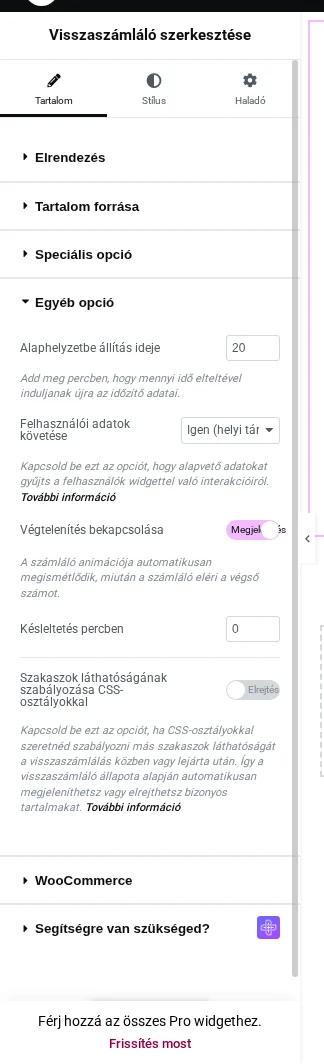
A képen az Alaphelyzetbe állítás ideje 20 perc, a Felhasználói adatok követése Igen, alatta a Végtelenítés bekapcsolása és a Késleltetés percben áll.
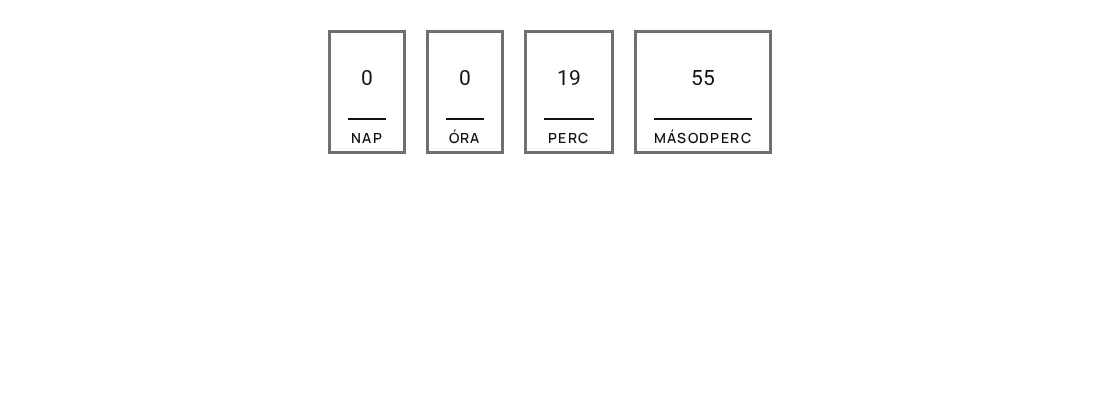
A képen az időzítő a megadott 20 percből néhány másodperc múlva indul, és másodpercenként csökken.
Figyelem: a Felhasználói adatok követése alapértéke Nem, és ilyenkor az időzítő az oldal minden betöltésekor újraindul. Ez azt jelenti, hogy aki frissít, kinulláz magának mindent. Örökzöld időzítőhöz mindig állítsd át.
| Beállítás | Mit csinál | Alapérték |
|---|---|---|
| Visszaszámlálás beállítása | Az Örökzöld hiányérzetet keltő visszaszámláló akkor indítja az órát, amikor a látogató először látja, nem egy rögzített dátumnál. | Normál visszaszámlálás |
| Alaphelyzetbe állítás ideje | Hány percig fut minden látogató időzítője. | 99 |
| Felhasználói adatok követése | Nem: minden betöltésnél újraindul. Igen (helyi tárhely alapú): megjegyzi a látogatót. | Nem |
| Végtelenítés bekapcsolása | A lejárat után újraindítja az időzítőt ugyanannak a látogatónak. | Be |
| Késleltetés percben | Ennyi percet vár a lejárat után, mielőtt újraindul. | 0 |
Hogyan működik:
- Az első látogató az Alaphelyzetbe állítás ideje teljes értékéről látja indulni az időzítőt, és másodpercenként csökken.
- A Felhasználói adatok követése Igen értékével az újratöltés ott folytatja, ahol az időzítő tartott, nem indul újra.
- Egy másik böngészőprofil újra a teljes időről kezd, tehát minden látogatónak saját órája van.
- A határidőt a böngésző helyi tárhelye őrzi, a szerveren nem tárolódik semmi, és nincs bejelentkezett fiókhoz kötve.
Korlátozások és tippek:
- Az idő egész percekben adható meg. Órák vagy napok mező nincs, a 24 órás örökzöld ajánlat 1440 perc.
- Böngészőhöz kötött, nem személyhez: privát ablakban, másik eszközön vagy a webhelyadatok törlése után új időzítő indul. Ne használd semmilyen hozzáférés korlátozására, csak sürgetésre.
- Ha újra látogatóként akarod kipróbálni, nyiss privát ablakot, vagy töröld a domain webhelyadatait.
- Stílusfüggő viselkedések (lejárat pillanata, időzóna): lásd a beállítások áttekintésénél.
Hamis készletszámláló (Már csak X darab)
Szekció neve “Hamis készletszámláló (Már csak X darab)”A „Már csak 12 darab” érzést a valódi készletszámok ritkán váltják ki elég gyorsan. A Hamis számokat mutató számláló egy számot mutat, amely folyamatosan halad egyik értéktől a másik felé, egy általad írt mondatba ágyazva.
Ez a szám nincs összekötve a boltod készletével. Csak megjelenítés. Több országban jogszabály tiltja, hogy kitalált készletadatot valódiként mutass, ezért olyan szöveget írj, amelyet meg tudsz védeni.
- Add hozzá a Visszaszámláló widgetet oda, ahová a készletsornak kerülnie kell.
- Az Elrendezés szakaszban állítsd a Visszaszámlálás beállítása értékét Hamis számokat mutató számláló-ra. A Visszaszámláló stílusa és az Indítás dátuma eltűnik, mert ez nem óra.
- Nyisd meg az Egyéb opció szakaszt.
- Állítsd be a Kezdőérték, Végső érték, Számtartomány (a legnagyobb véletlen lépés) és Változások közötti idő (másodpercben) mezőt.
- A Hamis üzenet mezőbe írd a mondatot, és ahová a számot szeretnéd, oda
{visible_counter}kerüljön, például:Már csak {visible_counter} darab van raktáron. - Tedd közzé, és nézd meg a weboldalon.
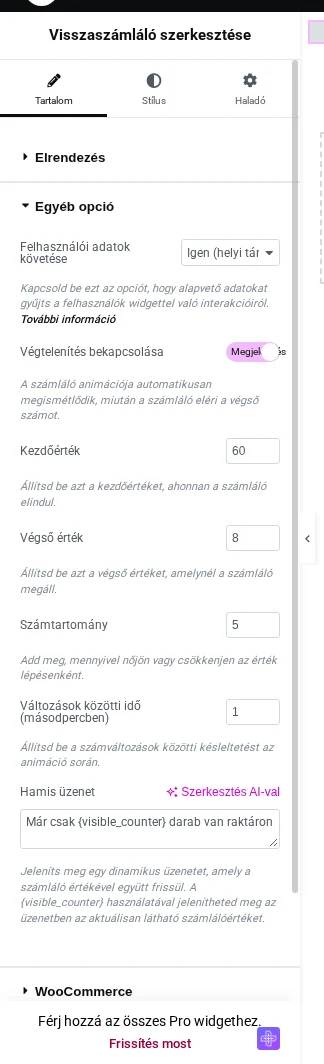
A képen a Kezdőérték 60, a Végső érték 8, a Számtartomány 5, a Változások közötti idő (másodpercben) 1, és a Hamis üzenet a {visible_counter} helyőrzőt tartalmazza.
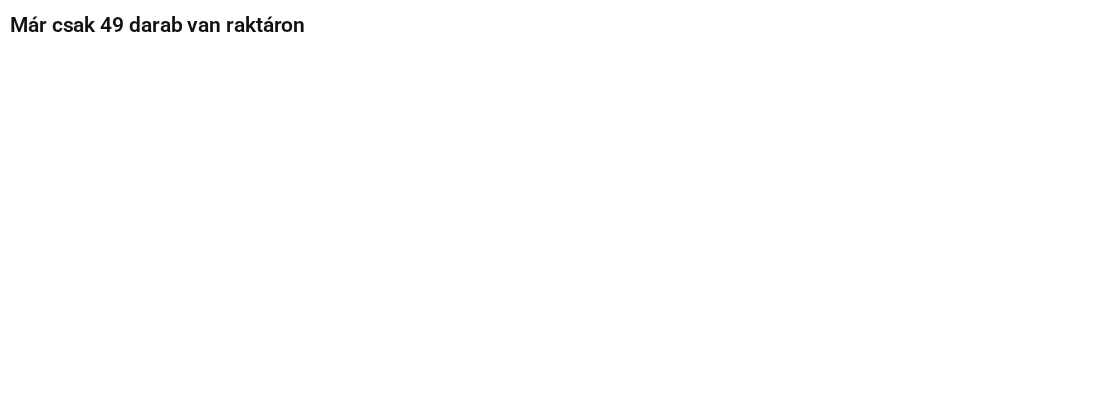
A képen a mondat közepén a szám az aktuális értéket mutatja, és néhány másodpercenként változik.
| Beállítás | Mit csinál | Alapérték |
|---|---|---|
| Kezdőérték | Az oldal betöltésekor mutatott érték. | 500 |
| Végső érték | Itt áll meg a szám. | 99 |
| Számtartomány | A legnagyobb véletlen lépés minden időközben. 5 esetén egyszerre egytől ötig csökken. | 10 |
| Változások közötti idő (másodpercben) | Milyen gyakran lép. | 1 |
| Hamis üzenet | A szám körüli mondat; a {visible_counter} helyére az aktuális érték kerül. |
Showing {visible_counter} (angolul, ezt írd át) |
| Végtelenítés bekapcsolása | Ha a szám eléri a Végső értéket, újraindul a Kezdőértékről. | Be |
| Felhasználói adatok követése | Igen esetén a szám ott marad, ahol a látogató hagyta, nem indul újra a Kezdőértékről. | Nem |
Hogyan működik:
- A szám véletlenszerű lépésekkel halad (egytől a Számtartomány értékéig), tehát szándékosan szaggatott.
- A szám külön elemben van, ezért a Stílus fülön a Hamis szám szakaszban külön formázható, a mondat a Hamis üzenet szakaszban.
- Ha a Kezdőérték kisebb a Végső értéknél, a szám felfelé számol: a widget abba az irányba lép, amelyet a két érték meghatároz.
- Nincs Visszaszámláló stílusa: a megjelenést teljesen a Stílus fül szakaszai adják.
Korlátozások:
- Nem a valódi készlet: két látogató ugyanabban a pillanatban más számot láthat, és a szám a hurok újraindulásakor visszaugorhat.
- A helyőrző pontosan
{visible_counter}, kapcsos zárójelekkel. Bármi más ({visible},{counter}) szó szerint kiíródik az oldalra, figyelmeztetés nélkül. - A négy számmezőnek nullánál nagyobbnak kell lennie (Kezdőérték, Végső érték, Számtartomány, Változások közötti idő (másodpercben)). Ha bármelyik nulla vagy üres, a widget nem rajzolja ki a számlálót.
- Ha a szám minden betöltéskor újraindul, állítsd a Felhasználói adatok követése értékét Igen-re.
WooCommerce: kosár, pénztár és termékoldal
Szekció neve “WooCommerce: kosár, pénztár és termékoldal”Egy kosár, amely húsz perce nyitva áll, még el nem döntött kérdés. A pénztárgomb mellett egy időzítő határidőt ad neki. Az örökzöld időzítő itt azért jó, mert mindenki más pillanatban ér oda.
Előfeltétel: aktív WooCommerce legalább egy termékkel, és mód a kosár- és pénztárelrendezés szerkesztésére (például egy témaszerkesztő, vagy a WooCommerce saját kosár- és pénztárblokkja egy Elementor-szakasszal körülvéve).
- Nyisd meg az elrendezést, amelyre az időzítő kerül: a termék-, a kosár- vagy a pénztároldalét.
- Húzd be a Visszaszámláló widgetet a vásárlás vagy a pénztár gombjához közel.
- Az Elrendezés szakaszban állítsd a Visszaszámlálás beállítása értékét Örökzöld hiányérzetet keltő visszaszámláló-ra.
- Az Egyéb opció szakaszban az Alaphelyzetbe állítás ideje legyen a vásárlónak adott percek száma, kosárhoz jellemzően 15 vagy 20.
- A Felhasználói adatok követése legyen Igen, hogy az időzítő a kosár és a pénztár között is megmaradjon. Állítsd ezt be minden érintett widgeten, azonos Alaphelyzetbe állítás ideje értékkel, hogy a kosár és a pénztár egy határidőn osztozzon.
- Ha azt akarod, hogy a nullák helyett egy mondat jelenjen meg, a Speciális opció szakaszban állítsd a Művelet kiválasztása értékét Üzenet-re.
- Tedd közzé, és privát ablakban próbáld ki.
A határidő nincs kikényszerítve. A kosárban semmi sem történik az időzítő lejártakor: nincs árváltozás, nem szabadul fel készlet, nem jár le kupon. Ez üzenet, nem szabály, ezért ne ígérd, hogy a kosár kiürül. A Felhasználói adatok követése nélkül az időzítő a pénztár minden lépésén újraindul. Böngészőhöz kötött: privát ablak vagy másik eszköz újrakezdi.
Határidő a termékből (WooCommerce-termékoldal összekapcsolása)
Szekció neve “Határidő a termékből (WooCommerce-termékoldal összekapcsolása)”Ha minden terméknek más a határideje, a dátumot nem a widgetbe, hanem a termékre kell írni, és egy widget a termékoldal-elrendezésben a megtekintett termék dátumát olvassa.
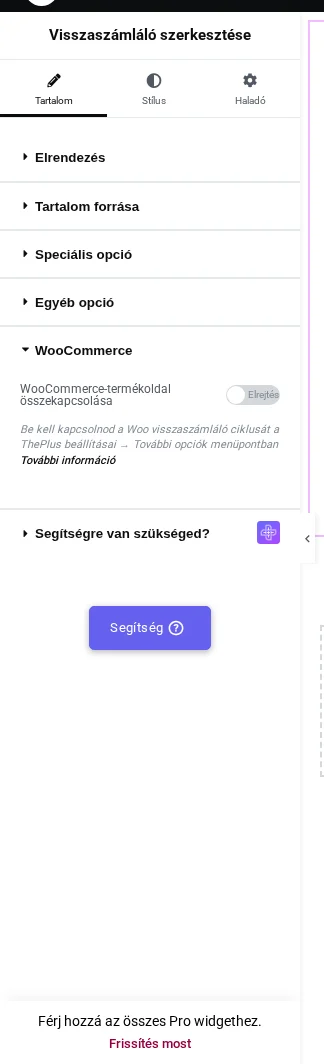
A képen a WooCommerce szakasz a WooCommerce-termékoldal összekapcsolása kapcsolóval, kikapcsolt állapotban.
- Kapcsold be a WooCommerce Countdown kiterjesztést a The Plus Addons beállításai között, a További opciók menüpontban (nem a widgetek között). Enélkül sem a termékmező, sem a widgetkapcsoló nem csinál semmit.
- Nyiss meg egy terméket a szerkesztőben. Megjelenik egy WooCommerce-visszaszámláló doboz.
- A Normál visszaszámlálás alatt a dátum mezőbe írd be a nap, amikor az ajánlat véget ér, és frissítsd a terméket.
- Nyisd meg a termékoldal-elrendezést Elementorban, és húzd be a Visszaszámláló widgetet.
- A WooCommerce szakaszban kapcsold be a WooCommerce-termékoldal összekapcsolása kapcsolót. Az Indítás dátuma mező eltűnik, mert a dátum a termékből jön.
- Tedd közzé, és nézz meg egy olyan terméket, amelyen van dátum.
A termék szerkesztőoldalán három értéket adhatsz meg: a normál visszaszámlálás dátumát, az örökzöld időzítő percét és a hamis számláló értékeit (Kezdőérték, Végső érték, Számtartomány, Változások közötti idő).
- Egy widget minden terméket kiszolgál: mindegyik a maga dátumát adja.
- A termékmező dátum, nem dátum és idő: a határidő az adott nap kezdete.
- Ha egy terméken nincs érték, a widget semmit nem rajzol ki: nincs helyőrző, üzenet vagy szerkesztői figyelmeztetés. Ha az elrendezésben egy időzítő helyén hézag van, ez az oka. Töltsd ki a dátumot minden termékre, vagy fogadd el, hogy az időzítő csak egyeseknél látszik.
Hibaelhárítás
Szekció neve “Hibaelhárítás”| Jelenség | Ok és megoldás |
|---|---|
| Az időzítő minden frissítéskor újraindul. | A Felhasználói adatok követése még Nem. Állítsd Igen-re, és töltsd újra. |
| Az Indítás dátuma eltűnt. | Ez így helyes: az örökzöld időzítőnek nincs rögzített vége, helyette az Alaphelyzetbe állítás ideje van. |
| Mindenki ugyanazt az időzítőt látja. | Ellenőrizd, hogy a Visszaszámlálás beállítása valóban az Örökzöld hiányérzetet keltő visszaszámláló, nem a Normál visszaszámlálás. |
Az oldalon szó szerint {visible_counter} vagy {visible} áll. |
A helyőrző pontosan {visible_counter}, a kapcsos zárójelekkel. Ismeretlen helyőrzőt az oldal szó szerint kiír. |
| A szám nem mozog. | Mind a négy számmező (Kezdőérték, Végső érték, Számtartomány, Változások közötti idő (másodpercben)) legyen nullánál nagyobb. |
| Szeretném, hogy a szám felfelé menjen. | Állítsd a Kezdőértéket a Végső érték alá. |
| A pénztáron újraindul az időzítő. | A Felhasználói adatok követése Nem valamelyik widgeten. Állítsd Igen-re mindegyiken, azonos idővel. |
| A termékoldalon nem jelenik meg semmi. | A WooCommerce-termékoldal összekapcsolása be van kapcsolva, de a termék nem tartalmaz értéket, vagy a WooCommerce Countdown kiterjesztés ki van kapcsolva a The Plus Addons → További opciók oldalon. |
| A widget még mindig a kézzel beírt dátumot használja. | A WooCommerce-termékoldal összekapcsolása ki van kapcsolva. Kapcsold be: ha az Indítás dátuma eltűnik, hatott. |
| Az időzítő lejárt, de nullák látszanak. | Állíts be Üzenet műveletet a Speciális opció szakaszban, és tudd, hogy a csere a következő betöltéskor jön. |
Készült: