

 Magyarmagyar
Harmonika: áttekintés, sablon az elemben, horgonylink, FAQ-séma és kapcsolat körhintával
A Harmonika widget összes beállítása egy helyen, a különbség a kapcsoló és a harmonika között, sablon használata az elemben, közvetlen link egy elemre, FAQ sémajelölés és szinkron a körhintával.
A Harmonika (Accordion) widget címeket tesz egymás alá, és a cím kattintásra nyitja a hozzá tartozó tartalmat. Hosszú oldalt rövidít le, ezért GYIK-hoz, súgóoldalakhoz és funkciólistákhoz használják. A bővítmény a sima harmonikán felül sablont, ikonokat, hover és vízszintes módot, keresést, lapozást, automatikus léptetést és FAQ-sémát is ad.
Előbb kapcsold be a widgetet: The Plus Addons → Widgets, keress rá az Accordion szóra, és kapcsold be a kapcsolóját.
Ingyenes vagy Pro?
Szekció neve “Ingyenes vagy Pro?”| Funkció | Ingyenes | Pro |
|---|---|---|
| Szöveges elemek, vagy elemenként egy Elementor-sablon | igen | igen |
| Nyitó/záró ikon (Font Awesome, Font Awesome 5), Cím HTML-címke | igen | igen |
| Aktív fül (melyik elem induljon nyitva, egyik sem, vagy mind) | igen | igen |
| Icons Mind ikonok, ikon elemenként, Egyedi ID (horgonylink) | nem | igen |
| Elemek ACF Repeater mezőből | nem | igen |
| Hover, vízszintes elrendezés, automatikus léptetés, kinyitó/összecsukó gomb, keresősáv, lapozó | nem | igen |
| Görgetés a tetejére, Lépcsőzetes animáció, SEO-sémajelölés, Carousel-kapcsolat ID | nem | igen |
Az ingyenes bővítményben a legtöbb Pro opció látszik, de a bekapcsolásuk csak frissítési értesítést ad.
A widget szakaszai
Szekció neve “A widget szakaszai”A Tartalom fülön a következő szakaszok vannak.
Tartalom. A Tartalom forrása mező adja meg, honnan jönnek az elemek: Tételek (te veszed fel őket itt) vagy ACF Repeater (Pro). Minden elemnek ez a négy mezője van:
- Cím: a kattintható felirat.
- Típus: Tartalom a sima szövegnek, Oldalsablon egy Elementor-sablon megjelenítéséhez.
- Ikon megjelenítése (Pro): ikon az elem címe előtt.
- Egyedi ID (Pro): horgony, amellyel egy link az adott elemet nyitja.
Kapcsolóikon. Az Ikon megjelenítése a nyitó és záró ikont teszi minden címre. Az Igazítás balra vagy jobbra teszi, az Ikonbetűkészlet a Font Awesome, a Font Awesome 5 vagy az Icons Mind (Pro) közül választ, és mindegyiknél külön ikon van a zárt és az aktív állapotra. A Cím HTML-címke a címek HTML-címkéjét adja (alapból div).
Speciális opció (Pro):
| Beállítás | Mit csinál |
|---|---|
| Harmonika megnyitása rámutatáskor | Az elem rámutatásra nyílik. A vízszintes elrendezéssel nem használható. |
| Vízszintes harmonika | Az elemek egymás mellé kerülnek. |
| Automatikus lejátszás | Néhány másodpercenként magától a következő elemet nyitja. |
| Kibontás és összecsukás gomb | Egy gomb, amely az összes elemet kinyitja vagy összecsukja. Vízszintes elrendezéssel nem használható. |
| Keresősáv | Keresődoboz, amely gépelés közben szűri az elemeket. |
| Diavetítés és lapozás | Oldalanként néhány elemet mutat, előző/következő nyilakkal. Vízszintes elrendezéssel nem használható. |
Egyéb opció:
| Beállítás | Mit csinál |
|---|---|
| Aktív fül | Melyik elem legyen nyitva betöltéskor: egy szám, 0 (egyik sem) vagy az összes. Alapérték: 1. |
| Görgetés a tetejére (Pro) | Az oldalt a megnyitott elemhez görgeti. |
| Lépcsőzetes animáció (Pro) | Az elemek egyenként úsznak be, amikor a harmonika a látótérbe kerül. |
| SEO-sémajelölés (Pro) | FAQ strukturált adatként jelöli meg az elemeket. |
| Carousel-kapcsolat ID (Pro) | Összekapcsolja a harmonikát egy Anything Carousel widgettel. |
A Stílus fülön az ikon, a cím (betűtípus, színek, háttér, szegély, térköz) és a tartalom szakasza van. Az automatikus léptetés, a lapozó, a keresés, a találat kiemelése és a kinyitó/összecsukó gomb szakasza csak akkor jelenik meg, ha a hozzájuk tartozó opció be van kapcsolva. A címekhez két hover-stílus közül választhatsz. A Haladó fül ugyanaz, mint a többi widgetnél.
Működés
Szekció neve “Működés”- Egyszerre egy elem nyitva van: egy elem megnyitása bezárja az előzőt, a nyitott elemre kattintva az bezárul.
- Az Aktív fül „All Open” értékénél minden elem nyitva indul, utána a kattintás egyenként működik.
- Betöltés után az összes elemet csak a kinyitó/összecsukó gomb nyitja ki.
Hibaelhárítás
Szekció neve “Hibaelhárítás”- Egy Pro opció csak frissítési értesítést ad: az opcióhoz a Pro bővítmény kell.
- Hiányzik egy opció, amiről olvastál: egyes opciók elrejtenek másokat. A vízszintes elrendezés rejtve van, amíg az Harmonika megnyitása rámutatáskor be van kapcsolva. A kinyitó/összecsukó gomb és a lapozó rejtve van, amíg a vízszintes elrendezés be van kapcsolva.
Harmonika vagy kapcsoló?
Szekció neve “Harmonika vagy kapcsoló?”A kettő szinte ugyanúgy néz ki: címek, amelyek tartalmat nyitnak. A különbség az, hogy hány elem lehet egyszerre nyitva, és hogyan indul a lista.
| Kapcsoló (toggle) | Harmonika (accordion) | |
|---|---|---|
| Betöltéskor | Minden elem zárva | Az első elem nyitva |
| Elem megnyitása | A többi marad, ahogy volt: több is nyitva lehet | A nyitott elem bezárul: egyszerre egy |
| Mire jó | Független jegyzetek, amelyeket a látogató összevet | GYIK és lépéslisták, ahol egy válasz látszik, és az oldal rövid marad |
A bővítmény harmonikájával mindkét viselkedést el tudod érni:
| Ezt szeretnéd | Beállítás | Kiadás |
|---|---|---|
| Minden elem zárva induljon, mint a kapcsolónál | Egyéb opció → Aktív fül → 0 | ingyenes |
| Másik elem legyen nyitva | Aktív fül → az elem sorszáma | ingyenes |
| Minden elem nyitva induljon | Aktív fül → All Open | ingyenes |
| Gomb, amely az összes elemet nyitja vagy zárja | Speciális opció → Kibontás és összecsukás gomb | Pro |
| Rámutatásra nyíló elemek | Speciális opció → Harmonika megnyitása rámutatáskor | Pro |
| Magától nyíló elemek | Speciális opció → Automatikus lejátszás | Pro |
Kattintásra a harmonika mindig harmonikaként viselkedik: egy elem megnyitása bezárja a nyitottat, a nyitott elemre kattintva az bezárul. A speciális módok leírása a Harmonika: speciális módok fejezetben van.
Elementor-sablon az elemben
Szekció neve “Elementor-sablon az elemben”Ha egy elembe szövegnél többet szeretnél (galéria, űrlap, termékrács, bármilyen Elementor-kialakítás), az elem tartalma lehet sablon. Ez az ingyenes bővítményben is működik.
- Hozz létre egy Elementor-sablont: Sablonok → Mentett sablonok → Új sablon hozzáadása (vagy importálj egyet), építsd meg a tartalmat, és tedd közzé.
- A Harmonika widgetben nyisd meg az elemet a Tartalom fülön.
- A Típus mezőt állítsd Oldalsablon értékre.
- A Sablonminták mezőben válaszd ki a sablont. Az Edit Template gomb megnyitja szerkesztésre, a Create Template újat készít.
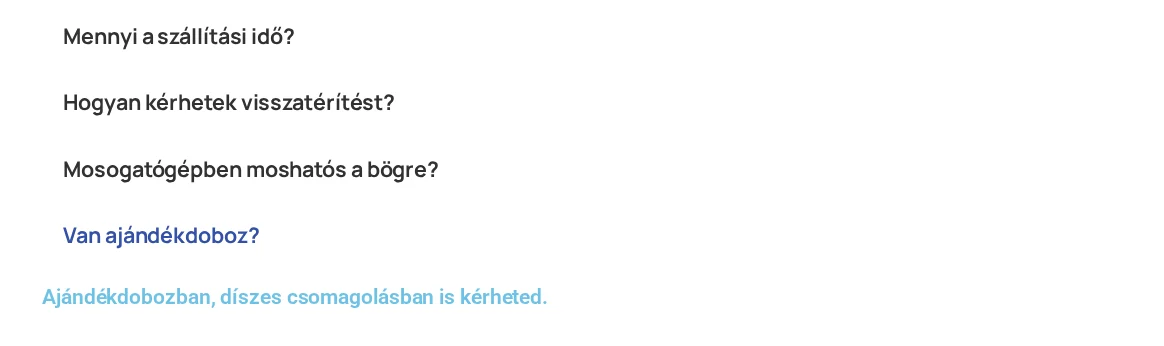
A képen a negyedik elem nyitva van, és a sablon szövege látszik benne.
- A Láthatóság a háttérfelületen alapból ki van kapcsolva: a szerkesztőben ilyenkor csak a sablon neve látszik, ami gyorsan tartja a szerkesztőt. Kapcsold be, ha a szerkesztőben is látni akarod a sablont. A látogató mindig látja.
- A sablonnak közzétettnek kell lennie. A vázlat helyett a látogató „Unauthorized Access” értesítést kap, ilyenkor tedd közzé a sablont, és ürítsd a gyorsítótárat.
- Elemenként egy sablon lehet, a szöveges és a sablonos elemek keverhetők.
Közvetlen link egy elemre (horgonylink)
Szekció neve “Közvetlen link egy elemre (horgonylink)”Ha egy hivatkozásnak egy bizonyos elemet kell megnyitnia, adj az elemnek egyedi azonosítót. A látogató így már nyitva látja a megfelelő választ. Az Egyedi ID Pro funkció.
- Nyisd meg az elemet a Tartalom fülön, és írj be egy azonosítót az Egyedi ID mezőbe, például
visszateritas. Csak betűt, számot, kötőjelet és aláhúzást használj, szóközt ne. - Bármelyik linkmezőben (gomb, menüelem, e-mail) használd az oldal címét, utána
#jellel az azonosítót:https://pelda.hu/gyik/#visszateritas.
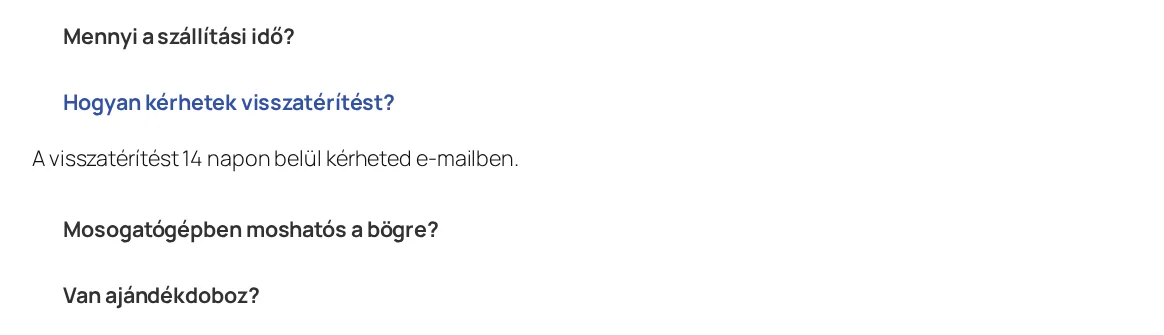
A képen az oldalt a #visszateritas címmel töltöttem be: a második elem magától kinyílt.
Korlátok:
- Csak oldalbetöltéskor működik. Ha ugyanazon az oldalon kattintasz egy
#visszateritaslinkre, az oldal az elemhez ugrik, de nem nyitja ki. Ilyenkor a teljes oldalcímet add meg, hogy az oldal újratöltődjön, vagy másik oldalról linkelj. - Az azonosító az oldalon egyedi legyen, és ne legyen benne szóköz vagy különleges karakter, különben a link nem működik.
- Csak kattintásos módban működik: ha az Harmonika megnyitása rámutatáskor be van kapcsolva, a horgonylink nem nyit elemet.
Ha a link nem csinál semmit, ellenőrizd, hogy az azonosító pontosan egyezik-e (kis- és nagybetűre érzékeny), és nincs-e benne szóköz. Ha az oldal az elemhez görget, de az zárva marad, ugyanazon az oldalon kattintottál, lásd fent.
FAQ-séma (SEO-sémajelölés)
Szekció neve “FAQ-séma (SEO-sémajelölés)”Ha a harmonikád kérdések és válaszok listája, a FAQ-séma a keresőknek gépi formában mondja el ugyanezt. A SEO-sémajelölés Pro funkció, egyetlen kapcsolóval megy.
- Add hozzá a Harmonika widgetet. A címeket kérdésnek, az elemek tartalmát válasznak írd meg.
- A Tartalom → Egyéb opció szakaszban kapcsold be a SEO-sémajelölés kapcsolót.
- Tedd közzé az oldalt, és ellenőrizd a Google Rich Results Test eszközével.
A widget schema.org mikroadatot tesz a saját HTML-jébe: a harmonika FAQPage, minden cím Question, minden tartalom Answer lesz. Az oldal kinézete nem változik. A közzétett oldal forrásában ez látszik: a harmonika https://schema.org/FAQPage típusú, az elemek Question és Answer típusúak.
2023 augusztusa óta a Google csak jól ismert kormányzati és egészségügyi oldalaknál mutat FAQ-találatot. Más oldalaknál a jelölés érvényes marad, a keresők és az AI-eszközök olvashatják, de a Google találatai között általában nem lesz lenyíló GYIK.
- Oldalanként egy FAQ-blokk legyen. Ha egy SEO-bővítmény (például a Rank Math FAQ blokkja) már tesz FAQ-sémát az oldalra, itt ne kapcsold be másodszor.
- Csak a látható tartalom számít: valódi kérdéseket és válaszokat jelölj meg, amelyeket a látogató elolvashat.
- A cím nélküli elemeket kihagyja.
- Ha a Rich Results Test duplikált FAQ-t talál, egy másik bővítmény vagy blokk is tesz sémát. Egyet tarts meg.
Kapcsolat körhintával (Carousel Connection ID)
Szekció neve “Kapcsolat körhintával (Carousel Connection ID)”A harmonika egy Anything Carousel widgethez köthető közös azonosítóval: az elem megnyitása a hozzá tartozó diára lép, és fordítva. Funkciótúrához, lépésről lépésre útmutatóhoz jó, képekkel. A harmonika oldalán a Carousel-kapcsolat ID Pro funkció, az Anything Carousel az ingyenes bővítményben is megvan.
- Add hozzá az Anything Carousel widgetet, és vegyél fel annyi diát, ahány harmonikaelem van, ugyanabban a sorrendben. A diák Elementor-sablont is használhatnak.
- A körhinta beállításaiban írj egy azonosítót a Egyedi carousel-ID mezőbe, például
gyik-korhinta. Betűt, számot és kötőjelet használj. - A Harmonika widgetben a Tartalom → Egyéb opció → Carousel Connection ID mezőbe írd be ugyanezt az azonosítót.
- Tedd közzé az oldalt.
Az első elem az első diához tartozik, a második a másodikhoz és így tovább: sorrend szerint, nem név szerint. A kapcsolat kétirányú.
- Tartsd egyenlően az elemek és a diák számát, a felesleges elemnek vagy diának nincs párja.
- Egy azonosítóhoz oldalanként egy körhinta tartozhat.
- Hover módban (Harmonika megnyitása rámutatáskor) a dia váltása nem nyit elemet.
- Ha semmi nem mozog, ellenőrizd, hogy a két azonosító teljesen egyezik-e (kis- és nagybetűre érzékeny), és a közzétett oldalon próbáld ki.
Készült: