

 Magyarmagyar
Popup Builder: áttekintés és beállítások
A Popup Builder / képernyőn kívüli panel widget: popup-típusok, tartalomtípusok, megnyitó elem, extra opciók és a stílusbeállítások.
A Popup Builder / képernyőn kívüli panel widgettel felugró ablakot, oldalsó panelt vagy menüt készíthetsz az Elementorban. A megnyitó elemet (gomb, ikon, Lottie) a widget maga adja, ezért nem kell külön gombot beállítanod hozzá.
Előkészületek
Szekció neve “Előkészületek”- Az Elementor és a The Plus Addons bővítmény legyen telepítve és aktív.
- A widget a Pro bővítmény része, az ingyenes változat Elementor-paneljében nem jelenik meg.
- Kapcsold be a widgetet: The Plus Addons → Widgets, keress rá a Popup Builder névre, és kapcsold be a kapcsolót.
- Ha a popupnak az oldal minden lapján meg kell jelennie, a widgetet a fejléc- vagy a lábléc-sablonba tedd.
Mit tud a widget
Szekció neve “Mit tud a widget”- Négy popup-típus: csúsztatás, tartalom felfedése, sarokdoboz és modális felugró ablak.
- A tartalom lehet Elementor-sablon, szabadon írt szöveg vagy sablon-rövidkód.
- A megnyitó elem lehet ikon, gomb, Lottie, vagy rejtett is.
- Több bezárási mód, rögzített kapcsológomb, tartalom-átalakítás és megnyitási/bezárási animáció.
- Kilenc megjelenítési beállítás, amelyekkel a popup kinyílása időhöz, görgetéshez, érkezési oldalhoz vagy látogatói viselkedéshez köthető.
A tartalom beállítása
Szekció neve “A tartalom beállítása”Húzd a widgetet az oldalra. A Tartalom szakaszban először a popup típusát válaszd ki.
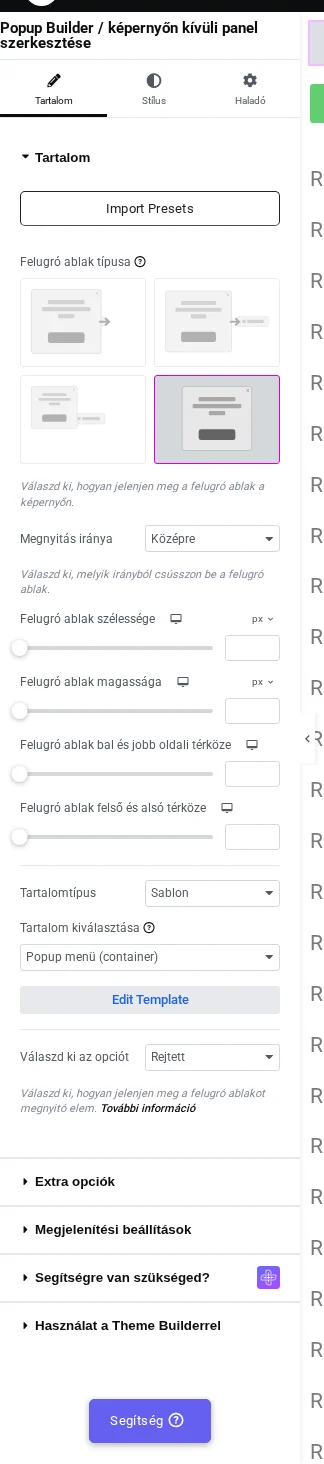
A képen a négy típusválasztó, a Megnyitás iránya, a méretezők, a Tartalomtípus és a Válaszd ki az opciót mező látszik. Az Import Presets gombbal kész előbeállítást tölthetsz be, és utána átszabhatod.
Felugró ablak típusa
Szekció neve “Felugró ablak típusa”| Típus | Mit csinál |
|---|---|
| Csúsztatás | Az oldalról becsúszó panel, az oldal tartalmát nem tolja el. Oldalsó (off canvas) menühöz ezt használd. |
| Tartalom felfedése | A teljes oldal tartalma elmozdul, és felfedi a panelt. |
| Sarokdoboz | Kis doboz az oldal sarkában. |
| Modális felugró ablak | A megszokott felugró ablak az oldal közepén, háttérréteggel. |
A típustól függően más méret- és irányvezérlők jelennek meg:
- Megnyitás iránya: a csúsztatásnál és a tartalom felfedésénél Bal, Jobb, Felül vagy Alul; a modális ablaknál alapból Középre, ahol az ablak a képernyő közepén nyílik.
- Felugró ablak szélessége: a csúsztatás és a tartalom felfedése esetén a panel szélessége, px-ben vagy %-ban, eszközönként külön. Felül vagy alul nyíló panelnél ez a panel magassága.
- Felugró ablak szélessége és Felugró ablak magassága: a modális ablak legnagyobb mérete.
- Felugró ablak bal és jobb oldali térköze, Felugró ablak felső és alsó térköze: a modális ablak távolsága a böngészőablak szélétől.
Tartalomtípus
Szekció neve “Tartalomtípus”| Tartalomtípus | Mit kell tenned |
|---|---|
| Sablon | A Tartalom kiválasztása mezőben válassz egy mentett Elementor-sablont. Ez az alapértelmezett. |
| Tartalom | A megjelenő szerkesztőbe közvetlenül írd a szöveget, képet. Rövid üzenethez jó. |
| Rövidkód | Az Add meg az Elementor-sablon shortcode-ot mezőbe írd az Elementor-sablon rövidkódját. |
Részletek: Popup Elementor-sablonból.
A megnyitó elem
Szekció neve “A megnyitó elem”A Válaszd ki az opciót mezőben döntöd el, mi nyissa a popupot:
| Érték | Mit jelent |
|---|---|
| Ikon | Ikon (például hamburger) a megnyitáshoz. Menühöz jó. Az Ikon stílusa mezőben a Stílus 1, Stílus 2, Stílus 3 vagy Egyéni (saját kép) közül választhatsz. |
| Felhívás cselekvésre | Gomb az oldalon, rákattintva nyílik a popup. Ez az alapérték. |
| Rejtett | Nincs megnyitó elem. Akkor használd, ha a popup magától nyílik (például oldalbetöltéskor) vagy másik elem kattintására. |
| Lottie | Lottie-animáció a megnyitáshoz. |
A választástól függően a megfelelő testreszabási mezők jelennek meg.
Popup megnyitása gombkattintásra
Szekció neve “Popup megnyitása gombkattintásra”A leggyakoribb eset: a látogató egy gombra kattint, és megnyílik például egy hírlevél- vagy foglalási űrlap. A widget a gombot és a popupot együtt hozza létre, ezért nem kell külön gomb widgetet hozzáadnod és összekötnöd.
- Húzd a Popup Builder widgetet az oldalra, és a Tartalom → Tartalom szakaszban válaszd ki a Felugró ablak típusát: Modális felugró ablak a középre kerülő dobozhoz, Csúsztatás vagy Tartalom felfedése az oldalpanelhez, Sarokdoboz a sarokban lévő kis dobozhoz.
- Add meg a tartalmat. Űrlapnál és minden szerkesztett elrendezésnél a Sablon tartalomtípus a jobb választás, a Tartalom kiválasztása mezőben válaszd ki a mentett Elementor-sablont. Ha a sablon nincs kiválasztva, a popup üresen nyílik meg.
- A Válaszd ki az opciót legyen Felhívás cselekvésre. Ez az alapérték, és gombot tesz az oldalra. Ha a gomb nem látszik, az opció Rejtett vagy Ikon.
- A gomb felirata, ikonja, az ikon helye (a felirat előtt vagy után) és az igazítás (balra, középre, jobbra, eszközönként külön) ugyanitt állítható. A feliratnak érdemes cselekvésre hívó szót írni, például „Kérem az útmutatót”.
- A gomb színe, tipográfiája, térköze és szegélye a Stílus fülön, a Váltógomb szakaszban van.
- Tedd közzé az oldalt, és próbáld ki a gombot. A popupot alapból bezárhatja a bezáró ikon, az Esc billentyű és a popupon kívüli kattintás.
Korlátok:
- Widgetenként egy gomb van. Ha ugyanazt a popupot az oldal több pontjáról is meg kell nyitni, használd a Bármely más elemre kattintáskor indítót: Mikor nyíljon a popup.
- A gomb ott van, ahol a widget. Ha a képernyőhöz szeretnéd rögzíteni, kapcsold be a Rögzített kapcsológomb beállítást az Extra opciók szakaszban.
- Ha másik gomb vagy kép nyissa a popupot, adj neki CSS-osztályt, és használd a Bármely más elemre kattintáskor beállítást.
Extra opciók
Szekció neve “Extra opciók”Az Extra opciók szakaszban további viselkedést állíthatsz be.
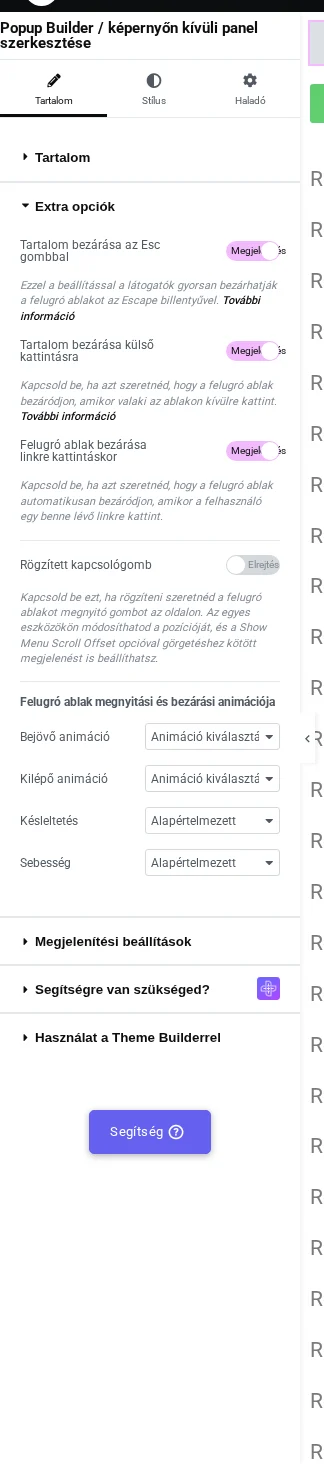
A képen az első három kapcsoló (Esc, külső kattintás, link) alapból be van kapcsolva.
| Beállítás | Mit csinál |
|---|---|
| Tartalom bezárása az Esc gombbal | Az Esc billentyű bezárja a popupot. |
| Tartalom bezárása külső kattintásra | A popupon kívüli kattintás bezárja. |
| Felugró ablak bezárása linkre kattintáskor | A popupban lévő linkre kattintva bezáródik. Akkor hasznos, ha a beépített bezáró ikont elrejted, és saját bezáró gombot teszel a tartalomba. |
| Rögzített kapcsológomb | A megnyitó elem rögzített helyre kerül az oldalon, eszközönként külön pozícióval. A Menü görgetési eltolásának megjelenítése opcióval a gomb csak görgetés után látszik. |
| Tartalom átalakítása | Átalakító effektet adhatsz az oldalnak a popup nyitásakor és zárásakor, finomhangolható beállításokkal. |
| Felugró ablak megnyitási és bezárási animációja | Modális felugró ablaknál jelenik meg: Bejövő animáció, Kilépő animáció, Késleltetés és Sebesség. |
A bezárás módjairól bővebben: A popup bezárása.
Megjelenítési beállítások
Szekció neve “Megjelenítési beállítások”A Megjelenítési beállítások szakasz mondja meg, mikor és kinek nyíljon ki a popup.
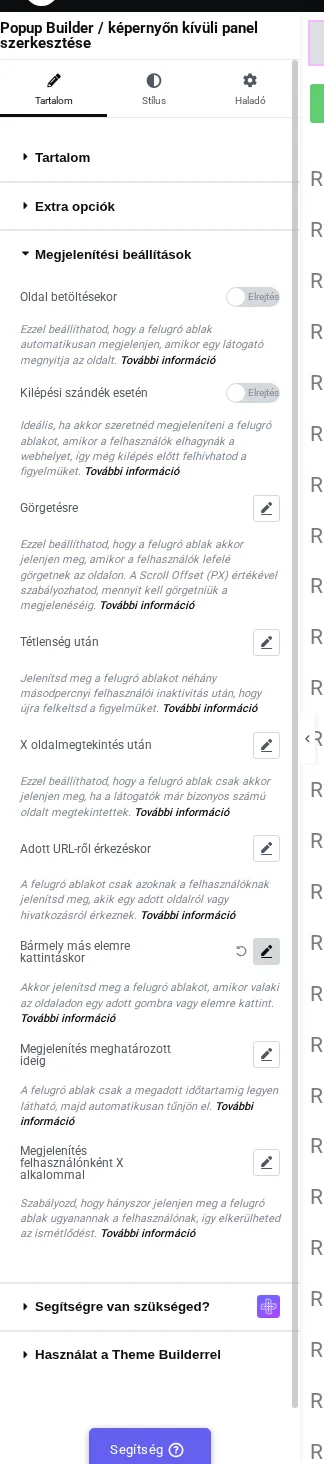
A képen az Oldal betöltésekor és a Kilépési szándék esetén kapcsoló, alattuk a szerkesztő (ceruza) ikonnal nyíló beállítások látszanak.
| Beállítás | Fajta | Mit csinál |
|---|---|---|
| Oldal betöltésekor | Indító | Az oldal betöltése után kb. fél másodperccel nyílik. |
| Kilépési szándék esetén | Indító | Akkor nyílik, amikor a kurzor elhagyja az oldalt. Csak asztali gépen működik. |
| Görgetésre | Indító | Akkor nyílik, ha az oldalt a megadott távolságnál tovább görgetik. |
| Tétlenség után | Indító | Az oldal betöltése után a megadott ezredmásodperc elteltével nyílik. A látogató aktivitása nem nullázza az időzítőt. |
| Adott URL-ről érkezéskor | Indító | Akkor nyílik, ha a látogató pontosan a megadott címről érkezett. |
| Bármely más elemre kattintáskor | Indító | Akkor nyílik, ha rákattintanak egy megadott osztályú elemre. |
| X oldalmegtekintés után | Feltétel | A böngészőben a megadott számú oldalbetöltéstől engedi a megjelenést. |
| Megjelenítés meghatározott ideig | Feltétel | Csak a kezdő és a befejező dátum között jelenik meg a popup, a webhely időzónájában. |
| Megjelenítés felhasználónként X alkalommal | Feltétel | Korlátozza, hányszor jelenhet meg ugyanannak a látogatónak. |
Az indítók megnyitják a popupot, a feltételek csak azt döntik el, hogy megjelenhet-e. Több beállítást együtt is használhatsz, de a három feltételt (X oldalmegtekintés után, Megjelenítés meghatározott ideig, Megjelenítés felhasználónként X alkalommal) mindig párosítsd egy indítóval, például az Oldal betöltésekor kapcsolóval.
Az oldalbetöltés, a görgetés és a kilépési szándék oldalmegtekintésenként legfeljebb egyszer nyitja meg a popupot. Ha egyikük megnyitotta, a többi már nem nyitja újra ugyanazon az oldalbetöltésen.
A beállítások részletei: Mikor nyíljon a popup és Időzítés és megjelenési korlát.
Tétlenség után, X oldalmegtekintés után
Szekció neve “Tétlenség után, X oldalmegtekintés után”- Tétlenség után: az Inaktivitás ezredmásodpercben mezőt (0 és 10 000 között, 100-as lépésekkel) töltsd ki.
- X oldalmegtekintés után: az Oldalmegtekintések száma mező (0 és 50 között) adja meg, hányadik oldalbetöltéstől jelenhet meg a popup abban a böngészőben. Önmagában nem nyitja meg a popupot, ezért kapcsold mellé az Oldal betöltésekor beállítást.
A stílus beállítása
Szekció neve “A stílus beállítása”A Stílus fülön a popup kinézetét állíthatod, a szakaszok a popup beállításaitól függően változnak:
- Megnyitott tartalom: a popup és tartalmának stílusa (térköz, háttér, tipográfia, szövegszín), valamint két alszakasz: a Bezáró ikon (elrejtheted, vagy saját képet, ikont adhatsz neki, és állíthatod a hátterét, szegélyét, árnyékát) és a Felugró ablak háttérrétege.
- Váltógomb: ha a megnyitó elem a Felhívás cselekvésre. Itt teljes szélességűvé teheted a gombot, és állíthatod a térközét, tipográfiáját, színét, hátterét, szegélyét.
- Váltó ikon/hamburger: ha a megnyitó elem az Ikon. Az ikon színe, szegélye, háttere.
- Tartalom görgetősávja: a popup görgetősávjának külön részeit stílusozhatod.
- Kapcsolat a rögzített navigációval: ha a Popup Builder és a Navigációs menü widget együtt van, a rögzített (sticky) menü mellett itt állíthatod a megnyitó elem stílusát.
A Haladó fül minden widgetnél ugyanaz.
Korlátok
Szekció neve “Korlátok”- A Popup Builder csak a Pro bővítményben van.
- A popup csak azokon az oldalakon jelenik meg, amelyek tartalmazzák a widgetet. Az egész webhelyen jelenjen meg? Tedd fejléc- vagy lábléc-sablonba.
Készült: