

 Magyarmagyar
Hotspot widget: pinek képen, szöveges és képes jelölő, kattintásra nyíló tooltip
Pinek elhelyezése egy képen, a jelölő típusai (ikon, kép, szöveg, Lottie) és a buborék megnyitása kattintásra.
A Hotspot widget egyetlen képre tetszőleges számú jelölőt (pint) tesz. A jelölőre rámutatva rövid szöveg, egy kis buborék (tooltip) jelenik meg: egy kabát gallérján, egy szoba lámpáján vagy egy ábra egy részén. A jelölők helyét százalékban adod meg, ezért a kép átméretezésekor is a helyükön maradnak.
Használat előtt kapcsold be: The Plus Addons → Widgets, keress rá a Hotspot szóra, és kapcsold be a kapcsolóját. A widget a Pro kiadás része. Ha csak az ingyenes bővítmény aktív, az oldalon nem jelenik meg semmi, még helykitöltő sem.
Jelölő felvétele a képre
Szekció neve “Jelölő felvétele a képre”- Add az oldalhoz a Hotspot widgetet.
- A Tartalom → Tartalom szakaszban a Hotspot kép mezőnél válaszd ki a képet. A Képfelbontás maradjon Teljes, hacsak nem kell kisebb fájl.
- Nyisd meg a Több hotspotjelölő hozzáadása lista első sorát. A Cím csak a sor neve a panelen, hogy megkülönböztesd a jelölőket. A látogató nem látja.
- A Jelölő típusa mezőt hagyd Ikon-on és válassz ikont, vagy válts Kép, Szöveg vagy Lottie típusra.
- A Jelölő pozíciója → Asztali gép csoportban a Bal (automatikus / %) és a Fent (automatikus / %) kapcsolóval, majd a csúszkákkal told a jelölőt a kívánt helyre.
- A Jelölő tartalma alatt a Leírás mezőbe írd a buborék szövegét.
- Újabb jelölőhöz adj új sort a listához.
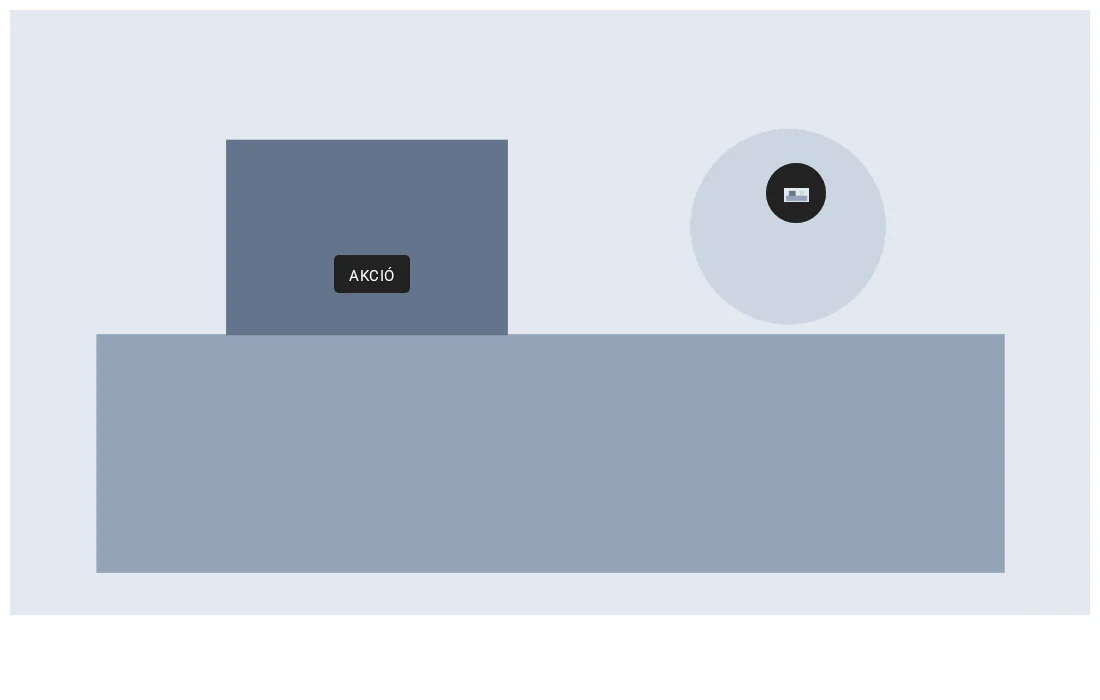
A képen a két jelölő látszik a megadott helyén: a bal oldali szöveges, a jobb oldali képes.
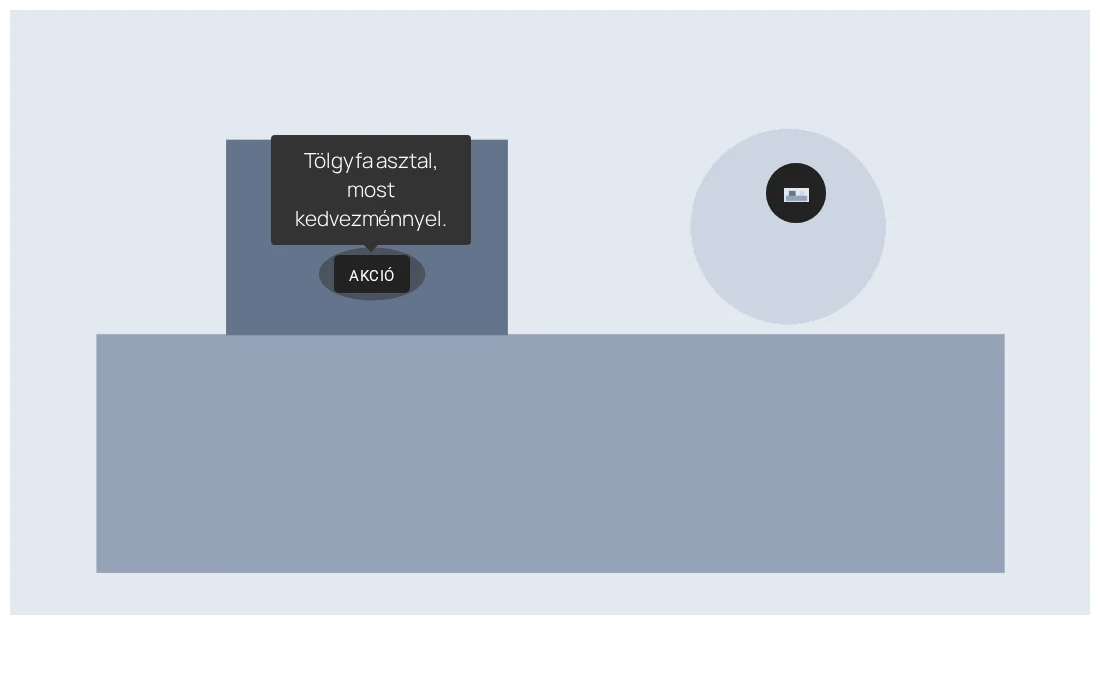
Alapértelmezésben a buborék rámutatáskor nyílik meg, a jelölő fölött, sötét háttérrel, benne a Leírás szövegével.
Pozíció és beállítások
Szekció neve “Pozíció és beállítások”Minden jelölőnek külön Asztali gép, Tablet és Mobil csoportja van. A tablet és a mobil csak akkor él, ha az adott eszköznél bekapcsolod a Reszponzív értékek kapcsolót. Különben mindenhol az asztali pozíció érvényes.
| Beállítás | Mit csinál | Alapérték |
|---|---|---|
| Jelölő típusa | A jelölő típusa: Ikon, Kép, Szöveg vagy Lottie. | Ikon |
| Bal (automatikus / %) | Bekapcsolva a jelölő a bal szélhez képest, százalékban helyezkedik el. | Be, 40% |
| Fent (automatikus / %) | Bekapcsolva a jelölő a felső szélhez képest, százalékban helyezkedik el. | Be |
| Folyamatos hatás | A jelölő folyamatos animációja: Pulzálás, Lebegtetés, Dobálás, Normál csepphullámok, Folyamatos csepphullámok vagy Rámutatáskor megjelenő csepphullámok. | Normál csepphullámok |
| Képfelbontás | A kép mérete a regisztrált képméretek közül. | Teljes |
Hivatkozás a jelölőn
Szekció neve “Hivatkozás a jelölőn”A jelölő Link kapcsolóját bekapcsolva az egész jelölő kattintható, és a megadott címre visz.
Tudnivalók
Szekció neve “Tudnivalók”- A jelölők helye a kép százalékában értendő, ezért a kép átméretezésekor is a megfelelő ponton maradnak.
- A buborék szövege a Leírás. A Cím csak a lista soránál jelenik meg a szerkesztőben.
- A jelölők elhelyezése csúszkákkal történik, a vásznon nincs húzással való elhelyezés.
- A widget nem tölt be ikonbetűkészletet. Ha az oldalon semmi más nem tölti be a Font Awesome-ot, az Ikon típusú jelölő üresen jelenhet meg. Ilyenkor használj Kép vagy Szöveg típust, vagy gondoskodj róla, hogy az oldalon egy másik elem betöltse a Font Awesome-ot.
Szöveges jelölő
Szekció neve “Szöveges jelölő”Ha a jelölőnek maga is információt kell hordoznia (sorszám, ár, rövid felirat), a Jelölő típusa legyen Szöveg.
- Nyisd meg a jelölő sorát a Több hotspotjelölő hozzáadása listában.
- A Jelölő típusa értéke legyen Szöveg.
- A Jelölő szövege mezőbe írd a feliratot. Alapértéke
Theplus, ezt cseréld le. - Tartsd rövidre: egy-két szó vagy egy szám. A jelölő a szöveghez igazodva nő.
- A megjelenést a Stílus → Jelölő szövege szakaszban állíthatod.
A közzétett oldalon a jelölő a beírt szöveget mutatja, ikon nélkül, és rámutatáskor ugyanúgy megnyílik a buborék, mint az ikonos jelölőnél. A fenti képen a bal oldali jelölő ilyen: AKCIÓ felirat.
| Beállítás | Mit csinál | Alapérték |
|---|---|---|
| Jelölő típusa | Ikon, Kép, Szöveg vagy Lottie. | Ikon |
| Jelölő szövege | A jelölőn megjelenő szöveg. | Theplus |
| Cím | A sor neve a panelen, a látogató nem látja. | üres |
| Leírás | A buborék szövege. | Luctus nec ullamcorper mattis |
Tudnivalók:
- A Jelölő szövege mező csak akkor látszik, ha a Jelölő típusa értéke Szöveg.
- Ne keverd a Jelölő szövege mezőt a Cím-mel: a Cím a szerkesztő neve a sornak, a Jelölő szövege az, amit a látogató a jelölőn olvas.
- A szöveges jelölőhöz nem kell ikonbetűkészlet, ezért ez a legbiztosabb típus, ha az ikonok üresen jelennének meg.
- Egysoros szöveg fér bele: nincs benne formázás vagy sortörés. A hosszú felirat kiszélesíti a jelölőt, és ráérhet a szomszédos jelölőre. Ilyenkor a végleges szöveg beírása után állítsd be a Jelölő pozíciója értékeit.
- Eltérő felirattal a jelölők eltérő szélességűek.
Hibaelhárítás: szöveges jelölő
Szekció neve “Hibaelhárítás: szöveges jelölő”- A jelölő még mindig „Theplus”: ez a Jelölő szövege gyári értéke, írd át.
- Nem találom a Jelölő szövege mezőt: előbb állítsd a Jelölő típusa értékét Szöveg-re, a többi típusnál a mező rejtve van.
- Két jelölő egymásra lóg: told őket szét a Bal (automatikus / %) és a Fent (automatikus / %) értékekkel a Jelölő pozíciója alatt.
Képes jelölő
Szekció neve “Képes jelölő”Egy kis fotó, termékminiatűr vagy márkajel gyakran jobban működik az általános ikonnál.
- Nyisd meg a jelölő sorát a Több hotspotjelölő hozzáadása listában.
- A Jelölő típusa értéke legyen Kép.
- A Jelölő képe mezőben válaszd ki a képet.
- Ha akarod, a Jelölő képe rámutatáskor mezőben adj meg egy második képet, amely rámutatáskor jelenik meg.
- A méretét a Stílus → Jelölő képe szakaszban a Jelölőkép mérete és a Jelölőkép szélessége értékkel állítsd.
A közzétett oldalon a jelölő a választott kép lesz: ikon helyett képelem kerül az oldalra. A buborék ugyanúgy megnyílik, mint az ikonos jelölőnél. A jobb oldali jelölő a fenti képen ilyen.
| Beállítás | Mit csinál | Alapérték |
|---|---|---|
| Jelölő típusa | Ikon, Kép, Szöveg vagy Lottie. | Ikon |
| Jelölő képe | A jelölőként használt kép. | üres |
| Jelölő képe rámutatáskor | A kép, amely rámutatáskor jelenik meg. | üres |
| Jelölőkép mérete | A jelölő mérete a Stílus lapon. | a téma alapértéke |
| Jelölőkép szélessége | A jelölő szélessége a Stílus lapon. | a téma alapértéke |
Tudnivalók:
- A Jelölő képe és a Jelölő képe rámutatáskor csak Kép típusnál látszik. Ha visszaváltasz másik típusra, a beállítások megmaradnak, csak rejtve vannak.
- A pozíció, a buborék és a hivatkozás minden típusnál ugyanúgy működik, csak a jelölő változik.
- A képes jelölőhöz nem kell ikonbetűkészlet.
- A Jelölő típusa jelölőnként állítható, így egy képen keverheted a képes és az ikonos jelölőket.
- Használj kicsi, négyzethez közeli képet: a nagy kép a Stílus lapon kicsinyíthető, de a fájlt a böngészőnek így is le kell töltenie.
Korlátok:
- A jelölő képéhez nem adható külön alternatív szöveg.
- A nagyon széles vagy magas kép torznak hat jelölőként: a Stílus lap átméretezi, de nem vágja.
- Érintőképernyőn nincs rámutatás, ezért ott a látogató csak a Jelölő képe képet látja, a rámutatáskori képet nem.
Hibaelhárítás: képes jelölő
Szekció neve “Hibaelhárítás: képes jelölő”- Nem látom a Jelölő képe mezőt: a Jelölő típusa még Ikon, Szöveg vagy Lottie. Állítsd Kép-re.
- A jelölő túl nagy: használd a Jelölőkép mérete és a Jelölőkép szélessége értéket a Stílus → Jelölő képe szakaszban.
Lottie-animáció jelölőként
Szekció neve “Lottie-animáció jelölőként”A jelölő lehet mozgó Lottie-animáció is, ami figyelemfelkeltőbb egy egyszerű pontnál. Ehhez a Lottie-fájl JSON-címe kell.
A cím beszerzése:
- Jelentkezz be a LottieFiles oldalán (a regisztráció ingyenes), és a kiemelt, ingyenes animációk közül válassz egyet.
- Kattints az animációra, majd a felugró ablakban a munkaterületre mentés gombra, hogy az animáció új ablakban, a szerkesztőben megnyíljon.
- A jobb oldali panelen kapcsold be az asset-link (elérési hivatkozás) kapcsolót.
- Másold ki az URL-t az Asset link mezőből.
A jelölő beállítása:
- Add az oldalhoz a Hotspot widgetet, és a Hotspot kép mezőben válaszd ki a képet.
- Nyisd meg annak a listasornak a beállításait, amelyiken a Lottie-t használnád, és a Jelölő típusa listából válaszd a Lottie értéket.
- A Lottie URL mezőbe illeszd be a kimásolt címet.
- A Jelölő tartalma alatt írd meg a buborék szövegét.
A kép fölött ezután az animáció látszik jelölőként. A méretét és a lejátszását a Stílus fül Lottie szakaszában állíthatod. A Lottie csak a Hotspot widget Pro kiadásával érhető el.
Buborék megnyitása kattintásra
Szekció neve “Buborék megnyitása kattintásra”Az asztali gépen a rámutatás jó, telefonon viszont nincs rámutatás. Ha a jelölő kattintásra nyílik meg, mindenhol ugyanúgy működik.
- Válaszd ki a Hotspot widgetet, és nyisd meg a módosítandó jelölőt a Több hotspotjelölő hozzáadása listában.
- A soron belül válts a Stílus lapra.
- Kattints a Buboréksúgó opciói feliratra a csoport megnyitásához.
- Az Eseményindító értéke legyen Kattintás.
- Ismételd meg minden olyan jelölőnél, amelyiknél kell. Az Eseményindító jelölőnként állítható, nem az egész widgetre.
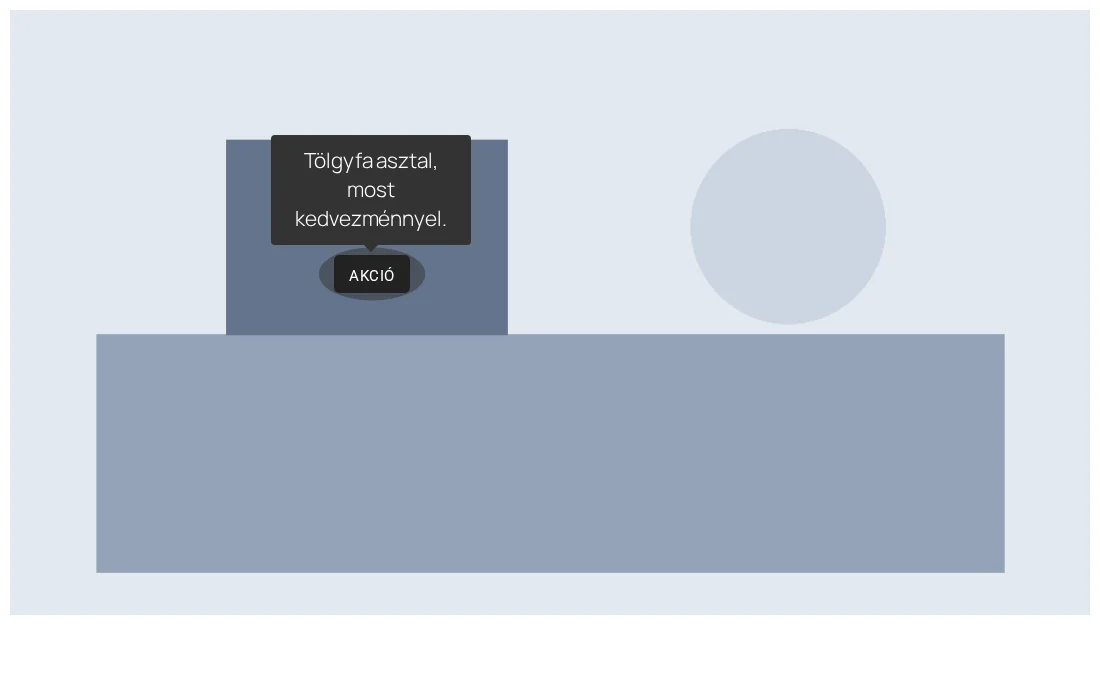
A közzétett oldalon kipróbálva a Rámutatás beállítással a jelölőre mutatás megnyitja a buborékot. A Kattintás beállítással a rámutatás nem nyit meg semmit, a buborék csak a jelölőre kattintás után jelenik meg.
| Beállítás | Mit csinál | Alapérték |
|---|---|---|
| Eseményindító | Rámutatás vagy Kattintás: ez nyitja meg a buborékot. | Rámutatás |
| Pozíció | A buborék helye: Bal, Jobb, Felül, Fent, a kezdő pozícióban, Fent, a záró pozícióban vagy Alul. | Felül |
| Sablon | A buborék színváltozata: Sötét, Világos vagy Áttetsző. | Sötét |
| Interaktív súgóbuborékok | A látogató a buborékba is beléphet az egérrel, anélkül hogy bezárulna. | Bekapcsolva |
| Animáció | Hogyan jelenik meg a buborék. | Eltolás közelebb |
Tudnivalók:
- Az Eseményindító a jelölő sorának Stílus lapján, a Buboréksúgó opciói alatt van, nem a Tartalom lapon, ahol a szöveg.
- A Buboréksúgó opciói ugyanaz a beállításcsoport, amelyet a bővítmény más buborékjainál is használsz.
- Egy képen keverheted a rámutatásra és a kattintásra nyíló jelölőket.
- Ha az Ikon típusú jelölő üresen jelenik meg (nincs betöltött Font Awesome), a buborék még megnyílik, de nincs mire kattintani. Használj Szöveg vagy Kép típust.
Hibaelhárítás: buborék
Szekció neve “Hibaelhárítás: buborék”- A buborék még mindig rámutatásra nyílik: az Eseményindító csak az adott jelölőre vonatkozik. Nyisd meg a Több hotspotjelölő hozzáadása minden sorát, és nézd meg a Stílus lap Buboréksúgó opciói csoportját.
- Nem találom a Buboréksúgó opciói csoportot: a jelölő sorának Stílus lapján van, nem a widget Stílus lapján és nem a sor Tartalom lapján.
- Semmi sem nyílik meg: nézd meg, hogy a Jelölő tartalma alatti Leírás mezőben van-e szöveg. Üres leírásnál nincs mit megjeleníteni.
Készült: