

 Magyarmagyar
Heading Title (Címsor) widget
Címsor, alcím és kiegészítő cím kilenc stílusban: oldalcím beillesztése, szó- és karakterkorlát, szövegmozgás és animált szövegbontás.
A Heading Title widget (a panelen Címsor címe) egy főcímből, egy alcímből és egy rövid kiegészítő címből építi fel a címsort. Kilenc kész elrendezést ad, és szövegmozgást is lehet rá tenni.
A widget az ingyenes bővítményben van. Használat előtt kapcsold be: The Plus Addons → Widgets, keress rá a Heading Title szóra, és kapcsold be. Utána az Elementor szerkesztőjében keress rá a panelen, és húzd az oldalra. Csak az Animált szövegbontás stílushoz kell a Pro bővítmény.
Elrendezés
Szekció neve “Elrendezés”Az Elrendezés szakasz a címsor alakját dönti el.
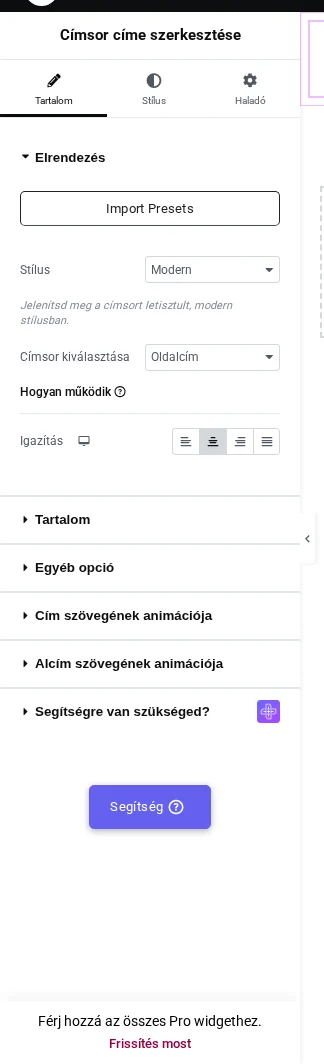
A Stílus lista kilenc elrendezést tartalmaz. Nyolc közülük csak az elválasztó díszítésben tér el egymástól, a kilencedik az Animált szövegbontás.
| Stílus | Mit csinál |
|---|---|
| Modern (alapérték) | Cím, alcím és a kiegészítő cím, elválasztó nélkül |
| Egyszerű | Sima cím és alcím |
| Klasszikus | Egy vonal választja el a címet az alcímtől |
| Dupla keret | Dupla vonalas elválasztó |
| Függőleges keret | Függőleges vonal a cím fölött vagy alatt |
| Pontozott díszítés | Pontok az elválasztóban |
| Egyedi | Díszített cím és alcím páros |
| Stílusos | Vonal és pontok együtt az elválasztóban |
| Animált szövegbontás (Pro) | A címet szavakra, karakterekre vagy sorokra bontja, és mindegyiket külön animálja |
A Címsor kiválasztása lista azt dönti el, honnan jön a főcím szövege: az Alapértelmezett a beírt szöveget használja, az Oldalcím az aktuális oldal címét. Az Igazítás az egész blokkot igazítja, tabletre és mobilra külön értékkel. Az Import Presets gomb kész dizájnt tölt be, amit utána szerkeszthetsz.
Tartalom
Szekció neve “Tartalom”A Tartalom szakasz három szövegmezőt ad, mindegyik elfogad Elementor dinamikus címkét:
- Címsor címe: a főcím (alapértéke
Heading). - Alcím: a kisebb sor (alapértéke
Sub Title). - Kiegészítő cím: rövid szó vagy jelvény a főcím mellett (alapértéke
Title). Csak a Modern stílusban van. - Kiegészítő cím pozíciója: a kiegészítő cím a főcím után (Utótag) vagy előtte (Előtag) áll. Szintén csak a Modern stílusban látszik.
Oldalcím beillesztése
Szekció neve “Oldalcím beillesztése”Ha a címsornak mindig az oldal saját címét kell mutatnia, nem kell kétszer begépelned: átnevezed az oldalt, és a címsor követi. Sablonban is jó, mert minden oldalon a saját címét oldja fel.
- Add hozzá a Heading Title widgetet az oldalhoz vagy a sablonhoz.
- Az Elrendezés szakaszban válassz bármilyen Stílust az Animált szövegbontás kivételével.
- A Címsor kiválasztása listából válaszd az Oldalcím értéket.
- A vászon azonnal az éppen szerkesztett oldal címét mutatja.
- Ha az alatt még egy sort szeretnél, írd be az Alcím mezőbe a Tartalom szakaszban.

A képen a főcím az oldal címe, nem a widgetbe beírt szöveg.
Tudnivalók:
- Az Oldalcím csak a főcímet cseréli le. Az Alcím és a Kiegészítő cím úgy jelenik meg, ahogy beírtad.
- A Címsor címe mező megtartja, amit beírtál, de amíg az Oldalcím van kiválasztva, nem látszik. Ha visszaállítod Alapértelmezett-re, visszajön.
- Csak annak az oldalnak a címét olvassa, amelyiken a widget áll. Nem lehet másik bejegyzésre, kategóriára vagy archívumra irányítani.
- Az Animált szövegbontás stílusban nincs Címsor kiválasztása lista.
- Ha a cím üres, az oldalnak nincs címe: adj neki egyet a WordPress oldalbeállításaiban, és töltsd újra a szerkesztőt.
- Hosszú oldalcímet a Címsor korlátja rövidíthet (lásd lent).
Egyéb opció: szó- és karakterkorlát
Szekció neve “Egyéb opció: szó- és karakterkorlát”Dinamikus forrásból érkező címek könnyen túl hosszúra nyúlnak. Az Egyéb opció szakasz fix számú szóra vagy karakterre vágja a címet és az alcímet, és a vágás helyére három pont kerülhet.
- Írd be a szöveget a Címsor címe és az Alcím mezőbe a Tartalom szakaszban.
- Nyisd meg az Egyéb opció szakaszt, és kapcsold be a Címsor és alcím korlátja kapcsolót. Megjelenik a Címsor korlátja és az Alcím korlátja.
- Kattints a Címsor korlátja melletti ceruzára.
- A Korlátozás alapja listában válaszd a Szó vagy a Karakter értéket.
- A Címsor karakterszáma mezőbe írd be, hányat tartson meg.
- Hagyd bekapcsolva a Pontok megjelenítése kapcsolót, ha jelezni akarod a vágást, vagy kapcsold ki a tiszta lezáráshoz.
- Az Alcím korlátja ugyanígy állítható. A kettő független, az egyiket korlátozhatod, a másikat hagyhatod.
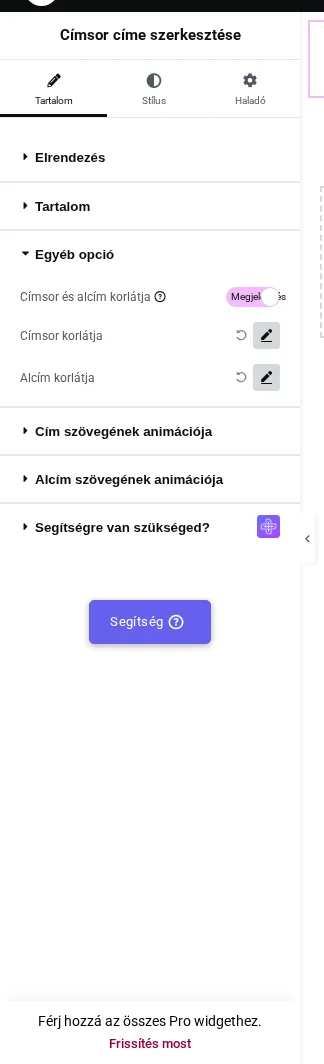
A kép a bekapcsolt Címsor és alcím korlátja kapcsolót és a két korlát-ceruzát mutatja.

A képen a cím négy szóra van vágva a végén három ponttal, az alcím húsz karakterre pontok nélkül.
| Beállítás | Mit csinál | Alapérték |
|---|---|---|
| Címsor és alcím korlátja | Főkapcsoló: kikapcsolva semmi nem rövidül | Ki |
| Címsor korlátja / Alcím korlátja | Felugró panel a három beállítással, soronként külön | Ki |
| Korlátozás alapja | Karakter vagy Szó szerint számol | Karakter |
| Címsor karakterszáma / Alcím karakterszáma | Hány karaktert vagy szót tartson meg | üres |
| Pontok megjelenítése | A vágott szöveg végére pontokat tesz | Be |
Tudnivalók:
- A korlát megjelenítéskor érvényesül, a teljes szöveg megmarad a widgetben, a szám emelésével a többi visszajön.
- A Karakter a szóközt is számolja. Ha a „A complete widget library” szövegre 20 karaktert adsz, az „A complete widget li” marad.
- A Szó szóhatárnál vág, ezért nem marad félbevágott szó. Ha a szöveg közepén vág, a Korlátozás alapja Karakter-re van állítva.
- A Pontok megjelenítése egyetlen pont-karaktert (…) ad, nem három külön pontot.
- Az Animált szövegbontás stílusban nincs Egyéb opció szakasz, ott nem lehet korlátot beállítani.
- Nincs „tovább” hivatkozás, és a levágott rész nem fedhető fel.
Cím szövegének animációja
Szekció neve “Cím szövegének animációja”A widget saját, GSAP-alapú szövegmozgást tud, amely független az Elementor belépő animációitól. A Cím szövegének animációja a főcímre, az Alcím szövegének animációja az alcímre vonatkozik, a két szakasz azonos felépítésű és egymástól független: az egyik bekapcsolása a másikra nincs hatással.
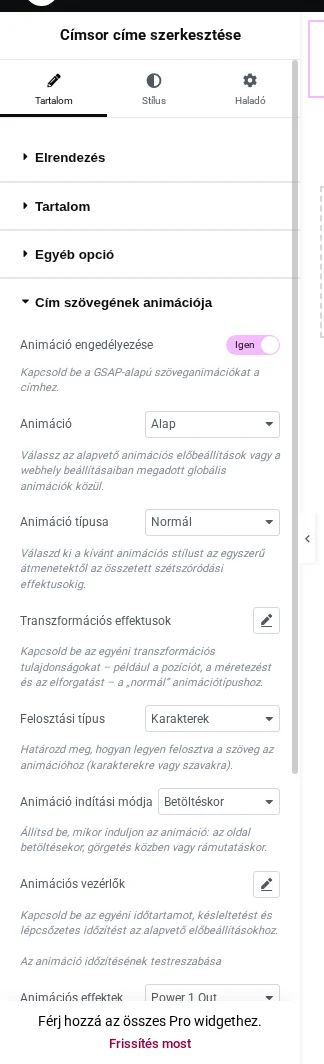
- Add hozzá a Heading Title widgetet, válassz bármilyen Stílust az Animált szövegbontás kivételével, és írd be a címet.
- Nyisd meg a Cím szövegének animációja szakaszt, és kapcsold be az Animáció engedélyezése kapcsolót.
- Az Animáció listában hagyd az Alap értéket a beépített előbeállításokhoz. A Globális egy olyan animációt használ újra, amelyet egyszer elmentettél az oldalbeállításokban.
- Válassz Animáció típusát. Az alatta lévő beállítások a választástól függően változnak.
- Nézd meg a valódi oldalt: az animáció betöltéskor fut le, ismétléshez töltsd újra.
Az animáció négy típusa
Szekció neve “Az animáció négy típusa”| Animáció típusa | Mit látsz az oldalon |
|---|---|
| Normál (alapérték) | Minden szövegdarab eltolva és láthatatlanul indul, majd sorban a helyére úszik és beúszik. A kezdő eltolást a Transzformációs hatások alatt állítod |
| Robbanás / szétszóródás | A darabok véletlen helyen és szögben szétszórva indulnak, majd forogva és méretezve a helyükre állnak |
| Összekevert szöveg | A cím előbb véletlen jelekből áll, majd karakterenként a valódi szöveggé áll össze |
| Gépelési effekt | A cím üresen indul, és karakterenként kigépelődik |
Az Alap animáció beállításai
Szekció neve “Az Alap animáció beállításai”| Beállítás | Mit csinál | Alapérték |
|---|---|---|
| Transzformációs hatások | Felugró panel: X pozíció, Y pozíció, X irányú ferdítés, Y irányú ferdítés, Méretezés, Forgatás, Transzformáció origója: az az állapot, amelyből a darabok indulnak | Ki |
| Felosztási típus | Karakterek vagy Szavak szerint animál. Az Összekevert szöveg és a Gépelési effekt típusnál nem látszik, mert azok mindig karakterenként dolgoznak | Karakterek |
| Animáció indítási módja | Betöltéskor, Görgetésre vagy Rámutatáskor | Betöltéskor |
| Görgetéshez igazítás bekapcsolása | Az animáció előrehaladását a görgetési helyzethez köti, ahelyett hogy egyben lefutna | Ki |
| Animációs vezérlők | Felugró panel: Időtartam, Késleltetés, Lépcsőzetes késleltetés (két darab közti idő), másodpercben | 1,2 / 0,3 / 0,04 |
| Animációs effektek | A mozgás görbéje: a power1.out-tól a power4.out-ig, továbbá sine, expo, circ, back, elastic és bounce | power1.out |
| Ismétlés | Az animációt egyszeri lefutás helyett ismétli | Ki |
A Normál típusnál adj meg kezdő eltolást a Transzformációs hatások alatt, például Y pozíció 80 azt jelenti, hogy a karakterek 80 képponttal lejjebbről úsznak a helyükre, majd finomítsd az Időtartam és a Lépcsőzetes késleltetés értékét.
Globális animáció használata
Szekció neve “Globális animáció használata”A Globális érték lehetővé teszi, hogy egyszer definiálj egy szövegmozgást, és minden címsoron újrahasználd, így egy helyen módosítva mindenhol változik.
- Kapcsold be a Text Global Animation kiterjesztést a The Plus Addons → Extensions oldalon. Addig a szakasz a „Text Global Animation is disabled” üzenetet mutatja, és nincs lenyíló lista.
- Hozz létre szövegmozgást az Elementor oldalbeállításainak Global Scroll Interactions részében.
- A widgetben állítsd az Animáció listát Globális-ra, és a Globális animáció listából válaszd ki a mozgást.
A Globális animáció lista csak azokat a mozgásokat sorolja fel, amelyeket már elmentettél. Új oldalon csak a „Select Animation” felirat látszik benne.
Tudnivalók és hibaelhárítás
Szekció neve “Tudnivalók és hibaelhárítás”- A widget a címet karakterenként vagy szavanként külön elemekre bontja, és ezeket animálja. A címsorra állított stílus ezután is érvényes.
- Ismétlés nélkül az animáció egyszer fut le, és a végállapotban marad. Újratöltésre újra lejátszódik.
- A Lépcsőzetes késleltetés két egymást követő darab közti idő, ezért egy hosszú cím tovább tart, mint az Időtartam.
- Az Animált szövegbontás stílus ezt a szakaszt nem használja, annak saját beállításai vannak.
- Ha az oldalon semmi nem mozog, ellenőrizd, hogy az Animáció engedélyezése be van-e kapcsolva, és a valódi oldalt nyisd meg, ne a szerkesztő előnézetét. Ha gyorsítótár-bővítmény régi másolatot szolgál ki, ürítsd.
- Ha a Globális animáció lista hiányzik, a Text Global Animation kiterjesztés ki van kapcsolva. Kapcsold be, és töltsd újra a szerkesztőt.
- Ha eltűnt a Felosztási típus, Összekevert szöveg vagy Gépelési effekt típust választottál: azok mindig karakterenként dolgoznak.
- Ha az animáció lefut, mielőtt a címsor a képernyőre érne, állítsd az Animáció indítási módját Betöltéskor-ról Görgetésre-re.
Animált szövegbontás (Pro)
Szekció neve “Animált szövegbontás (Pro)”Az Animált szövegbontás stílus a címet szavakra, karakterekre vagy sorokra bontja, és mindegyik darabot sorban a helyére animálja az oldal betöltésekor.
- Add hozzá a Heading Title widgetet az oldalhoz.
- Az Elrendezés szakaszban állítsd a Stílust Animált szövegbontás-ra. A panel megváltozik: az alcím, a kiegészítő cím és a korlát beállításai eltűnnek, mert ez a stílus nem használja őket.
- Írd be a címet a Tartalom szakasz Címsor címe mezőjébe.
- Az Elrendezés szakaszban válaszd ki a Típust. Ez dönti el, mit animál külön: Szó (alapérték), Karakter vagy Sor.
- Az Animált szövegbontás opciói szakaszban hangold a mozgást.
- Nézd meg az oldalt: a darabok sorban beúsznak a helyükre.
| Beállítás | Mit csinál | Alapérték |
|---|---|---|
| Animációs hatás | A GSAP mozgásgörbéje: Power 0 easeNone, a Power 1 és 4 közti változatok, valamint Back, Elastic és Bounce | Alapértelmezett |
| X, Y, Z | Mennyit mozdul a darab az adott tengelyen, mielőtt a helyére áll | 0 |
| Méretezés | Milyen méretről indul a darab | 0 |
| Forgatás | Mennyire van elforgatva a darab a megérkezés előtt | 0 |
| Sebesség | Az animáció másodpercben, 0,01 és 3 között | 1 |
| Késleltetés | Mennyit vár az indulás előtt, másodpercben | 0 |
A Stílus fülön az Animált szövegbontás szakasz a Cím HTML-címke, a címsor hivatkozása, a tipográfia és a szín beállításait adja ehhez a stílushoz.
Tudnivalók:
- Az animáció egyszer fut le, betöltéskor. Nem görgetésre indul.
- A Sor típus a címet a jelenlegi szélességnél kialakuló sortörések szerint bontja, ezért az animált darabok száma asztali és mobil nézeten eltérhet.
- Az Animált szövegbontás lecseréli a megszokott címsor-elrendezést: nincs alcím, kiegészítő cím, elválasztó és szókorlát.
- Ez a stílus a Pro bővítményt igényli. Csak az ingyenes bővítménnyel egy már Animált szövegbontás stílusra állított címsor sima, álló címsorként jelenik meg, mozgás és figyelmeztetés nélkül.
- A Karakter típusnál a szavak közti szóközök elveszhetnek, és az „Animated Headings” egybeírva jelenhet meg („AnimatedHeadings”). Többszavas címnél használd a Szó vagy a Sor típust.
- A Cím szövegének animációja szakasz erre a stílusra nem vonatkozik.
- Ha a szavak összefolynak, a Típus Karakter-re van állítva: válts Szó-ra.
- Ha az animáció túl gyors, emeld a Sebesség értékét (legfeljebb 3 másodperc).
- Ha eltűnt az Alcím mező, az Animált szövegbontás stílus nem használja. Állítsd vissza a Stílust például Modern-re.
- Ha az animáció nélkül, azonnal megjelenik a cím, ellenőrizd, hogy a Pro bővítmény aktív-e, és a valódi oldalt nézd. Gyorsítótárból kiszolgált régi stíluslap is elnyelheti a mozgást.
Készült: