

 Magyarmagyar
Carousel Anything widget: karusszel mentett Elementor-sablonokból
A Carousel Anything widget minden beállítása: diák felvétele sablonból vagy rövidkódból, extra opciók, mozgás, asztali, táblagépes és mobil beállítások, korlátok és hibaelhárítás.
A Carousel Anything mentett Elementor-sablonokból készít karusszelt, ezért minden dia bármilyen, Elementorban megépíthető elrendezés lehet: szöveg, kép, gomb, űrlap vagy más widgetek.
A widget az ingyenes bővítményben is megvan, de több beállítása a Pro változathoz tartozik. Az alábbi táblázatokban a Kiadás oszlop jelzi, melyik beállítás melyik változatban érhető el. Az ingyenes változatban a Pro beállítások jelvényt vagy figyelmeztető szöveget mutatnak.
Mi kell hozzá
Szekció neve “Mi kell hozzá”- Az Elementor és a The Plus Addons telepítve és aktiválva.
- Diánként egy mentett Elementor-sablon (Sablonok → Mentett sablonok), közzétéve.
Bekapcsolás
Szekció neve “Bekapcsolás”- Nyisd meg a The Plus Addons → Widgets oldalt.
- Keress rá a Carousel Anything widgetre, és kapcsold be.
Tartalom: a diák felvétele
Szekció neve “Tartalom: a diák felvétele”- Add hozzá a widgetet, és nyisd meg a Tartalom szakaszt. Minden elem egy dia, újabbat az Elem hozzáadása gombbal veszel fel.
- A Cím csak a panelben nevezi meg az elemet, az oldalon nem jelenik meg.
- A Tartalomtípus legyen Sablon, és a Tartalom listából válassz egy mentett sablont.
- Vagy a Tartalomtípus legyen Rövidkód, és az Add meg az Elementor-sablon shortcode-ot mezőbe másold be a sablon rövidkódját, például
[elementor-template id="70"].
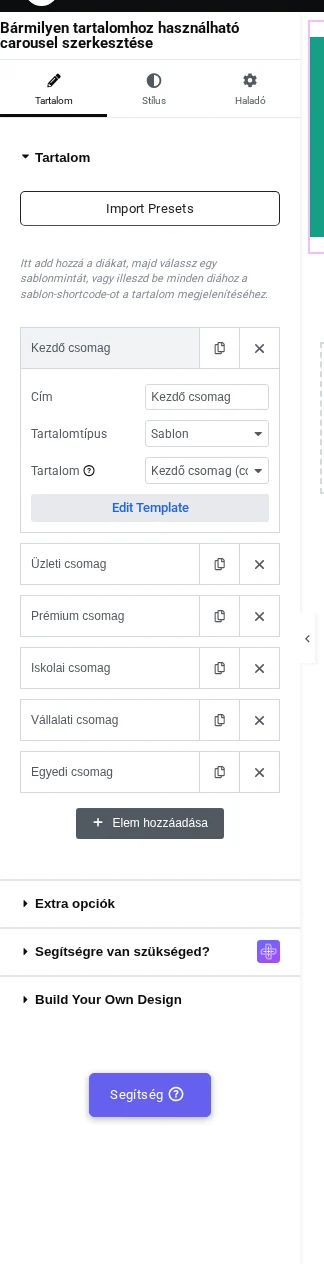
A képen az első elem mezői láthatók: Cím, Tartalomtípus (Sablon) és a Tartalom lista a kiválasztott mentett sablonnal.
- A nem közzétett sablon helyén a dia „Unauthorized Access” üzenetet mutat.
- A sablon nélküli dia a „Select Template” feliratot mutatja.
Extra opciók
Szekció neve “Extra opciók”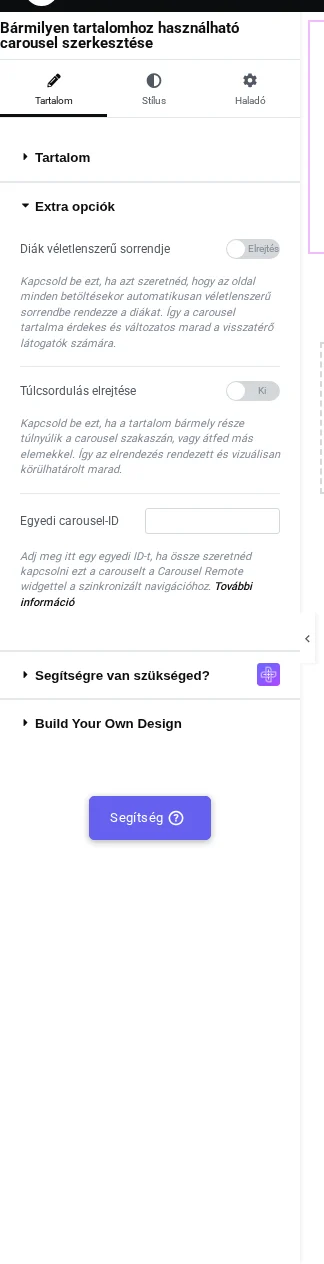
A képen a Diák véletlenszerű sorrendje, a Túlcsordulás elrejtése kapcsoló és az Egyedi carousel-ID mező látszik.
| Beállítás | Mit csinál | Alapérték | Kiadás |
|---|---|---|---|
| Diák véletlenszerű sorrendje | Minden oldalbetöltéskor megkeveri a diákat. | Ki | Pro |
| Túlcsordulás elrejtése | Levágja azt, ami kilóg a diából. | Ki | Ingyenes |
| Egyedi carousel-ID | Azonosító, amellyel más widgetek vezérelhetik a karusszelt. Betűt, számot, kötőjelet vagy aláhúzást használj, szóköz nélkül. | Üres | Ingyenes |
Más widgetek összekötése
Szekció neve “Más widgetek összekötése”Ha két widgetben ugyanaz az azonosító, a másik widget vezérelheti a karusszelt. Az azonosító mezője a Carousel Anythingben ingyenes, a másik widgetben az összekötő beállításhoz Pro kell.
- Tabs/Tours: a fülre kattintva a vele azonos számú dia jelenik meg.
- Accordion: egy elem kinyitásakor a megfelelő dia jelenik meg.
- Információs doboz (Körhinta elrendezés): az elemre rámutatva vagy kattintva a megfelelő dia jelenik meg.
- Folyamat/lépések: a lépésre rámutatva vagy kattintva a megfelelő dia jelenik meg.
- Távoli carousel: külön Következő/Előző gombok és pontok.
A Távoli carousel és az Információs doboz összekötését a Carousel Anything: összekötés más widgetekkel fejezet írja le.
Stílus: Carousel beállításai
Szekció neve “Stílus: Carousel beállításai”Mozgás
Szekció neve “Mozgás”| Beállítás | Mit csinál | Alapérték | Kiadás |
|---|---|---|---|
| Diavetítés módja | Vízszintes vagy Függőleges (a diák egymás alatt, fel-le mozognak). | Vízszintes | A függőleges Pro |
| Dia iránya | Balról jobbra vagy Jobbról balra. Függőleges módban rejtve. | Balról jobbra | Ingyenes |
| Dia sebessége | Egy mozgás ideje ezredmásodpercben (0 és 10000 között). | 1500 | Ingyenes |
| Diaanimáció | Alapértelmezett (csúszás) vagy Előtűnés/eltűnés. Függőleges módban rejtve. | Alapértelmezett | Az előtűnés Pro (az ingyenes bővítményben nincs hatása) |
| Animáció típusa | Szünettel (lassul és gyorsul) vagy Folyamatos (egyenletes sebesség). | Szünettel | A folyamatos Pro |
Asztali gép, Tablet és Mobil
Szekció neve “Asztali gép, Tablet és Mobil”Az alábbi beállítások az Asztali gép fülön vannak. A Tablet és Mobil fül (Pro) saját oszlopszámot és Következő/előző értéket tartalmaz, valamint egy Reszponzív megjelenítés táblagépen, illetve mobilon kapcsolót, amely az adott eszközre külön húzható, végtelen, automatikus lejátszás, pontok, nyilak és középre igazítás beállításokat nyit meg.
| Beállítás | Mit csinál | Alapérték | Kiadás |
|---|---|---|---|
| Asztali oszlopok | Egyszerre látható diák száma. Részletek: oszlopok, lejátszás, végtelen mód és középső dia. | 1 oszlop | 1 oszlop ingyenes, 2 és 12 között Pro |
| Következő/előző | Egy oszlop vagy Összes látható oszlop nyílkattintásonként. | Egy oszlop | Ingyenes |
| Dia paddingje | A diák körüli hely. | 10 px balra és jobbra | Ingyenes |
| Húzható | Egérrel húzhatók a diák. | Be | Ingyenes |
| Többszörös húzás | Hosszú húzás több diát is léptethet egyszerre. | Ki | Pro (az ingyenes bővítményben nincs hatása) |
| Végtelen mód | Az utolsó diától visszalép az elsőre. | Be | Pro |
| Szüneteltetés rámutatáskor | Rámutatáskor megáll az automatikus lejátszás. | Ki | Pro |
| Adaptív magasság | A karusszel az aktuális dia magasságához igazodik. | Ki | Ingyenes |
| Automatikus lejátszás és Automatikus lejátszás sebessége | Időzítővel lépteti a diákat (500 és 10000 ms között). | Be és 3000 | Pro |
| Pontok megjelenítése és Pontok stílusa | Pontnavigáció. | Be és 1. stílus | Az 1. stílus ingyenes, 2. és 7. között Pro |
| Tartalomra helyezett pontok | A pontok a diák aljára kerülnek, nem alá. | Be | Ingyenes |
| Pontok iránya és Rámutatáskor megjelenő pontok | Függőleges pontok, illetve pontok csak rámutatáskor. | Ki | Pro |
| Nyilak megjelenítése és Nyilak stílusa | Előző és következő nyíl. | Ki és 1. stílus | A megjelenítés ingyenes (egyetlen nyílstílussal), a stílusok és színek Pro |
| Külső tartalom nyila és Rámutatáskor megjelenő nyíl | A nyilak a diákon kívül, illetve csak rámutatáskor. | Ki | Pro |
| Középre igazítási mód | Az aktív dia középen marad, paddinggel és méretezés vagy árnyék effekttel. | Ki | Pro |
Hogyan működik
Szekció neve “Hogyan működik”- Két automatikus lépés között az Automatikus lejátszás sebessége és a Dia sebessége összege telik el. A Pro alapértékeivel a dia kb. 4,5 másodpercenként vált.
- Adaptív magasság: egy alacsony diánál a karusszel alacsony, egy magasnál magas. Nélküle a karusszel a legmagasabb dia magasságát tartja.
- Többszörös húzás: egy háromoszlopos karusszelben egy hosszú húzás bekapcsolva két diát léptet, kikapcsolva egyet.
- A Folyamatos animáció egyenletes sebességgel mozgatja a diákat az elejétől a végéig, a Szünettel gyorsít és lassít.
- Az automatikus lejátszás a szerkesztőben nem fut, csak a közzétett oldalon.
- A táblagépes oszlopok 1024 px alatt, a mobilosak 768 px alatt érvényesek.
Korlátok
Szekció neve “Korlátok”- Az Előtűnés/eltűnés csak egy oszlopnál működik. Három oszlopnál a diák az első oszlopban egymásra rajzolódnak, a karusszel többi része üres marad. A panel megjegyzése is ezt írja: „Just for single column layout.”
- A Reszponzív megjelenítés táblagépen vagy mobilon bekapcsolása az adott eszközön bekapcsolja az automatikus lejátszást és a végtelen módot is, akkor is, ha asztali gépen ki vannak kapcsolva.
- A szóközt tartalmazó azonosító nem köt össze más widgettel.
- Az ingyenes bővítményben a karusszel mindig körbeér, sosem játszik automatikusan, egyszerre egy diát mutat, a Többszörös húzás és az Előtűnés/eltűnés pedig hatástalan, pedig Pro jelvény nélkül jelennek meg. A nyilak mindig ugyanazt a kis stílust használják.
- A Görgetésre megjelenő animáció szakasz ennél a widgetnél Pro.
Hibaelhárítás
Szekció neve “Hibaelhárítás”A dia „Unauthorized Access” üzenetet mutat. A sablon nincs közzétéve. Nyisd meg a Sablonok → Mentett sablonok oldalt, és tedd közzé.
A dia „Select Template” feliratot mutat. Válassz sablont a dia elemében, vagy állítsd a Tartalomtípus értékét Rövidkód-ra, és illessz be egyet.
Az automatikus lejátszás nem indul. A közzétett oldalt nézd, ne a szerkesztőt, és ellenőrizd, hogy a Pro aktív-e: az ingyenes bővítményben az automatikus lejátszás csak figyelmeztetést mutat.
Készült: