

 Magyarmagyar
Blog/bejegyzések listája: egyéni kártya az intelligens ciklusszerkesztővel
Egyéni bejegyzéskártya HTML-ből és CSS-ből: az intelligens ciklusszerkesztő beállítása, az elérhető dinamikus címkék, a rövidített változatok és egy példa.
Ha a blogkártyáknak pontosan a saját tervedet kell követniük, nem egy előre elkészített stílust, az intelligens ciklusszerkesztő (a felületen Intelligens ciklusszerkesztő (béta)) segít. A kártyát te írod meg HTML-ben és CSS-ben, a widget pedig minden bejegyzés adataival kitölti. A Blog/bejegyzések listája widget egyik stílusa. Az ingyenes és a Pro bővítményben is megvan, a Pro változatban béta jelzéssel, és néhány kész minta csak Pro. Alapszintű HTML- és CSS-ismeret kell hozzá.
A szerkesztő bekapcsolása
Szekció neve “A szerkesztő bekapcsolása”- Húzd az oldalra a Blog/bejegyzések listája widgetet.
- Az Elrendezés szakaszban a hatodik stílust válaszd, az intelligens ciklusszerkesztőt, majd az elrendezést.
- A Tartalom fülön megjelenik az Intelligens ciklusszerkesztő (béta) szakasz egy HTML és egy CSS mezővel.

A képen az utolsó stílus van kijelölve, és a szakaszlistában megjelent az Intelligens ciklusszerkesztő (béta) szakasz.
Kezdés mintából vagy üres lapról
Szekció neve “Kezdés mintából vagy üres lapról”- Mintából: kattints a Ready Presets gombra, válassz sablont, és töltsd le. A HTML és a CSS mező kitöltődik, és szerkesztheted. Néhány minta Pro.
- Üres lapról: írd a saját HTML-ed a HTML mezőbe, a stílusokat a CSS mezőbe. Más helyről, például a CodePenről átvett kódot is átdolgozhatod: a statikus szöveget cseréld dinamikus címkékre.

A képen a HTML mezőben egy article kártya látszik dinamikus címkékkel, alatta a hozzá tartozó CSS.
Dinamikus címkék
Szekció neve “Dinamikus címkék”Amit beírsz, az statikus. Hogy minden kártya a saját bejegyzésének adatát mutassa, tedd a HTML-be az alábbi címkéket (dupla kapcsos zárójellel).
| Címke | Mit ír ki |
|---|---|
{{tpae_title}} |
a bejegyzés címe |
{{tpae_permalink}} |
a bejegyzés webcíme |
{{tpae_excerpt}} |
a kivonat |
{{tpae_description}} |
a bejegyzés tartalma |
{{tpae_image}} |
a kiemelt kép, teljes képcímkeként |
{{tpae_image_url}} |
csak a kiemelt kép webcíme |
{{tpae_author_meta}} |
a szerző neve |
{{tpae_author_url}} |
a szerző archívumának webcíme |
{{tpae_author_logo}} |
a szerző avatarja |
{{tpae_category}} |
a bejegyzés kategóriái |
{{tpae_tag}} |
a bejegyzés címkéi |
{{tpae_date_created}} |
a közzététel dátuma a WordPress dátumformátumával |
{{tpae_time_created}} |
a közzététel ideje |
{{tpae_date_created_time_ago}} |
relatív dátum, például „3 napja” |
{{tpae_date_created_day}} |
csak a hónap napja |
{{tpae_date_created_day_month}} |
nap és hónap |
{{tpae_date_created_month_year}} |
hónap és év |
{{tpae_date_created_m_y_d}} |
hónap / év / nap |
{{tpae_date_created_f_d_y}} |
a hónap teljes neve, nap, év |
{{tpae_date_created_M_D_Y}} |
a hónap rövid neve, nap, év |
{{tpae_date_created_d_m_y}} |
nap / hónap / év |
{{tpae_date_created_m_d_y}} |
hónap / nap / év |
{{tpae_date_created_d_m_y_h}} |
nap / hónap / év és óra |
{{tpae_date_created_h_m_a}} |
óra:perc, de./du. |
{{tpae_date_created_d_m_y_g}} |
dátum GMT-eltolással |
{{tpae_date_created_iso}} |
ISO 8601 dátum |
{{tpae_date_created_rfc}} |
RFC 2822 dátum |
Rövidített változatok
Szekció neve “Rövidített változatok”Három címke számot is elfogad, közvetlenül az aláhúzás után:
| Címke | Mit ír ki |
|---|---|
{{tpae_title_50}} |
a cím első 50 karaktere |
{{tpae_category_1}} |
csak az első kategória, hivatkozásként |
{{tpae_description_120}} |
a tartalom első 120 karaktere |
A szám tetszőleges. A {{tpae_description_N}} a nyers tartalmat számolja a benne lévő HTML-lel együtt, ezért a vágás egy címke közepére eshet. Tiszta, rövid összefoglalóhoz a {{tpae_excerpt}} jobb.
A {{tpae_image}} teljes képcímkét ír ki, ezért ne tedd saját <img> elembe. Ha csak a webcím kell, például háttérképhez, használd a {{tpae_image_url}} címkét.
Példa
Szekció neve “Példa”Egyszerű kártya képpel, címmel, szerzővel, dátummal és tovább-hivatkozással:
<article class="my-card"> <a href="{{tpae_permalink}}">{{tpae_image}}</a> <h3><a href="{{tpae_permalink}}">{{tpae_title_30}}</a></h3> <p class="meta">{{tpae_author_meta}} · {{tpae_date_created}}</p> <a class="more" href="{{tpae_permalink}}">Tovább</a></article>A .my-card, .meta és .more osztályt a CSS mezőben formázd:
.my-card { border: 1px solid #d0d7e2; padding: 16px; border-radius: 8px; background: #f4f6fa; }.my-card .meta { color: #667; font-size: 13px; }.my-card .more { font-weight: 700; }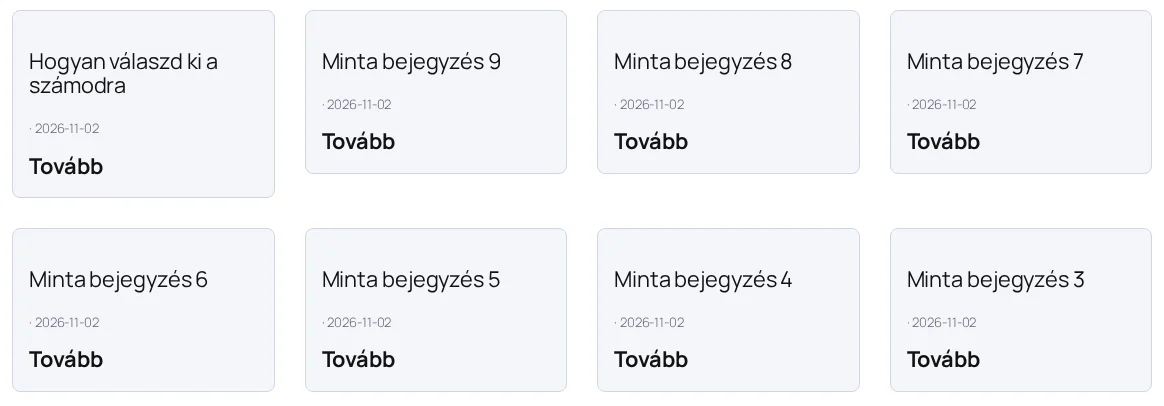
A képen a kártyák a CSS mezőben megadott keretet és háttérszínt kapják, a cím harminc karakter után le van vágva.
Korlátozások
Szekció neve “Korlátozások”- A kódért te felelsz. A HTML mezőben egy le nem zárt címke az oldal többi részének elrendezését is elronthatja.
- A beépített stílusok beállításai itt nem érvényesek: a címhossz-korlát, a kivonat hossza, a Gomb kapcsoló és a Stílus fül tipográfiája nem hat. Rövidíteni a számozott címkékkel, formázni a saját CSS-sel tudsz. A tovább-hivatkozást magad írod meg a
{{tpae_permalink}}címkével. - Csak bejegyzésekhez való: a címkék a szokásos bejegyzésmezőket fedik le, egyéni mezőkhöz nincs címke.
Hibaelhárítás
Szekció neve “Hibaelhárítás”- A címke sima szövegként jelenik meg. Ellenőrizd a pontos írásmódot a dupla kapcsos zárójellel együtt: a rosszul írt címkét a widget úgy írja ki, ahogy beírtad (például a helyes
{{tpae_author_meta}}). - A kép hibás. A
{{tpae_image}}címkét<img>elembe tetted. Használd önmagában, vagy a{{tpae_image_url}}címkét a saját elemedben. - A CSS nem érvényesül. Írj az osztályneveidre szűkített választókat, hogy a sablon stílusai ne nyerjenek.
Készült: