

 Magyarmagyar
Ügyfelek widget: rács, masonry és körhinta
Az Ügyfelek widget három elrendezése (rács, masonry, körhinta), a panel szakaszai és a körhinta beállításai, valamint a Pro funkciók áttekintése.
Az Ügyfelek widget ügyfél- vagy partnerlogókat mutat rácson, masonry elrendezésben vagy körhintában. A logók egy bejegyzéstípusból jönnek, vagy a widgetbe magad írod be őket. Ez a fejezet a három elrendezést és a widget panelének szakaszait írja le. A lapozásról és a „Továbbiak betöltése” gombról az Ügyfelek widget: lapozás, továbbiak betöltése, végtelen görgetés és megosztható URL, a kategóriaszűrőről az Ügyfelek widget: kategóriaszűrő és AJAX szűrő fejezetben olvashatsz.
Mielőtt elkezdesz
Szekció neve “Mielőtt elkezdesz”- Az Ügyfelek widget legyen bekapcsolva a The Plus Addons → Widgets oldalon.
- Szükséged van néhány ügyfélre. Két forrásból dolgozhatsz: az ügyfelek bejegyzések (a Tp Clients menüben, kiemelt képként a logóval), vagy a widget saját listájából. A bejegyzéstípus bekapcsolását az Ügyfelek logói saját bejegyzéstípusból fejezet írja le.
- A körhinta, a kategóriaszűrő, a lapozás és több extra beállítás a Pro változat része. Az alábbi „Mi kell hozzá a Pro változatból” részben találod a teljes listát.
A widget hozzáadása
Szekció neve “A widget hozzáadása”- Nyisd meg az oldalt vagy sablont az Elementorban.
- Keresd meg az Ügyfelek widgetet, és húzd a vászonra.
- Az Elrendezés szakaszban válassz elrendezést, a Forrás kiválasztása értékét hagyd Bejegyzés típusa-n (vagy válaszd az Ismétlő forrást, és add meg kézzel az ügyfeleket).
Az Elrendezés három képgombja sorban: rács (négyzetek), masonry (eltolt dobozok) és körhinta (egy széles dia két keskeny között). Az alapértelmezett a rács.
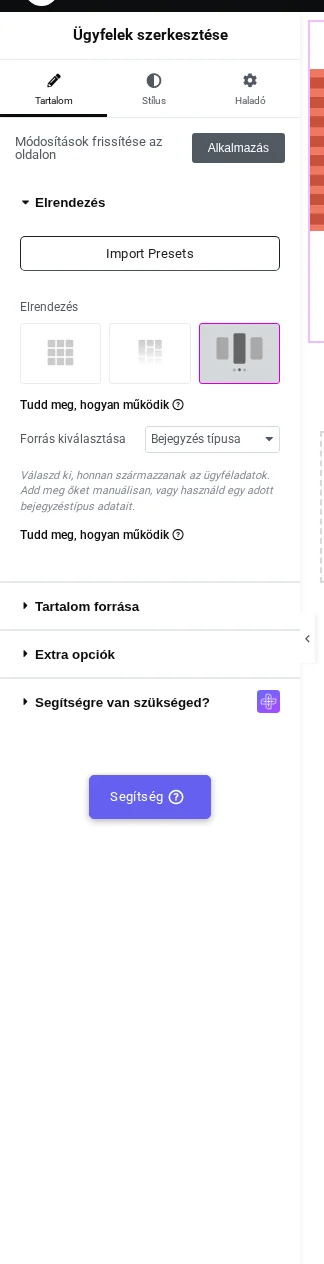
A képen a harmadik, körhinta gomb van kijelölve, alatta a Forrás kiválasztása mező látszik.
Rács elrendezés
Szekció neve “Rács elrendezés”A rács a legegyszerűbb forma: egyenletes sorok, egyenletes térköz, semmi sem mozog.
- Az Elrendezés szakaszban hagyd kijelölve az első gombot (rács).
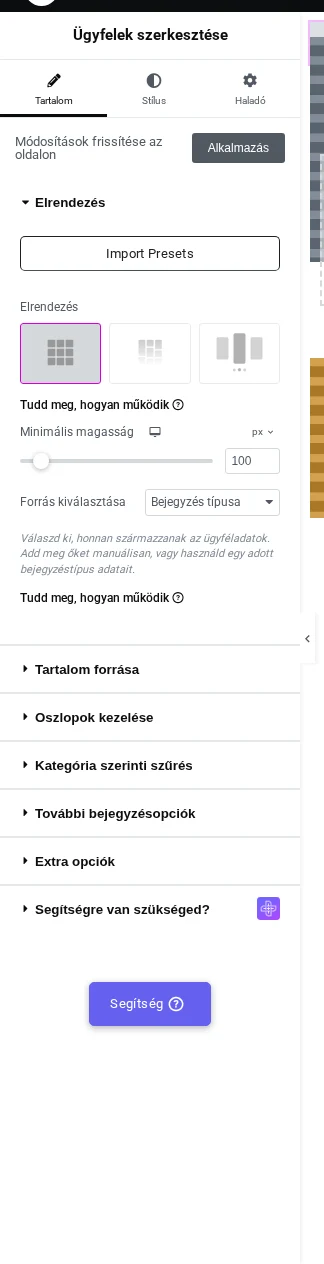
- Ha a logóid különböző magasságúak, állíts be Minimális magasság értéket (eszközönként külön adható meg). Ez minden doboznak ugyanazt a legkisebb magasságot adja, így a sorok rendezettek maradnak. A panelen az alapérték 100.
- A Forrás kiválasztása legyen Bejegyzés típusa (vagy Ismétlő).
A rács sorai és a logók neve a következőképp néznek ki az oldalon:
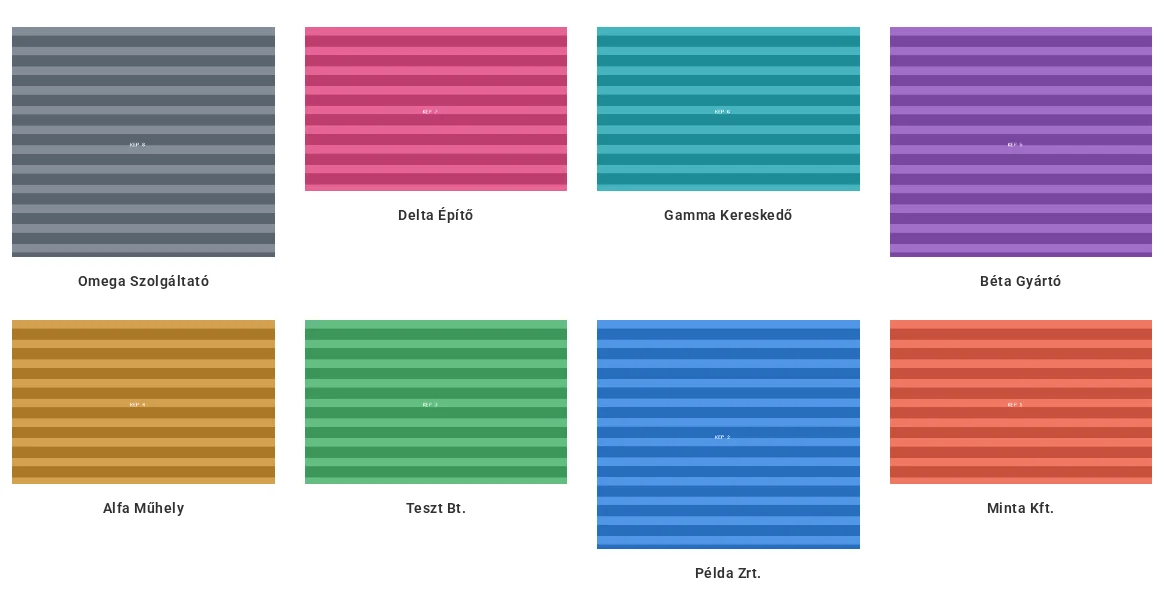
A képen a logók eltérő magasságúak, ezért a nevek nem egy vonalban vannak. Ha rendezettebb sorokat szeretnél, állíts be Minimális magasság értéket, vagy válts masonryra.
Tudnivalók:
- Minden logó az ügyfél URL-jére mutat. A Pro változatban az Extra opciók szakasz Link kikapcsolása kapcsolójával ez kikapcsolható.
- A logó alatti név az Ügyfél címének megjelenítése kapcsolótól függ (alapból be van kapcsolva). A Cím HTML-címke mezővel a név HTML-elemét választhatod ki, az alapérték H3.
- Csak annyi ügyfél jelenik meg, amennyit a Megjelenített bejegyzések maximális száma megenged (alapérték 8).
Oszlopok
Szekció neve “Oszlopok”Az Oszlopok kezelése szakaszban eszközönként állíthatod, hány logó álljon egy sorban.
| Beállítás | Mit csinál | Alapérték |
|---|---|---|
| Oszlop asztali nézetben | Logók száma egy sorban asztali gépen. | 4 oszlop |
| Oszlop táblagépen | Logók száma egy sorban táblagépen. | Oszlop 3 |
| Oszlop mobilon | Logók száma egy sorban mobilon. | Oszlop 2 |
| Oszlopok közötti térköz | A logók körüli távolság (fent, jobb, lent, bal). | 15 px mindenhol |
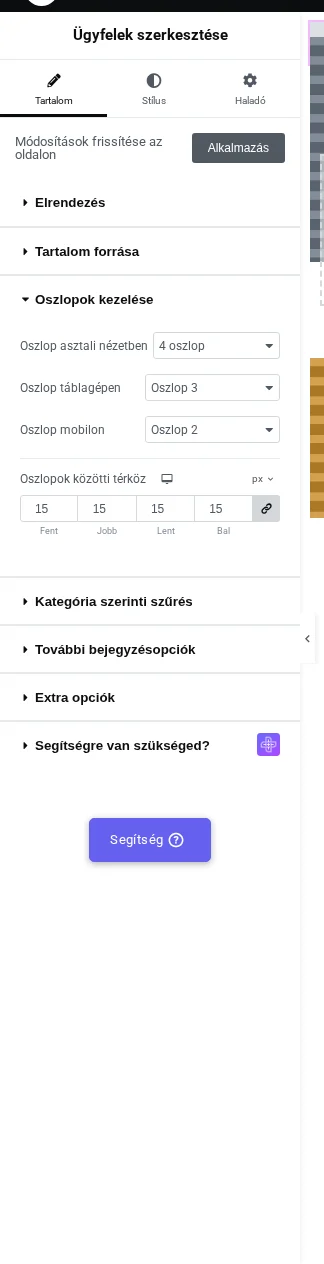
A legördülő lista felirata mutatja a sorban lévő logók számát, ezért a feliratot olvasd, ne a mögötte lévő számot. A mobilos alapérték (2 oszlop) keskeny sávot ad: ha túl kicsi a logó, használj kevesebb oszlopot.
Masonry elrendezés
Szekció neve “Masonry elrendezés”A masonry nem egyforma, hanem a logók saját magasságát követi, és a következő doboz közvetlenül az előző alatt kezdődik. Így nem maradnak lyukak a sorok között.
- Az Elrendezés szakaszban kattints a második gombra (eltolt dobozok).
- A Minimális magasság mezőt hagyd üresen (vagy nullán). Ez ugyanis minden doboznak alsó határt ad, és a masonry hatását visszalapítja egyenletes rácsra.
- Az oszlopok számát az Oszlopok kezelése szakaszban állítsd be, ahogy a rácsnál.
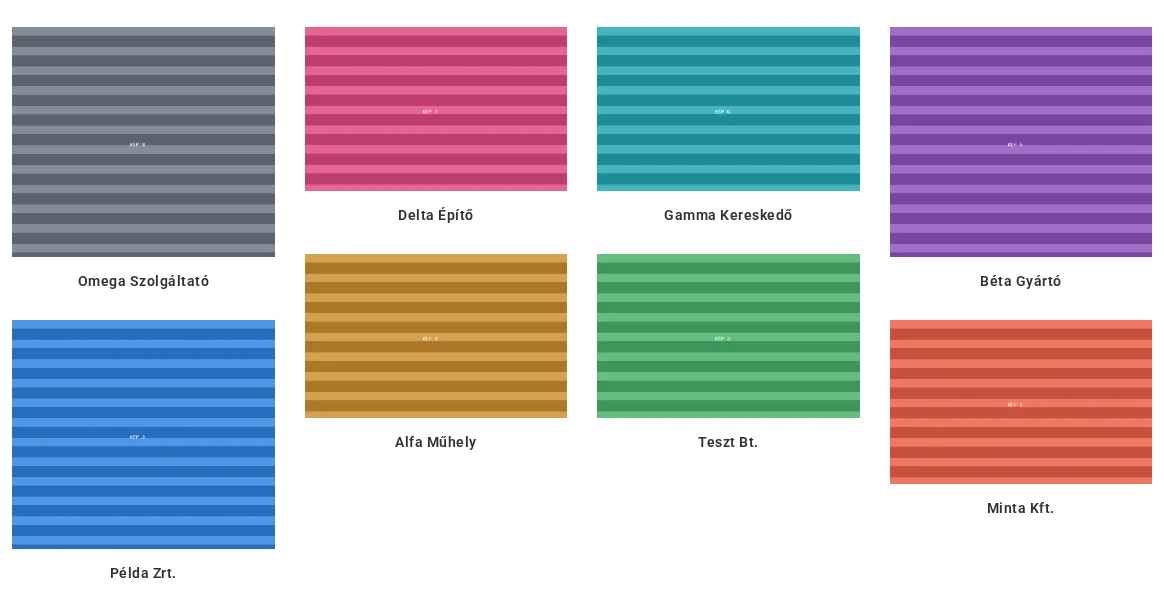
A képen az oszlopok különböző pontokon érnek véget, mert a logók magassága eltérő.
Tudnivalók:
- Ha minden logó ugyanolyan magas, a masonry ugyanúgy néz ki, mint a rács. A hatás csak különböző magasságoknál látszik.
- A masonry oszlopait a böngésző számolja ki, ezért a logók az oldal betöltése után egy pillanattal rendeződnek a helyükre. Ha az átrendeződés zavaró, adj a tárolónak háttérszínt vagy fix belső margót, így kevésbé tűnik fel.
- A lapozás, a „Továbbiak betöltése”, a késleltetett betöltés és a kategóriaszűrő Pro funkció.
- Ha csak 8 logó jelenik meg, a Tartalom forrása szakasz Megjelenített bejegyzések maximális száma értéke az oka (alapértéke 8).
Körhinta elrendezés
Szekció neve “Körhinta elrendezés”A körhinta egyetlen sávba tömöríti a hosszú logólistát, és mozgásban tartja. Ez az elrendezés Pro funkció: a Pro változat nélkül a logók helyén a „Carousel Layout Premium Version.” felirat jelenik meg.
- Az Elrendezés szakaszban kattints a harmadik gombra (körhinta).
- A Forrás kiválasztása legyen Bejegyzés típusa vagy Ismétlő.
- A beállításokat a Stílus fülön, a Carousel beállításai szakaszban találod.
A logók az oldal betöltése után magukat mozgatják.
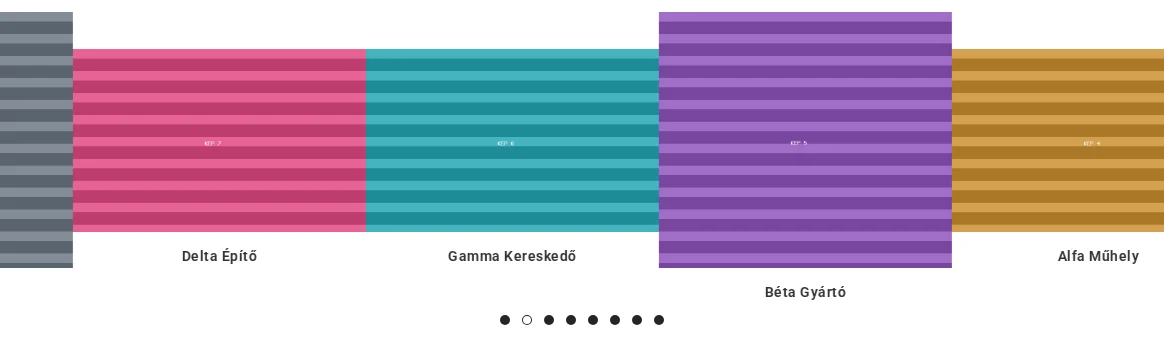
A képen az aktuális csoportot jelző pont üres körként látszik, a szélén a következő és az előző logó is kilóg.
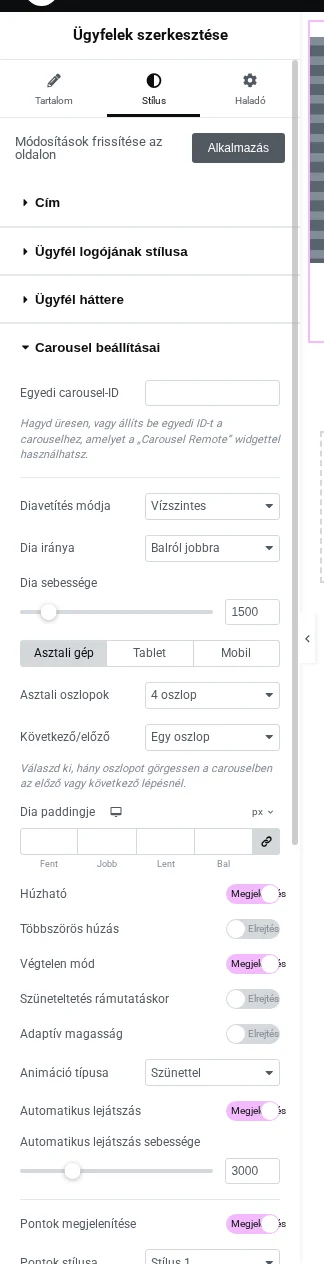
| Beállítás | Mit csinál | Alapérték |
|---|---|---|
| Egyedi carousel-ID | Egyedi azonosító, amelyre a „Carousel Remote” widget rá tud kapcsolódni. | üres |
| Diavetítés módja | Vízszintes vagy függőleges mozgás. | Vízszintes |
| Dia iránya | A mozgás iránya (Balról jobbra vagy fordítva). | Balról jobbra |
| Dia sebessége | Egy mozdulat időtartama ezredmásodpercben. | 1500 |
| Asztali oszlopok (eszközönként külön) | Egyszerre látható logók száma. | 4 oszlop |
| Következő/előző | Egy lépésben hány logót lép tovább. | Egy oszlop |
| Dia paddingje | Belső margó a diák körül. | üres |
| Húzható | Egérrel vagy ujjal húzható a sáv. | Megjelenítés |
| Többszörös húzás | Több diát mozgat egyszerre húzáskor. | Elrejtés |
| Végtelen mód | Az utolsó logó után az első jön. | Megjelenítés |
| Szüneteltetés rámutatáskor | Rámutatáskor megáll az automatikus lejátszás. | Elrejtés |
| Adaptív magasság | A körhinta magassága követi az aktuális diát. | Elrejtés |
| Animáció típusa | A mozgás jellege. | Szünettel |
| Automatikus lejátszás | Magától lép tovább. | Megjelenítés |
| Automatikus lejátszás sebessége | Mennyi ideig áll egy csoport, ezredmásodpercben. | 3000 |
| Pontok megjelenítése | A körhinta alatti pontsor. | Megjelenítés |
| Pontok stílusa | A pontok kinézete. | Stílus 1 |
| Nyilak megjelenítése | Előző és következő nyíl. | Elrejtés |
Tudnivalók:
- A nyilak alapból ki vannak kapcsolva, ezért a körhinta csak magától, a pontokkal vagy húzással mozog. Kapcsold be a Nyilak megjelenítése kapcsolót, ha nyilakat szeretnél.
- A pontok a logócsoportokat számolják, nem az egyes logókat.
- Az automatikus lejátszás az oldal betöltése után azonnal elindul, rámutatni vagy kattintani nem kell.
- Ha a nyilak be vannak kapcsolva, a következő nyílra kattintva a sáv annyi logóval lép tovább, amennyit a Következő/előző mező megad.
- A körhintában a Kategória szerinti szűrés és a További bejegyzésopciók szakasz eltűnik a panelről: ezek itt nem használhatók.
- A körhintában is érvényes a Megjelenített bejegyzések maximális száma.
- Ha nem mozdul semmi, nézd meg, be van-e kapcsolva az Automatikus lejátszás, és hogy több ügyfeled van-e, mint az Asztali oszlopok értéke (négy hely és négy ügyfél esetén nincs hová lépni).
A panel szakaszai
Szekció neve “A panel szakaszai”Elrendezés
Szekció neve “Elrendezés”| Beállítás | Mit csinál | Alapérték |
|---|---|---|
| Elrendezés | Rács, masonry vagy körhinta. | Rács |
| Minimális magasság | Alsó határ a logódobozok magasságára, eszközönként. | 100 |
| Forrás kiválasztása | Bejegyzés típusa: az ügyfél-bejegyzésekből dolgozik. Ismétlő: a panelen felvett lista. | Bejegyzés típusa |
| Ügyfelek kezelése | Csak Ismétlő forrásnál. Soronként: ügyfél neve, URL-je és logója. | négy mintasor |
Az Ügyfelek kezelése sorainak nincs kategória mezőjük, ezért Ismétlő forrásnál a kategóriaszűrőnek nincs mi alapján szűrnie.
Tartalom forrása
Szekció neve “Tartalom forrása”Csak Bejegyzés típusa forrásnál látszik. Ez a lekérdezés.
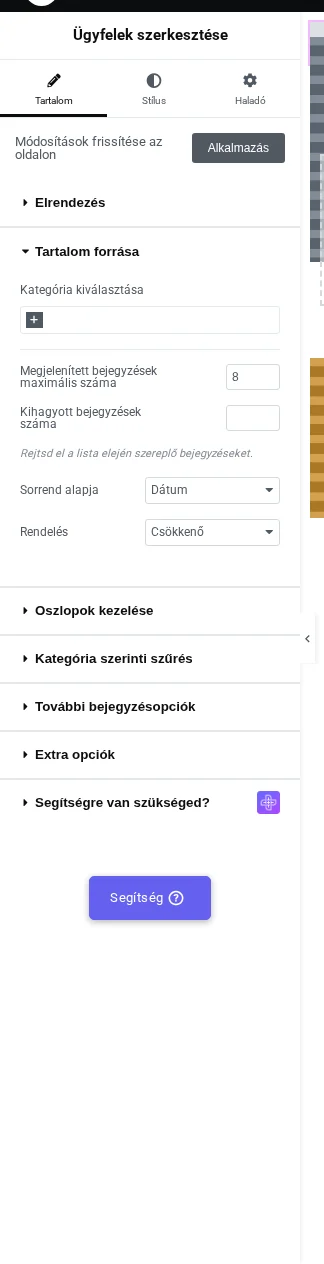
| Beállítás | Mit csinál | Alapérték |
|---|---|---|
| Kategória kiválasztása | Csak a megadott ügyfélkategóriák logóit listázza. | mind |
| Megjelenített bejegyzések maximális száma | Hány ügyfél jelenik meg. | 8 |
| Kihagyott bejegyzések száma | A lista elejéről ennyi ügyfelet kihagy. | üres |
| Sorrend alapja | Dátum, cím, név, azonosító, szerző, módosítás vagy véletlen. | Dátum |
| Rendelés | Növekvő vagy csökkenő. | Csökkenő |
Extra opciók
Szekció neve “Extra opciók”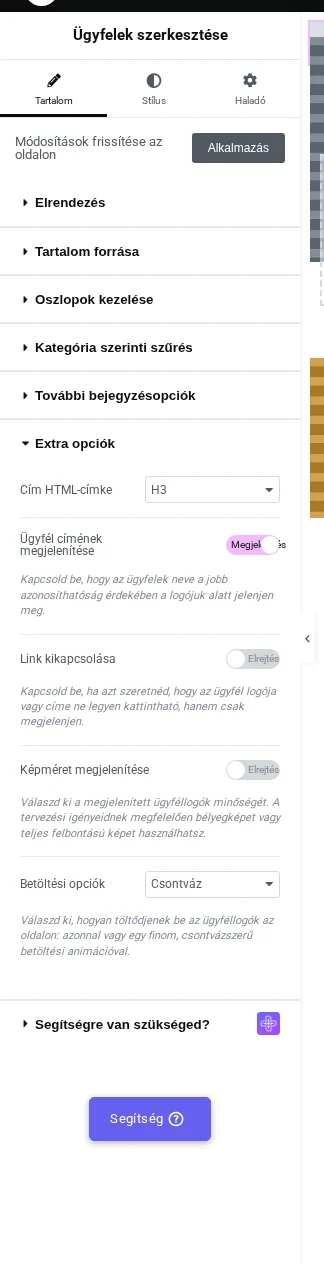
| Beállítás | Mit csinál | Alapérték |
|---|---|---|
| Cím HTML-címke | Az ügyfél nevének HTML-eleme (H1 és H6 között, DIV vagy P). | H3 |
| Ügyfél címének megjelenítése | Megjeleníti vagy elrejti a nevet a logó alatt. | Megjelenítés |
| Link kikapcsolása (Pro) | A logó nem kattintható az ügyfél URL-jére. | Elrejtés |
| Képméret megjelenítése (Pro) | Megjeleníti a logó felbontásának és méretének választóját. | Elrejtés |
| Betöltési opciók (Pro) | Csontváz (halvány helyőrző) vagy alap megjelenés, amíg a logók betöltődnek. | Csontváz |
A megosztható URL kapcsolója (URL engedélyezése) szintén itt van, de csak a Továbbiak betöltése gombbal vagy AJAX szűrővel együtt látszik. Részletek az Ügyfelek widget: lapozás, továbbiak betöltése, végtelen görgetés és megosztható URL fejezetben.
Stílus fül
Szekció neve “Stílus fül”A Cím a nevet, a Kategória szűrése a szűrősort, az Ügyfél logójának stílusa a logót, az Ügyfél háttere a mögötte lévő dobozt formázza, mindegyik normál és rámutatásos állapottal. A Carousel beállításai, a Bejegyzés nem található nevű opciószakasz és az Extra opciók (itt a Rendetlen oszlopok kapcsoló) Pro funkció.
Mi kell hozzá a Pro változatból
Szekció neve “Mi kell hozzá a Pro változatból”A widget és mindkét forrása ingyenes. A következők a Pro változatot igénylik:
| Funkció | Pro nélkül |
|---|---|
| Rács és masonry elrendezés, Bejegyzés típusa és Ismétlő forrás, a Megjelenített bejegyzések maximális száma | Működik. |
| Körhinta elrendezés | A gomb Carousel (PRO) feliratú, az oldalon a „Carousel Layout Premium Version.” felirat látszik. |
| Kategória szerinti szűrés és a hozzá tartozó beállítások | Nem rajzol szűrősort. |
| További bejegyzésopciók (lapozás, „Továbbiak betöltése”, késleltetett betöltés) | A logók alatt semmi sem jelenik meg. |
| Link kikapcsolása, Képméret megjelenítése, Betöltési opciók, URL engedélyezése, Rendetlen oszlopok, Carousel beállításai | Nem érhető el. |
Korlátozások
Szekció neve “Korlátozások”- Az AJAX szűrőtípus ebben a kiadásban nem működik, ezért az arra épülő megosztható URL sem. A Normál szűrő használható. A részleteket az Ügyfelek widget: kategóriaszűrő és AJAX szűrő fejezetben találod.
- A késleltetett betöltés csak akkor tölt tovább, ha a látogató a lista aljánál tovább görget. Rövid oldalon semmi sem töltődik be.
- Az Ügyfelek kezelése ismétlőnek nincs kategória mezője.
- A widgetnek nincs külön „Stílus” legördülője: a megjelenést az elrendezés, a Stílus fül és az extra opciók adják.
Hibaelhárítás
Szekció neve “Hibaelhárítás”A vászon üres. A bejegyzéstípus ki van kapcsolva, és nincs mit listázni, vagy a Forrás kiválasztása Bejegyzés típusa, miközben az ügyfeleid az Ügyfelek kezelése listában vannak.
A sorok szétesnek. Állíts be Minimális magasság értéket, vagy használd inkább a masonry elrendezést, amely a különböző magasságú logókra való.
Mobilon túl sok logó van egy sorban. Az Oszlop mobilon alapértéke 2 oszlop: ha a logók túl kicsik, használj kevesebbet.
Csak néhány ügyfél jelenik meg. Növeld a Megjelenített bejegyzések maximális száma értéket, és nézd meg, hogy a Kategória kiválasztása nem szűkíti-e a listát.
A logók egy pillanatra egymásra csúsznak betöltéskor. Ez a masonry elrendezés számítása. Adj a tárolónak háttérszínt vagy fix belső margót.
Nincsenek nyilak a körhintán. A Nyilak megjelenítése alapból ki van kapcsolva.
Nem mozog a körhinta. Kapcsold be az Automatikus lejátszás beállítást, és ellenőrizd, hogy több ügyfeled van, mint ahány egyszerre látszik.
Készült: