

 Magyarmagyar
Keresősáv és szűrők: gyakori feladatok receptjei
Lépésről lépésre: bejegyzéskeresés, keresés csak címben, csak termékek keresése, élő termékkeresés, keresés címke szerint, helyalapú szűrő és az alkalmazott szűrők címkéi.
Ez a fejezet a WP keresősáv és a WP-szűrők widget leggyakoribb használati eseteit adja receptként. A widgetek összes beállítását az áttekintés és beállítások, a keresés bejegyzéstípus és osztályozás szerint és a WP-szűrők egyéni típusokhoz fejezet írja le.
Előfeltételek
Szekció neve “Előfeltételek”- Aktív Elementor.
- Mindkét widget a bővítmény Pro részéhez tartozik: legyen telepítve és aktív az a rész, amelyik a widgeteket adja.
- A widget legyen bekapcsolva a The Plus Addons → Widgetek oldalon (keresd meg a WP keresősáv, illetve a WP-szűrők widgetet, és kapcsold be).
- Termékes receptekhez aktív WooCommerce és néhány közzétett termék kell.
Keresősáv a bejegyzésekhez
Szekció neve “Keresősáv a bejegyzésekhez”A blogoldalak egyik leggyakrabban kért eleme a keresőmező. A WP keresősáv alapbeállítása a webhely rendes bejegyzéseiben keres.
- Húzd az oldalra a WP keresősáv widgetet.
- A Keresősáv mezői szakaszban a tétel Forrás mezője legyen Bejegyzés.
- A Típus kiválasztása mezőben maradjon a Bejegyzés.
- Írd át a Címke és a Helykitöltő szöveget (az új tétel Címke mezője angol
Labelalapértékkel indul). - Tedd közzé az oldalt.

A képen a tétel mezői látszanak: a Forrás mezőből választod ki, mit keressen a widget, a Címke és a Helykitöltő a látogatónak látható szövegek.
A többi bejegyzéstípus kezeléséhez lásd a keresés bejegyzéstípus és osztályozás szerint fejezetet.
Keresés csak a címben
Szekció neve “Keresés csak a címben”A WordPress alap keresése egyszerre keres a címben, a tartalomban, a kivonatban és a címkékben, ezért sok lehet a nem odavaló találat. A Normál keresés szakasz csak akkor érvényes, ha az AJAX keresés ki van kapcsolva.
- Kapcsold ki az AJAX keresés kapcsolót (Egyéb opció szakasz).
- Nyisd ki a Normál keresés szakaszt.
- A Keresés típusa legyen Teljes egyezés (pontos kulcsszóegyezés) vagy Szóegyezés (az egyes szavakra külön keres). Az Alapértelmezett a WordPress saját viselkedését adja.
- Az Általános szűrők melletti ceruzaikonnal nyisd ki az ablakot, és kapcsold ki a tartalomban, a kivonatban, a kategóriában és a címkékben való keresést. Így csak a cím marad.

A képen a Keresés típusa legördülő lista és az Általános szűrők ceruzaikonja látszik; az utóbbi nyitja azt az ablakot, ahol a mezőnkénti keresést ki lehet kapcsolni.
| Beállítás | Mit csinál | Alapérték |
|---|---|---|
| Keresés típusa | Teljes egyezés, Szóegyezés vagy Alapértelmezett. | Alapértelmezett |
| Általános szűrők | Egyenként ki-be kapcsolható, hogy a cím, a tartalom, a kivonat, a kategória vagy a címkék között keressen. | Minden bekapcsolva |
Csak WooCommerce-termékek keresése
Szekció neve “Csak WooCommerce-termékek keresése”Egy bolt oldalán a keresés ne keverje a blogbejegyzéseket és az oldalakat a termékek közé.
- Add hozzá a WP keresősáv widgetet.
- A tétel Forrás mezője maradjon Bejegyzés.
- A Típus kiválasztása mezőben vedd ki a Bejegyzés típust, és válaszd ki csak a Termék típust.
- A Találati terület szakaszban az Eredmény láthatósági beállításai között kapcsold be a WooCommerce-ár (Ár (Woo) engedélyezése) kapcsolót, hogy minden találat mellett látszódjon az ár.
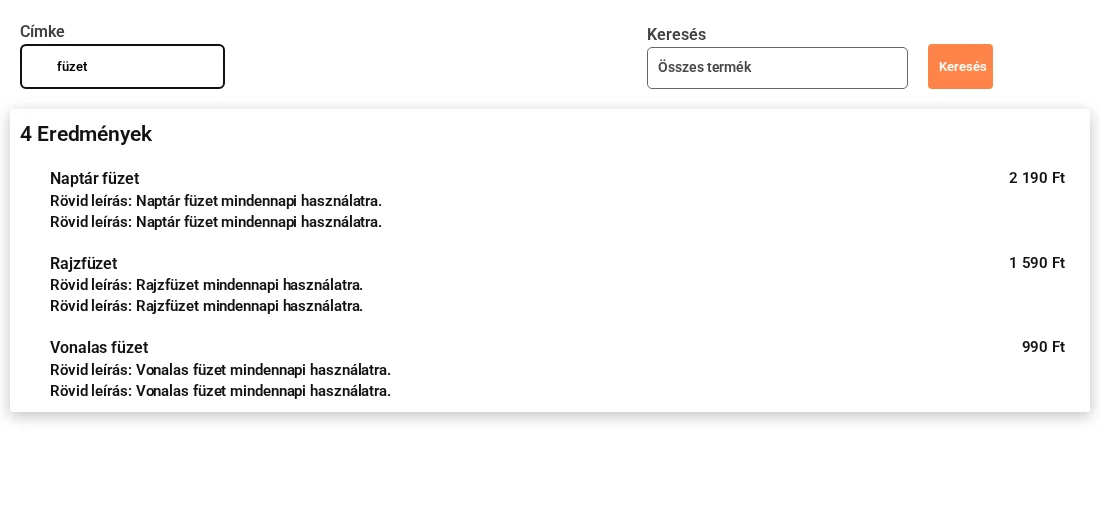
A képen a találatok termékek, mindegyik mellett az árral.
Élő (AJAX) termékkeresés
Szekció neve “Élő (AJAX) termékkeresés”Az élő keresés a gépelés közben frissíti a találatokat, az oldal újratöltése nélkül.
- Add hozzá a WP keresősáv widgetet, és állítsd a Típus kiválasztása mezőt csak a Termék típusra.
- Az Egyéb opció szakaszban kapcsold be az AJAX keresés kapcsolót (alapból ki van kapcsolva).
- A Találati terület szakaszban kapcsold be az ár és a bélyegkép megjelenítését, így a találatok termékelőnézetként, árral jelennek meg.
Az AJAX találati lista a próbaoldalon csak a bejegyzéseket kereste, amíg a Csak adott egyéni bejegyzéstípushoz kapcsolóval ki nem választottad a típust; részletek a keresés bejegyzéstípus és osztályozás szerint fejezetben.
| Beállítás | Mit csinál | Alapérték |
|---|---|---|
| AJAX keresés | Élő keresés oldalfrissítés nélkül. | Ki |
| Típus kiválasztása | Csak a Termék típusra szűkítve. | Bejegyzés |
| Ár (Woo) engedélyezése | Az ár megjelenik minden élő találatnál. | Ki |
Keresés címke szerint
Szekció neve “Keresés címke szerint”A címkék a kategóriáknál finomabb, kategóriákon átívelő jellemzőket hordoznak („akciós”, „új”, „sikertermék”). A WP keresősáv a címkéket osztályozásként keresi.
Bejegyzéscímke:
- A tétel Forrás mezője legyen Osztályozás (taxonomy).
- A Válassz osztályozást (taxonomy) mezőben válaszd a bejegyzések beépített Címkék osztályozását.
Termékcímke (WooCommerce):
- A tétel Forrás mezője legyen Osztályozás (taxonomy).
- A Válassz osztályozást (taxonomy) mezőben válaszd a Termék címkék osztályozást.
Ilyenkor a keresés az osztályozás elemeit (a címkék nevét) kutatja, nem a bejegyzések vagy a termékek címét. Ehhez kellenek címkékkel ellátott bejegyzések, illetve termékek. A beállítás ugyanaz, mint a kategóriánál; a működését a keresés bejegyzéstípus és osztályozás szerint fejezet kategóriás példái mutatják.
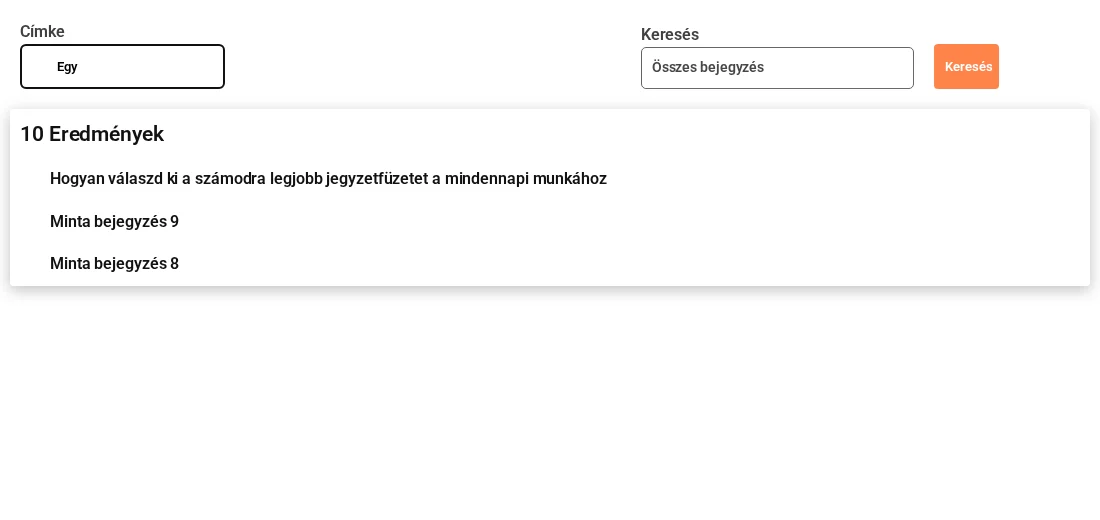
A képen a kategóriák szerinti változat látszik; a címkés keresésnél ugyanígy a kiválasztott osztályozás elemei kerülnek a legördülő listába.
| Beállítás | Mit csinál | Alapérték |
|---|---|---|
| Forrás | Osztályozás (taxonomy): az osztályozás elemei között keres, nem a címekben. | Bejegyzés |
| Válassz osztályozást (taxonomy) | Címkék a bejegyzésekhez, Termék címkék a termékekhez. |
Helyalapú szűrő termékekhez
Szekció neve “Helyalapú szűrő termékekhez”Ha a termékeid helyhez kötöttek (szolgáltatási terület, üzlet, város), a WP-szűrők widget Automatikus kiegészítés megjelenése helynév-keresésre való mezőt ad: egy „a közelemben” ikont és egy helykitöltő szöveggel ellátott beviteli mezőt, amely helyalapú automatikus kiegészítésre van előkészítve.
- Add hozzá a WP-szűrők widgetet.
- A szűrőterület tételében a Szűrő típusa legyen WP-szűrő.
- A Forrás kiválasztása mezőben válaszd az Automatikus kiegészítés megjelenést.
- A Típus kiválasztása mezővel add meg, honnan jönnek a helyértékek: Osztályozás (taxonomy), ACF-kapcsolat, PODs-kapcsolat, Toolset-kapcsolat vagy Metabox-kapcsolat.
A termékekhez előre vedd fel a helyet értékként a kiválasztott osztályozásban vagy egyéni mezőben, különben nincs mit kiegészíteni. A többi szűrőtípus beállításait a WP-szűrők egyéni típusokhoz fejezet tartalmazza.
| Beállítás | Mit csinál | Alapérték |
|---|---|---|
| Szűrő típusa | WP-szűrő. | |
| Forrás kiválasztása | Automatikus kiegészítés: helykereső mező. | |
| Típus kiválasztása | Honnan jönnek a helyértékek (osztályozás, ACF, PODs, Toolset, Metabox). |
Az alkalmazott szűrők megjelenítése címkékként
Szekció neve “Az alkalmazott szűrők megjelenítése címkékként”Ha egyszerre több szűrő is él, a vásárló könnyen elveszti a fonalat. A Szűrőcímke tétel minden alkalmazott szűrőt külön, egyenként eltávolítható címkeként listáz.
- A WP-szűrők widget szűrőterületén legyen már legalább egy beállított Woo-szűrő tétel.
- Adj hozzá még egy tételt a szűrőterülethez.
- A tétel Szűrő típusa legyen Metaadatok szűrése.
- A Forrás kiválasztása mezőben válaszd a Szűrőcímke értéket.

A képen a címkesor látszik: a szám az aktív szűrők darabszáma, mellette az Összes szűrő törlése gomb. A visszaállító gomb beállításait a WP-szűrők: értékelés szerinti szűrő, szűrő-visszaállítás és oszlopváltó fejezet írja le.
| Beállítás | Mit csinál | Alapérték |
|---|---|---|
| Szűrő típusa | Metaadatok szűrése. | |
| Forrás kiválasztása | Szűrőcímke: minden alkalmazott szűrő külön címkén. | Szűrőcímke |
Hibaelhárítás
Szekció neve “Hibaelhárítás”A normál keresés beállításai nem látszanak. A Normál keresés szakasz csak akkor érvényes, ha az AJAX keresés ki van kapcsolva.
A címke szerinti keresés nem ad találatot. Legyenek közzétett bejegyzések vagy termékek, amelyekhez címke van rendelve.
Az automatikus kiegészítés nem kínál helyneveket. A kiválasztott osztályozásban vagy egyéni mezőben legyenek a helyértékek, és a termékekhez legyenek hozzárendelve.
A címkesor üres. Csak akkor ad találatot, ha van bekapcsolt szűrő a widgetben.
Készült: