

 Magyarmagyar
Hibaelhárítás lépésről lépésre
Sorrendbe szedett hibakeresési menet: gyorsítótárak, CSS újragenerálás, ütköző bővítmény és sablon keresése, gyakori problémák és mit készíts elő az ügyfélszolgálathoz.
Ha egy The Plus Addons widget vagy funkció nem úgy működik, ahogy kellene, haladj végig az alábbi lépéseken sorban. Minden lépés után frissítsd az oldalt, és nézd meg, megmaradt-e a hiba.
1. Frissítések és rendszerkövetelmények
Szekció neve “1. Frissítések és rendszerkövetelmények”Győződj meg róla, hogy a következők a legfrissebb verziót használják:
- WordPress
- PHP: a legfrissebb, de legalább 8.0
- Elementor
- a The Plus Addons for Elementor ingyenes és Pro bővítménye is
2. Gyorsítótárak ürítése
Szekció neve “2. Gyorsítótárak ürítése”Böngésző gyorsítótára
Szekció neve “Böngésző gyorsítótára”A böngésző gyorsítótárának ürítése után az oldal úgy tölt be, mintha először látogatnád. Ez akkor segít, ha valami hibásan töltött be, és az így maradt a gyorsítótárban.
- Fűzd az oldal címe végére a
/?a=brészt, példáulhttps://pelda.hu/?a=b. - Töltsd újra az oldalt keményen: Ctrl + Shift + R (Mac-en Cmd + Shift + R).
Minden lépés után érdemes az oldalt inkognitó ablakban is megnyitni, így biztosan friss állapotot látsz.
A bővítmény saját gyorsítótára
Szekció neve “A bővítmény saját gyorsítótára”A The Plus Addons → Performance oldalon az Asset Manager szabályozza, hogyan töltődnek be a widgetek CSS- és JS-fájljai. Ha ezen az oldalon a Smart Optimised mód választható, a gyorsítótárat így ürítheted:
- Nyisd meg a The Plus Addons → Performance oldalt.
- Az Asset Manager listában válaszd a Smart Optimised módot.
- Kattints a Purge all assets gombra.
Ha a hiba megmarad, próbáld meg az On Demand Assets módot is, és frissítsd az oldalt.
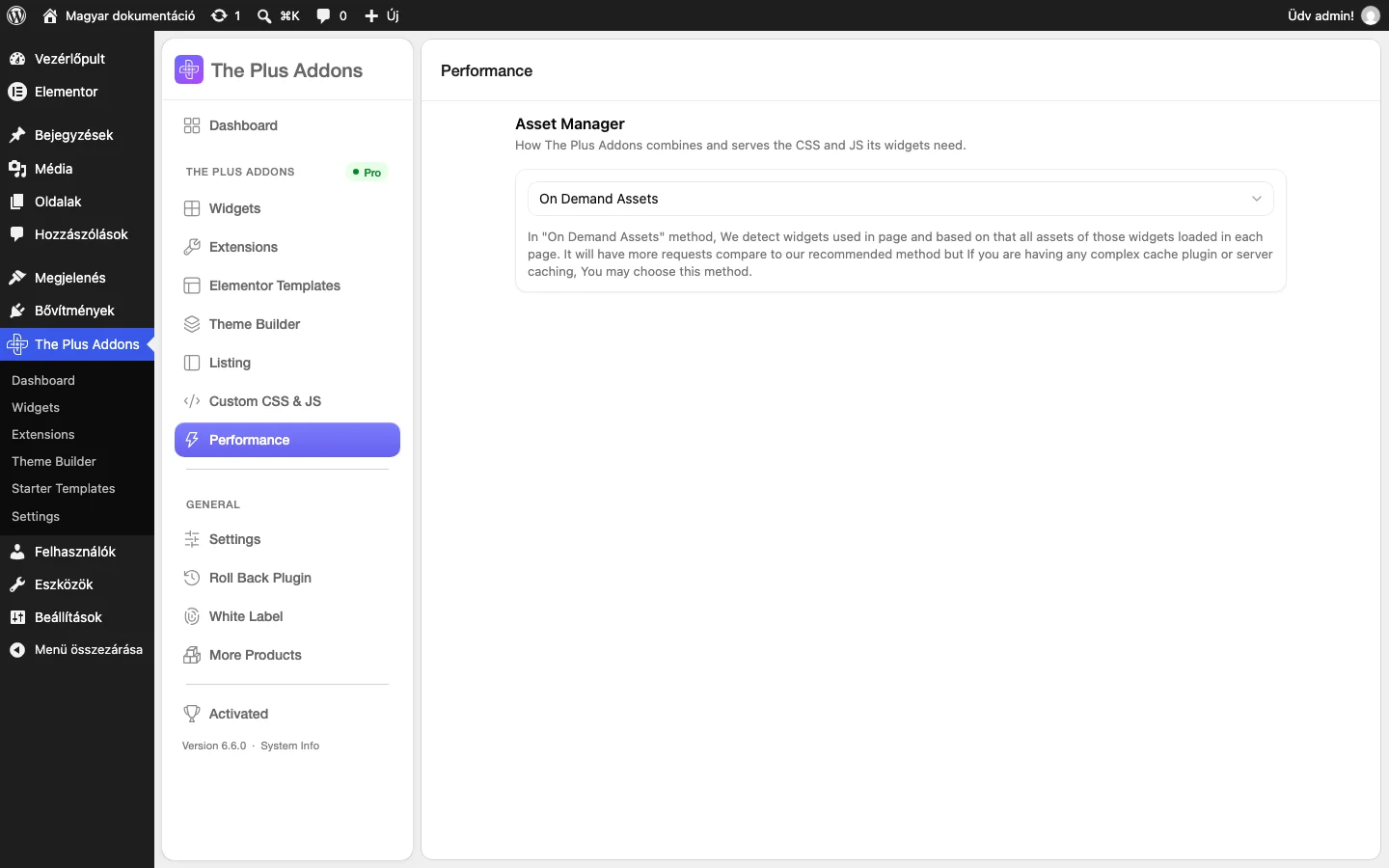
Az Asset Manager listája itt látszik. Az On Demand Assets módnál a bővítmény csak az adott oldalon használt widgetek fájljait tölti be.
Külső gyorsítótár- és gyorsítóbővítmények
Szekció neve “Külső gyorsítótár- és gyorsítóbővítmények”Kapcsold ki a harmadik féltől származó gyorsító- vagy gyorsítótár-bővítményt, és nézd meg újra a hibát. Cloudflare esetén kapcsold ki a Rocket Loadert (a JavaScript halasztását). Más CDN-nél (például Rocket CDN, KeyCDN) ideiglenesen kapcsold ki a CDN-t, és úgy ellenőrizd az oldal betöltését.
3. CSS és adatok újragenerálása az Elementorban
Szekció neve “3. CSS és adatok újragenerálása az Elementorban”Idővel a gyorsítótárazott fájlok elavulhatnak vagy megsérülhetnek, és ettől törött elrendezés, hiányzó stílusok vagy nem reagáló elemek lesznek. Az újragenerálás friss, pontos fájlokat készít.
- Nyisd meg az Elementor → Eszközök oldalt, az Általános fület.
- Kattints a Fájlok és adatok törlése gombra.
- Kattints a Könyvtár szinkronizálása gombra.
- Mentsd a változtatásokat, frissítsd az oldalt, és ellenőrizd a hibát.
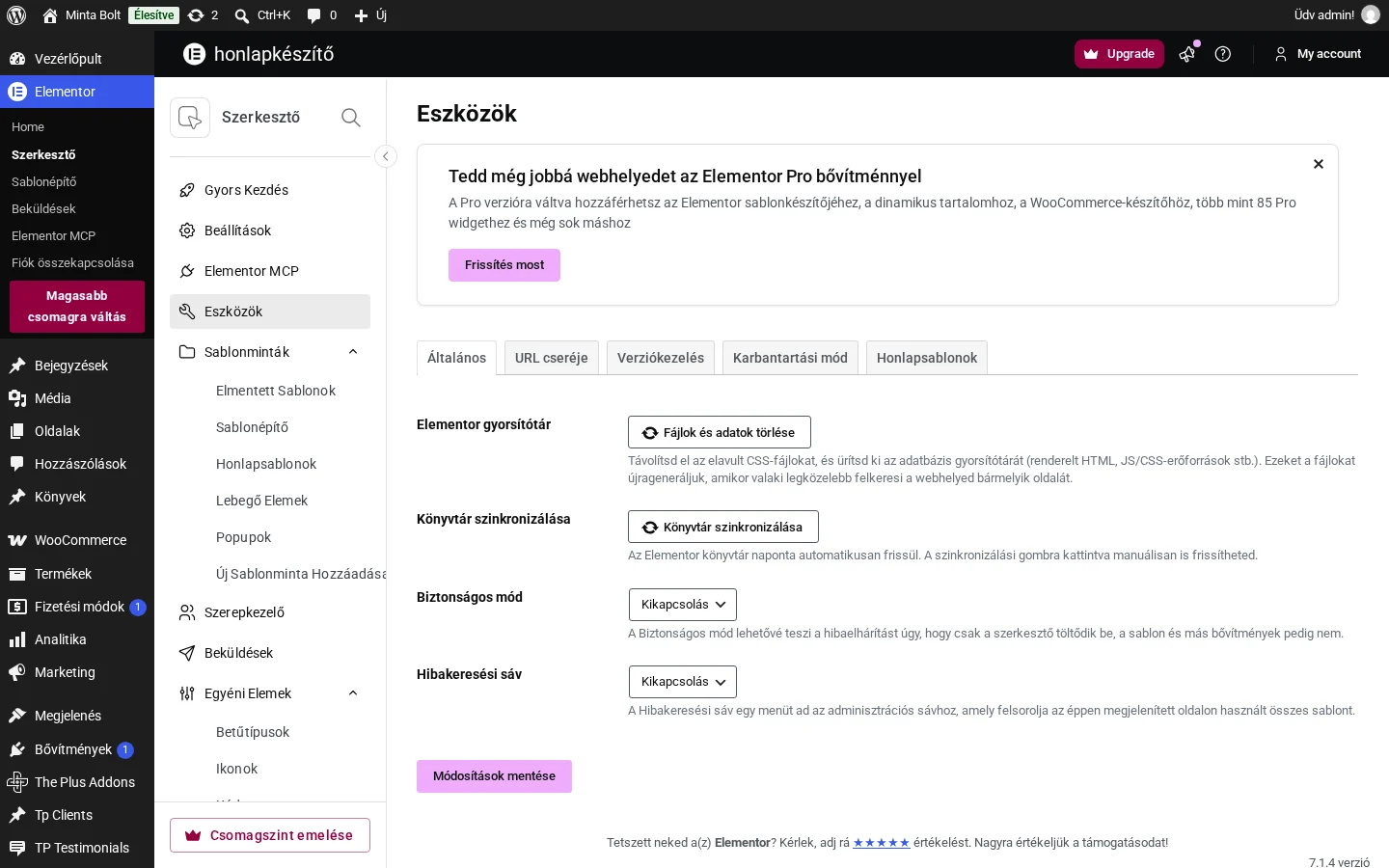
A két gomb az Általános fülön van. A Fájlok és adatok törlése eltávolítja a CSS-fájlokat, és újragenerálja őket a következő látogatáskor.
4. Egyedi CSS és JS ellenőrzése
Szekció neve “4. Egyedi CSS és JS ellenőrzése”Nézd meg, van-e az oldalra vagy a webhelyre felvett egyedi CSS- vagy JS-kód. Ha találsz, távolítsd el, és ellenőrizd újra.
5. A widget felvétele új oldalra
Szekció neve “5. A widget felvétele új oldalra”Építsd fel a widgetet a nulláról egy új oldalon, és készítsd el ugyanazt a kialakítást vagy működést.
- Ha a hiba az új oldalon is megvan, valószínűleg egy másik bővítmény ütközik.
- Ha az új oldalon nincs hiba, tedd fel újra a widgetet a hibás oldalra a nulláról.
- Ha a hiba így is megmarad, egy másik widget vagy beállítás ütközhet vele. Távolítsd el az oldal összes szekcióját, tárolóját és widgetjét, és ellenőrizd újra.
- Ha megtaláltad az okot, módosíts a beállításokon, vagy keress más megoldást.
6. Hibakeresés a Health Check bővítménnyel
Szekció neve “6. Hibakeresés a Health Check bővítménnyel”A Health Check & Troubleshooting bővítménnyel megtudhatod, melyik bővítmény vagy sablon okozza a hibát. Előnye, hogy az admin felületen úgy tesztelhetsz, hogy az éles oldalon semmi sem változik.
7. Ütköző bővítmény megkeresése
Szekció neve “7. Ütköző bővítmény megkeresése”Mielőtt belekezdesz, készíts biztonsági mentést, vagy dolgozz tesztoldalon, mert a lépés az éles oldalt is érintheti.
- Kapcsold ki az összes bővítményt az Elementor és a The Plus Addons kivételével.
- Nézd meg, megmaradt-e a hiba. Ha igen, fordulj az ügyfélszolgálathoz. Ha nem, folytasd.
- Kapcsold vissza a bővítményeket egyenként.
- Minden bekapcsolás után próbáld ki a widgetet.
- Folytasd, amíg meg nem találod az ütköző bővítményt.
Ha megvan, módosíts a beállításain, vagy keress helyette másikat. Ha a bővítményre szükséged van, kérj segítséget az ügyfélszolgálattól.
8. Ütköző sablon megkeresése
Szekció neve “8. Ütköző sablon megkeresése”Kapcsold be az alapértelmezett WordPress-sablont (a Megjelenés → Sablonok oldalon), és nézd meg a hibát. Ha ekkor is megmarad, fordulj az ügyfélszolgálathoz.
9. Gyakori problémák
Szekció neve “9. Gyakori problémák”Nem töltődnek be a képek a dinamikus listákban és a WooCommerce terméklistákban
Szekció neve “Nem töltődnek be a képek a dinamikus listákban és a WooCommerce terméklistákban”A Dynamic Listing és a Woo Product Listing widgetekben a hiányzó képeket gyakran egy harmadik féltől származó képoptimalizáló bővítmény okozza.
- Kapcsold ki a képoptimalizáló bővítményt, és nézd meg újra.
- A The Plus Addons → Settings oldalon kapcsold ki a Lazy Load kapcsolót.
Hiányzó ikonok
Szekció neve “Hiányzó ikonok”Ha az ikonok nem látszanak, az Elementorban valószínűleg ki van kapcsolva a Font Awesome 4 támogatás.
- Nyisd meg az Elementor → Beállítások → Haladó oldalt.
- Kapcsold be a Font Awesome 4 támogatás betöltése beállítást.
- Mentsd a változtatást.
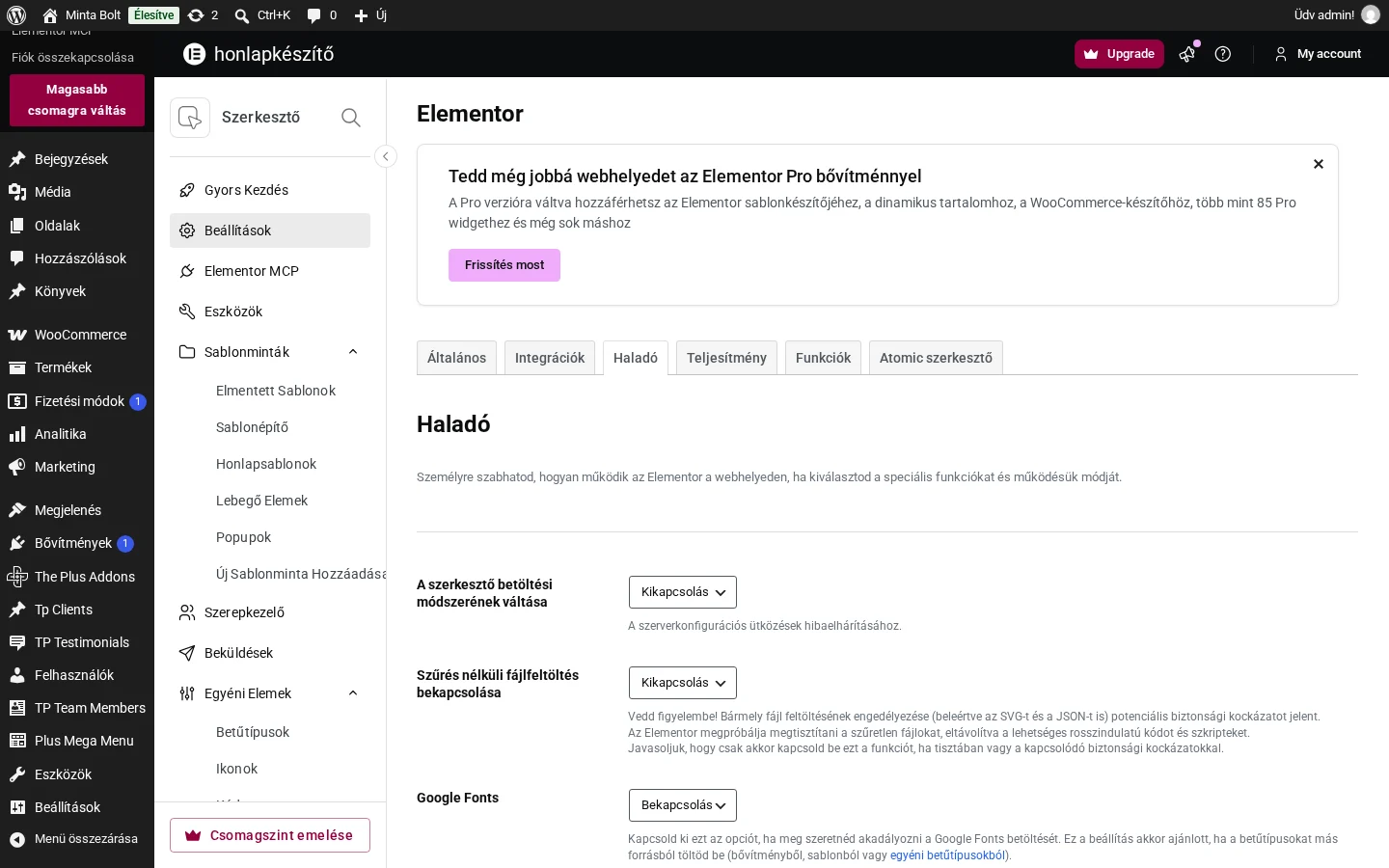
A kép a Haladó fület mutatja, ahol a betöltési mód és a betűtípusok beállításai vannak.
Ha az ikonok az Iconsmind készletből valók, a The Plus Addons → Settings oldalon görgess le az Iconsmind Fonts szakaszhoz, és kattints a beállítás ikonjára. Két mező van:
| Beállítás | Mit csinál |
|---|---|
| Iconsmind Font Functionality | Megadja, hogy az ikonokat egy adott oldalon vagy bejegyzésben, vagy az egész webhelyen töltse be |
| Iconsmind in Specific Page/Post | Ha adott oldalakra korlátozod, ide írd az oldalak vagy bejegyzések azonosítóit, vesszővel elválasztva |
Végül kattints a Save gombra. Az ikonokról bővebben a Gyakori hibák fejezetben olvashatsz.
Nem működik a másolás másik webhelyre
Szekció neve “Nem működik a másolás másik webhelyre”Ellenőrizd sorban:
- Be van kapcsolva az a widget, amelyet másolni akarsz.
- A The Plus Addons → Extensions oldalon, a Plus Special részben be van kapcsolva a Cross Domain Copy Paste.
- Ha a tartalomhoz belső Elementor-sablon tartozik, azt külön másold.
- A másolást és beillesztést ugyanabban a normál böngészőablakban végezd (ne privát lapon).
- A The Plus Addons a legfrissebb verziót használja.
Ha ez sem elég:
- Nyisd meg a The Plus Addons → Widgets oldalt, és kapcsold be az összes widgetet.
- Próbáld újra a másolást.
- Ha működik, a Scan unused gombbal keresd meg a nem használt widgeteket, és kapcsold ki őket.
Ha még mindig nem megy, az Elementor → Beállítások → Funkciók oldalon győződj meg róla, hogy a Tároló (Container) funkció aktív. Több demó tárolókkal készült, ezért a másolás ezen múlik. A hibákat az Elementor szerkesztőben jobb gombbal, az elem vizsgálatával (Inspect) a böngésző konzoljában is megnézheted. A funkcióról bővebben a Cross Domain Copy Paste fejezetben olvashatsz.
Az Elementor szerkesztő végtelenül tölt
Szekció neve “Az Elementor szerkesztő végtelenül tölt”A megoldási lépések a Gyakori hibák fejezet „Az Elementor szerkesztő nem tölt be” részében vannak.
A Plus Mega Menu „Edit with Elementor” nem tölt be
Szekció neve “A Plus Mega Menu „Edit with Elementor” nem tölt be”- Győződj meg róla, hogy a WP memóriakorlát 768M vagy 1024M.
- Nyisd meg a Beállítások → Közvetlen hivatkozások oldalt, és a Bejegyzésnév szerkezetet válaszd.
- Próbáld újra szerkeszteni a mega menüt az Elementorral.
- Ha a hiba megmarad, fordulj az ügyfélszolgálathoz.
Nem működik az előtöltő (Pre Loader)
Szekció neve “Nem működik az előtöltő (Pre Loader)”- Nyisd meg a The Plus Addons → Settings oldalt.
- Görgess le a Pre Loader szakaszhoz, és kattints a beállítás ikonjára.
- Válaszd ki, hol töltődjön be az előtöltő: egy adott oldalon vagy bejegyzésben, vagy az egész webhelyen.
- Ha adott oldalakra korlátozod, írd a mezőbe az oldalak vagy bejegyzések azonosítóit, vesszővel elválasztva.
- Kapcsold be a Load Lottie JS in Pre Loader beállítást, ha Lottie-animációt használsz: ez betölti a Lottie JS-t.
- Kattints a Save gombra.
- Ha a hiba megmarad, fordulj az ügyfélszolgálathoz.
A Google Maps akkor is megjelenik a böngészőkonzolban, ha nem használsz térképet
Szekció neve “A Google Maps akkor is megjelenik a böngészőkonzolban, ha nem használsz térképet”- Nyisd meg a The Plus Addons → Settings oldalt.
- A Google Map API szakaszban kapcsold ki a kapcsolót.
A Plus Extra beállítások nem látszanak a widgetek Speciális paneljén
Szekció neve “A Plus Extra beállítások nem látszanak a widgetek Speciális paneljén”A Plus Extra beállítások csak a The Plus Addons widgetjeivel működnek, harmadik féltől származó widgeteken nem jelennek meg.
Az Elementor karbantartási módjában hibás az oldal
Szekció neve “Az Elementor karbantartási módjában hibás az oldal”Ha az Elementor karbantartási módját használod, és az oldal nyilvános része hibásan töltődik be, szerkesztés után tedd a következőt:
- Frissítsd az oldalt.
- Nyisd meg a The Plus Addons → Performance oldalt, az Asset Manager listában válaszd a Smart Optimised módot, és kattints a Purge all assets gombra.
- Az Elementor → Eszközök oldalon generáld újra a CSS-t is.
- Töltsd újra az oldalt keményen (Ctrl/Cmd + Shift + R).
10. Mit küldj az ügyfélszolgálatnak
Szekció neve “10. Mit küldj az ügyfélszolgálatnak”Ha a fenti lépések nem oldják meg a hibát, a gyors megoldáshoz add meg a következőket:
- Az éles oldal és az érintett oldalak címét.
- Admin hozzáférést az oldalhoz. Biztonságos mód a Temporary Login Without Password bővítmény: egyetlen, lejárati idővel ellátott linket oszthatsz meg.
- A böngészőkonzol hibáit (F12, Console lap), képernyőképen.
- Az Elementor → Rendszerinformációk oldal képernyőképét.
- Ha számít, a böngészőt és az eszközt: operációs rendszer és verziója, az eszköz típusa, a böngésző verziója és a képernyő felbontása.
- A hiba részletes leírását, és azt, hogyan lehet előidézni.
- Képernyőképet vagy képernyőfelvételt a hibáról.
Minél több adatot adsz meg, annál gyorsabban megoldható a hiba.
Készült: