

 Magyarmagyar
Blog Builder: cím, tartalom és kiemelt kép
A Post Title, a Post Content és a Post Featured Image widget beállításai.
Ez a fejezet a bejegyzés három alapelemének widgetjét írja le. Mindhárom ugyanúgy kerül a sablonba: húzd be az Elementor szerkesztőben a kívánt helyre. Előtte kapcsold be őket a The Plus Addons → Widgets oldalon.
Post Title: a bejegyzés címe
Szekció neve “Post Title: a bejegyzés címe”A téma sokszor nem engedi, hogy a cím máshol jelenjen meg. A Post Title widgettel bárhová elhelyezheted, igazíthatod és formázhatod.
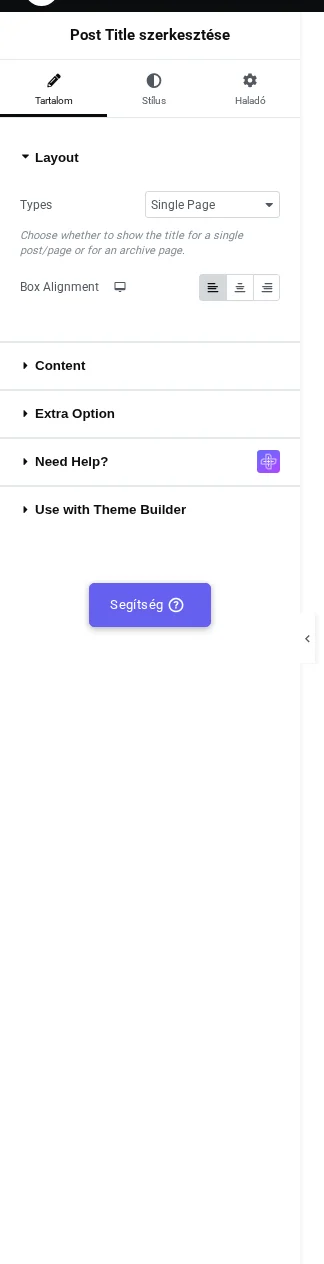
- Húzd be a Post Title widgetet a bejegyzéssablon kívánt helyére.
- A Layout szakasz Types listájában válaszd a Single Page értéket, ha egy bejegyzés oldalán jelenik meg a cím, vagy az Archive Page értéket, ha kategória- vagy címkelistázó sablonba kerül.
- A Box Alignment a címdoboz igazítását állítja, eszközönként külön.
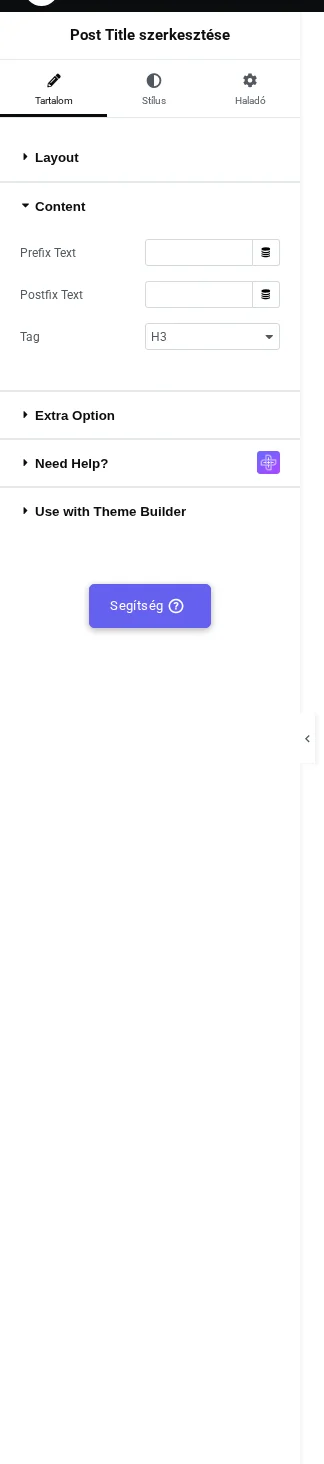
- A Content szakaszban a Prefix Text és a Postfix Text a cím elé és mögé tesz szöveget, például „Útmutató:” egy útmutató bejegyzés elé.
- A Tag listából a cím HTML-elemét választhatod: H1, H2, H3, H4, H5, H6, Div, Span vagy P. Ha a cím az oldal egyetlen főcíme, H1-et használj; ha a sablonban máshol már van H1, akkor H2-t.
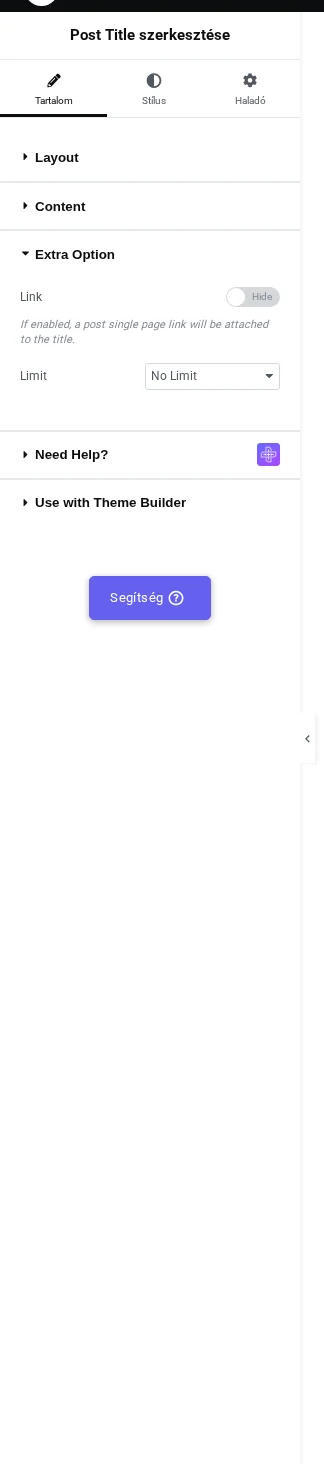
Az Extra Option szakasz két beállítása:
| Beállítás | Mit csinál | Alapérték |
|---|---|---|
| Types | Single Page vagy Archive Page sablon | Single Page |
| Tag | A cím HTML-eleme | H2 |
| Link | A cím kattintható lesz, a bejegyzésre visz; archívumsablonban hasznos | Ki |
| Limit | A cím rövidítése: No Limit, Based on Letters (betűszám) vagy Based on Words (szószám) | No Limit |
Post Content: a bejegyzés törzse
Szekció neve “Post Content: a bejegyzés törzse”A Post Content a bejegyzés szövegét jeleníti meg a sablon tetszőleges helyén, teljes tartalommal vagy rövid kivonattal.
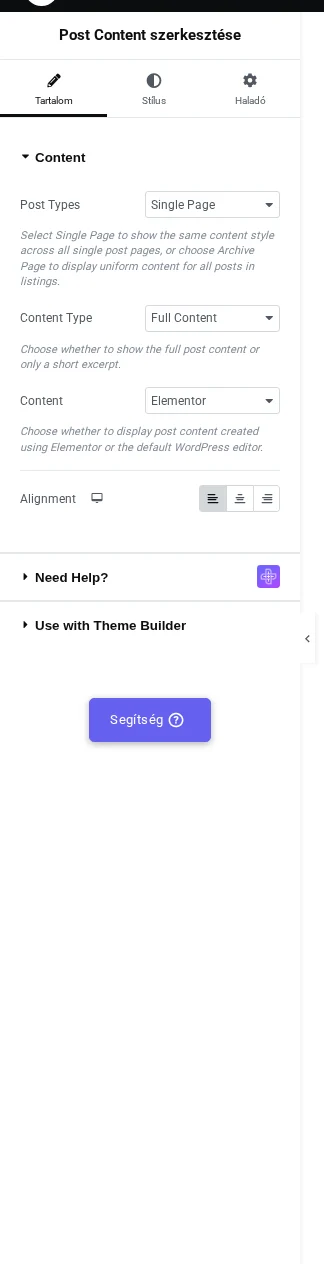
- Húzd be a Post Content widgetet a sablonba.
- A Post Types listában válaszd a Single Page értéket egy bejegyzés teljes tartalmához, vagy az Archive Page értéket, ha a listában bejegyzésenként egy szövegrészletet akarsz mutatni.
- Single Page esetén a Content Type választ a Full Content (a teljes szöveg) és az Excerpt (rövid kivonat) között.
- Szintén Single Page esetén a Content lista azt adja meg, melyik szerkesztő tartalmát jelenítse meg: Elementor (az Elementorral megtervezett bejegyzés) vagy Wordpress (a klasszikus vagy blokkszerkesztővel írt szöveg). Ha a bejegyzést a blokkszerkesztőben írtad, a Wordpress értéket válaszd.
- Az Alignment a szöveg igazítását állítja.
| Beállítás | Mit csinál | Alapérték |
|---|---|---|
| Post Types | Single Page vagy Archive Page sablon | Single Page |
| Content Type | Full Content vagy Excerpt (csak Single Page) | Full Content |
| Content | Elementor vagy Wordpress tartalom (csak Single Page) | Elementor |
Post Featured Image: a kiemelt kép
Szekció neve “Post Featured Image: a kiemelt kép”A Post Featured Image a bejegyzés kiemelt képét mutatja sima képként, vagy a sablon egy részének háttereként.
- Húzd be a Post Featured Image widgetet a sablonba.
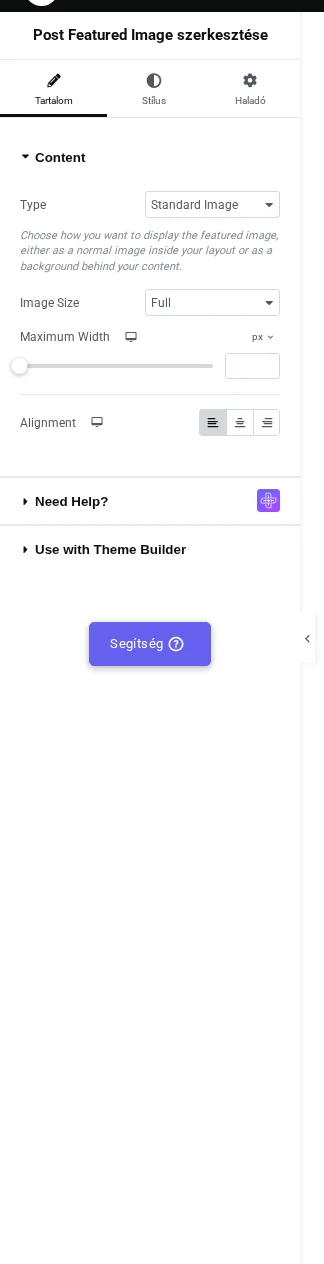
- A Type listában válaszd a Standard Image értéket (sima kép) vagy az As a Background értéket (háttér).
- Standard Image esetén az Image Size listából a webhelyen regisztrált képméretek közül választhatsz (például Full, Thumbnail, Medium, Medium Large, Large, és amit a téma vagy más bővítmény még regisztrált). A Maximum Width a kép legnagyobb szélességét, az Alignment az igazítását adja meg.
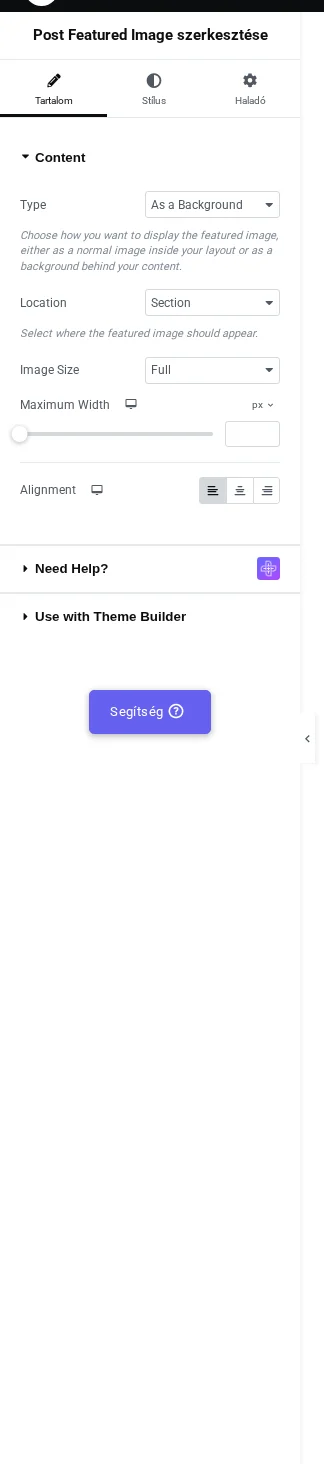
- As a Background esetén a Location listában azt az elemet jelölöd ki, amelyiknek a kiemelt kép lesz a háttere: Section, Inner Section, Container vagy Column. A háttér további beállításait (pozíció, rögzítés, ismétlés, méret) a widget ilyenkor külön vezérlőkkel kínálja.
| Beállítás | Mit csinál | Alapérték |
|---|---|---|
| Type | Standard Image vagy As a Background | Standard Image |
| Location | A háttérrel ellátott elem (csak háttér módban) | Section |
| Image Size | A használt WordPress-képméret | Full |
Készült: