

 Magyarmagyar
Vélemény widget: áttekintés és beállítások
A Vélemény widget panelének szakaszai: stílus, elrendezés, forrás, oszlopok, tartalom forrása, egyéb opciók, a Stílus fül és a körhinta beállításai.
A Vélemény widget az ügyfelek ajánlásait rácson, masonry elrendezésben vagy körhintában mutatja. Az ajánlások egy bejegyzéstípusból érkeznek, vagy a widgetben lévő ismétlőbe írod be őket. A fejezet végigmegy a panel minden szakaszán, és jelzi, mihez kell a Pro változat.
Mielőtt elkezdesz
Szekció neve “Mielőtt elkezdesz”- A Vélemény widget legyen bekapcsolva a The Plus Addons → Widgets oldalon.
- A widget ingyenes. A Stílus-3 és a lent felsorolt extrák a Pro változathoz tartoznak.
- Ha a Bejegyzés típusa forrást használod, előbb kapcsold be a vélemény bejegyzéstípust a The Plus Addons → Listing oldalon (lásd a Vélemények bejegyzéstípusból fejezetet). Addig nincs mit listázni.
A widget bekapcsolása
Szekció neve “A widget bekapcsolása”- Nyisd meg a The Plus Addons → Widgets oldalt a WordPress admin felületén.
- Keresd meg a Testimonial widgetet.
- Kapcsold be a kapcsolóját. Ezután az Elementor panelén a Vélemény widget elérhető.
Elrendezés
Szekció neve “Elrendezés”A Tartalom fül első szakasza az Elrendezés.
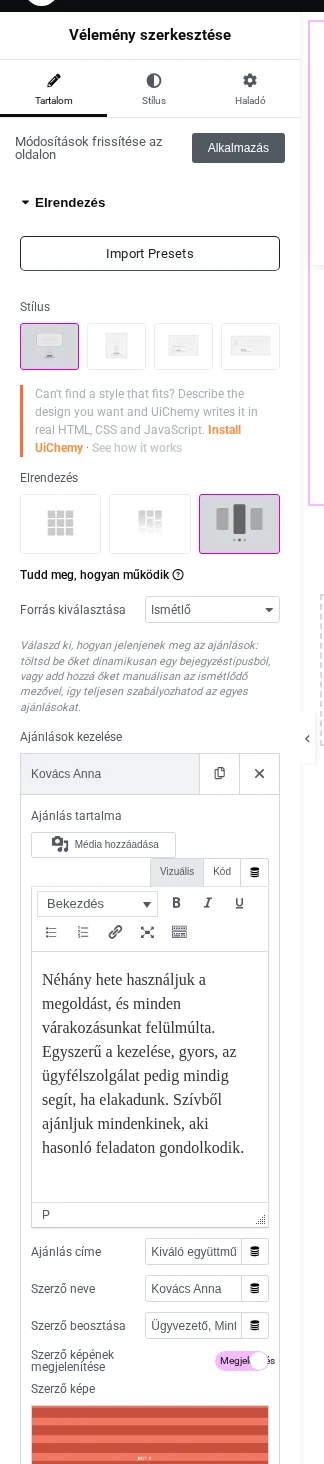
A képen Ismétlő a forrás, alatta az Ajánlások kezelése lista első sora nyitva van.
- Az Import Presets egy kész ajánlás-dizájnt tölt be, amelyet utána szerkeszthetsz.
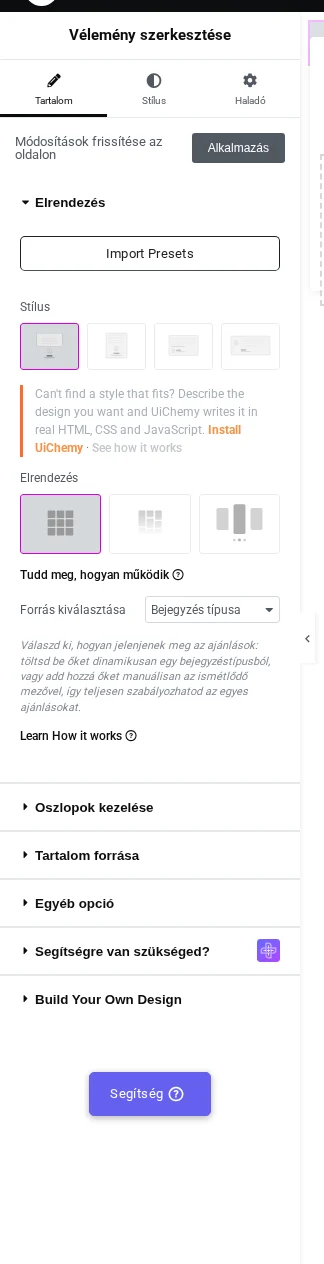
- A Stílus a kártya kinézetét választja négy kép közül: Stílus-1, Stílus-2, Stílus-3 és Stílus-4. A Stílus-3 Pro funkció: Pro nélkül a lista helyén a „This Style Premium Version” szöveg jelenik meg.
- A Stíluselrendezés csak a Stílus-3-nál látszik (Pro): két elrendezést kínál.
- A Tartalom illesztése csak a Stílus-4-nél látszik: balra vagy jobbra igazít.
- Az Elrendezés választ rács, masonry és körhinta között. Az alapérték a körhinta.
- A Forrás kiválasztása: Bejegyzés típusa (az alapérték, a vélemény bejegyzéstípust olvassa) vagy Ismétlő (a widgetben kitöltött sorok).
- Ismétlő forrásnál megjelenik az Ajánlások kezelése lista. Egy sor mezői: Ajánlás tartalma, Ajánlás címe, Szerző neve, Szerző beosztása, Szerző képének megjelenítése, Szerző képe és Céglogó. A Céglogó csak a Stílus-4-nél látszik.
Oszlopok kezelése
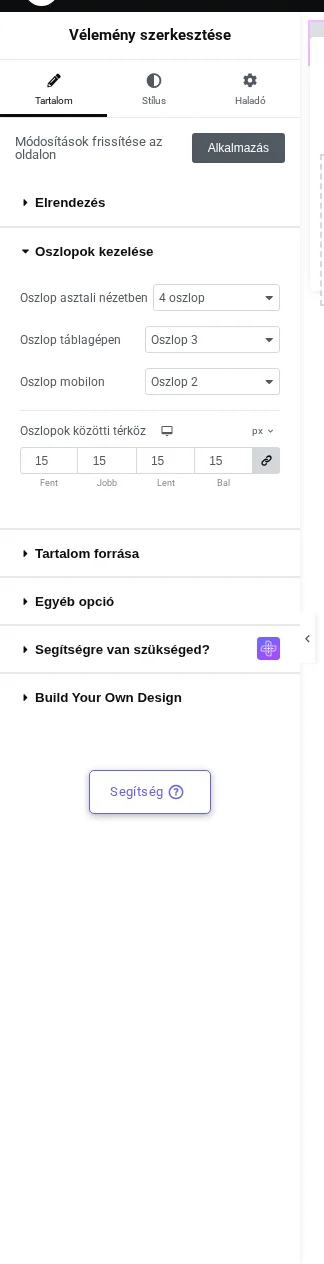
Szekció neve “Oszlopok kezelése”Ez a szakasz körhintánál el van rejtve, mert a körhinta az oszlopszámot a Stílus fül Carousel beállításai szakaszából veszi.
| Beállítás | Mit csinál | Alapérték |
|---|---|---|
| Oszlop asztali nézetben | Kártyák száma egy sorban asztali gépen. | 4 oszlop |
| Oszlop táblagépen | Kártyák száma egy sorban táblagépen. | Oszlop 3 |
| Oszlop mobilon | Kártyák száma egy sorban mobilon. | Oszlop 2 |
| Oszlopok közötti térköz | A kártyák körüli térköz. | 15 px mind a négy oldalon |
A legördülők feliratát olvasd, ne a mögötte lévő számot: az „Oszlop 4” soronként négy kártyát jelent. A térköz a kártya cellájának belső margója, ezért két kártya között a látható távolság a beírt érték kétszerese.
Tartalom forrása
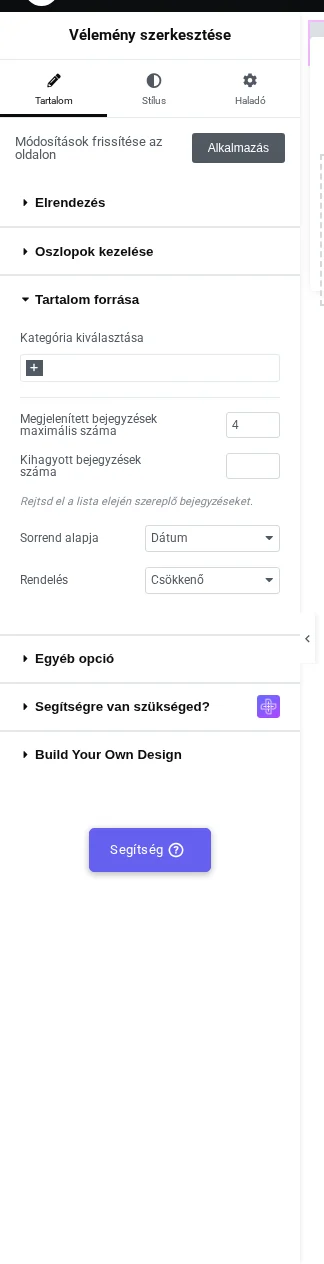
Szekció neve “Tartalom forrása”Ismétlő forrásnál ez a szakasz el van rejtve.
| Beállítás | Mit csinál | Alapérték |
|---|---|---|
| Kategória kiválasztása | Csak a megadott vélemény-kategóriákat listázza. Üresen mindet. | üres |
| Megjelenített bejegyzések maximális száma | Hány vélemény jelenik meg (1-től 200-ig). | 8 |
| Kihagyott bejegyzések száma | A lista elejéről ennyit kihagy (0-tól 50-ig). | üres |
| Sorrend alapja | Nincs, azonosító, szerző, cím, név (slug), dátum, módosítás, véletlen, hozzászólások száma vagy menüsorrend. | Dátum |
| Rendelés | Csökkenő vagy növekvő. | Csökkenő |
A képen a Megjelenített bejegyzések maximális száma 4, mert a demóoldal így lett beállítva; az alapérték 8.
Egyéb opció
Szekció neve “Egyéb opció”| Beállítás | Mit csinál | Alapérték |
|---|---|---|
| Cím HTML-címke | Az ajánlás címének HTML-eleme: H1 és H6 között, div, p (Pro-ban span is). | H3 |
| Képméret megjelenítése | Bekapcsolva két további választó jelenik meg, a logó felbontásához és méretéhez. Pro funkció. | Elrejtés |
| Szerző képének megjelenítése | Kikapcsolva minden kártyáról eltűnik a szerző képe. | Megjelenítés |
| Tartalom korlátozása ennek alapján | Alapértelmezett, Magasság vagy Szövegkorlát. Csak körhintánál, és ingyenes változatban csak az Ismétlő forrásnál látszik. | Alapértelmezett |
| Tartalom magassága (px) | Rácsnál, valamint körhintánál Magasság választásakor látszik (1 és 500 px között). | üres |
| Cím magassága (px) | Az ajánlás címének rögzített magassága, ugyanazokkal a feltételekkel (1 és 500 px között). | üres |
| Tartalom görgetése | Rámutatáskor: a görgetősáv csak a kártyára mutatva látszik. A másik érték mindig mutatja. | Rámutatáskor |
| Kivonat korlátozása | Alapértelmezett, Betűk alapján vagy Szavak alapján. Csak Ismétlő forrásnál. | Alapértelmezett |
| Címkorlát | Ugyanez a cím szövegére. Csak körhinta, Ismétlő forrás és Szövegkorlát esetén. | Alapértelmezett |
| Betűk/szavak maximális száma | A kivonat és a címkorlát határa (0 és 1000 között). | 30 |
| Bővebben / Kevesebb | A szöveghatár által hozzáadott kibontó link két felirata. | Bővebben / Kevesebb |
A szöveghatárról és a magasságról részletesen a Vélemény körhinta: szöveghatár és egyforma magasság fejezetben olvashatsz.
Stílus fül
Szekció neve “Stílus fül”- Cím: a szerző nevének betűtípusa és színe.
- Kiegészítő cím: az ajánlás címének betűtípusa és színe.
- Beosztás: a szerző beosztásának betűtípusa és színe.
- Kivonat/tartalom: az ajánlás szövegének betűtípusa és színe.
- Tartalom háttere: a kártya belső margója, háttere, szegélye és árnyéka.
- Bővebben/kevesebb: a kibontó link betűtípusa és színe.
- Görgetősáv: a görgetősáv, amely a Tartalom magassága vagy a Cím magassága megadásakor látszik.
- Kiemelt kép: a szerző képének mérete, lekerekítése és árnyéka. Az alapméret 75 px széles és 90 px magas.
- Carousel beállításai: a körhinta minden beállítása, csak körhinta elrendezésnél látszik.
- Bejegyzés nem található nevű opciószakasz (Pro): a „Posts not found” üzenet formázása, csak a Bejegyzés típusa forrásnál.
- Extra opciók: a Rendetlen oszlopok kapcsoló, amely egyes oszlopokat feljebb vagy lejjebb tol. Az eltolások értékei Pro funkciók.
- On Scroll View Animation: a közös görgetési animáció.
Carousel beállításai
Szekció neve “Carousel beállításai”A Stílus fül Carousel beállításai szakasza körhintánál jelenik meg, és az Asztali gép, Tablet, Mobil fül szerint bontott. A beállítások táblázata a Vélemények rácsban és körhintában fejezetben van.
Hogyan viselkedik
Szekció neve “Hogyan viselkedik”- Az alapértelmezett widget körhinta, amely a vélemény bejegyzéstípust olvassa, nem rács.
- A rács és a masonry ugyanazokat az oszlopbeállításokat használja. A masonry ezen túl minden kártyát a legrövidebb oszlopba rak, ahelyett, hogy sorokba igazítaná.
- A körhinta táblagépes és mobil oszlopszáma 1024 és 768 képpontnál váltó töréspont.
- A szöveghatár (Kivonat korlátozása, Címkorlát és a Bővebben link) csak az Ismétlő forrással működik. A Bejegyzés típusa forrásnál mindig a teljes szöveg látszik.
- Ha a lekérdezés semmit sem ad vissza, a widget a „Posts not found” üzenetet írja ki.
Korlátozások
Szekció neve “Korlátozások”- A Stílus-3 Pro funkció: ingyenes változatban a teljes lista helyén a „This Style Premium Version” szöveg jelenik meg.
- A Szövegkorlát Bejegyzés típusa forrásnál nem csinál semmit. A Kivonat korlátozása és a Címkorlát csak Ismétlő forrásnál elérhető, de a Pro változat a Tartalom korlátozása ennek alapján mezőt a bejegyzéstípusnál is felkínálja, ilyenkor nem rövidül semmi, és nincs kibontó link.
- A Tartalom magassága (px) a két változatban mást jelent. Pro változatban a teljes kártya magasságát rögzíti, így a kis érték levágja a szerző képét és nevét. Ingyenes változatban csak az ajánlás szövegének magasságát rögzíti.
- Ingyenes változatban a Tartalom görgetése nem hat, ha a forrás Bejegyzés típusa: a görgetősáv mindig látszik.
- Ingyenes változatban a Céglogó Bejegyzés típusa forrásnál nem jelenik meg. Ismétlő sorból megjelenik, Pro változatban a bejegyzéstípusból is.
- Az Ismétlő sorokból rácsban és masonryban a jelölésben üres, ismétlődő cím- és szövegblokk keletkezik. Nem látszik, de ha saját CSS vagy szkript ezekre az osztályokra céloz, kártyánként kétszer talál.
- Az Oszlopok kezelése körhintánál teljesen eltűnik: az oszlopszámot a Carousel beállításai között add meg.
Hibaelhárítás
Szekció neve “Hibaelhárítás”Egyetlen nagy ajánlás látszik több helyett. A körhinta az alapértelmezett elrendezés, és ingyenes változatban egyszerre egy diát mutat. Növeld az Asztali oszlopok értékét a Stílus fül Carousel beállításai szakaszában, vagy válts rácsra.
A lista helyén „Posts not found” áll. Nincs közzétett vélemény a lekérdezésre. Ellenőrizd, hogy a vélemény bejegyzéstípus be van kapcsolva a The Plus Addons → Listing oldalon, a bejegyzések közzé vannak téve, és a Kihagyott bejegyzések száma nem nagyobb a vélemények számánál.
Az Oszlopok kezelése nem hat. Olvasd a feliratot, ne a számot: az „Oszlop 4” soronként négy kártya. Ha a szakasz hiányzik, az elrendezés körhinta.
A Bővebben link nem jelenik meg. Állítsd a Forrás kiválasztása értékét Ismétlő-re, az Elrendezés értékét körhintára, a Tartalom korlátozása ennek alapján értékét Szövegkorlát-ra, a Kivonat korlátozása értékét pedig Szavak alapján vagy Betűk alapján értékre. Bejegyzés típusa forrásnál a szöveg sosem rövidül.
Készült: