

 Magyarmagyar
Animált szolgáltatásdobozok widget: beállítások áttekintése és a Dekoratív doboz
Az Animált szolgáltatásdobozok widget nyolc elrendezése, a közös elemmezők, az oszlopok, az Elrendezés szakasz és a Dekoratív doboz.
Az Animált szolgáltatásdobozok egyetlen widget, amely nyolc különböző animált elrendezést rajzol: képes harmonikát, csúszó dobozokat, cikkdobozt, információs bannert, háttérváltót rámutatáskor, dekoratív dobozt, kinyíló szolgáltatásdobozt és portfóliólistát. Egyszer választasz elrendezést, kitöltöd az azonos mezőket, és a widget a hozzá tartozó szerkezetet és animációt adja.
Előkészületek
Szekció neve “Előkészületek”- A widget a Pro kiadás része. Pro nélkül egyáltalán nem jelenik meg, az ingyenes bővítményben nincs hasonló widget.
- Az Elementor (ingyenes) legyen telepítve és aktív.
- Kapcsold be a widgetet: The Plus Addons → Widgets, keress rá az Animated Service Boxes szóra, és kapcsold be. A szerkesztőben a neve Animált szolgáltatásdobozok.
- Töltsd fel előre a Médiatárba a megjelenítendő képeket. Minden elemnek saját Kiemelt kép mezője van, ha üres, az Elementor szürke helyőrzője jelenik meg.
- Más kapcsolót vagy oldalszintű beállítást nem kell bekapcsolni.
Az elrendezés kiválasztása
Szekció neve “Az elrendezés kiválasztása”Húzd az oldalra a widgetet. A Tartalom → Animált szolgáltatásdobozok első vezérlője a Fő stílus, ez határozza meg, mit látsz a panel többi részén. Nyolc választható:
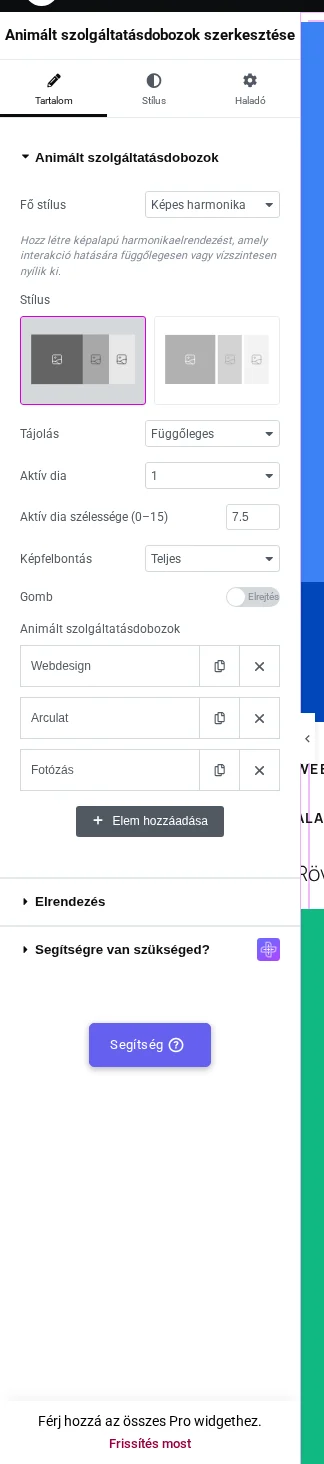
A képen a Fő stílus legördülője, alatta a Stílus két képe és a három elemből álló lista látszik.
| Fő stílus | Mit kapsz | Részletes leírás |
|---|---|---|
| Képes harmonika | Rámutatáskor kinyíló csíkok, függőlegesen vagy vízszintesen. | Elrendezések |
| Csúszó dobozok | Rámutatáskor kiszélesedő doboz, mellette becsúszik a szöveg. | Elrendezések |
| Cikkdoboz | Kártyasor képpel, címmel, leírással és gombbal. | Elrendezések |
| Információs banner | Rámutatáskor megfordul, és a hátoldalán mutatja a leírást. | Elrendezések |
| Rámutatáskor megjelenő szakasz | Címek listája, a rámutatott elem képe a teljes szakasz háttere. | Háttérváltó, szolgáltatáslista, portfólió |
| Dekoratív doboz | Képháttér, rajta cím és alcím. | lent |
| Szolgáltatáselem | Rámutatásra kinyíló szolgáltatáslista. | Háttérváltó, szolgáltatáslista, portfólió |
| Portfólió | Címek oszlopa egy közös kép mellett, amely a címek között haladva cserélődik. | Háttérváltó, szolgáltatáslista, portfólió |
A Dekoratív doboz
Szekció neve “A Dekoratív doboz”Ennek az elrendezésnek nincs külön fejezete, itt a leírása. Állítsd a Fő stílus értékét Dekoratív doboz-ra, és minden elemnél töltsd ki a Cím, Alcím és Kiemelt kép mezőt. Az eredmény egy dobozsor, amelynek a képe a háttere, a szöveg pedig rajta áll. Egy 1200 képpontos oldalon, alapbeállításokkal három 285 × 340 képpontos doboz jött létre, mindegyik a címét és az alcímét mutatta.
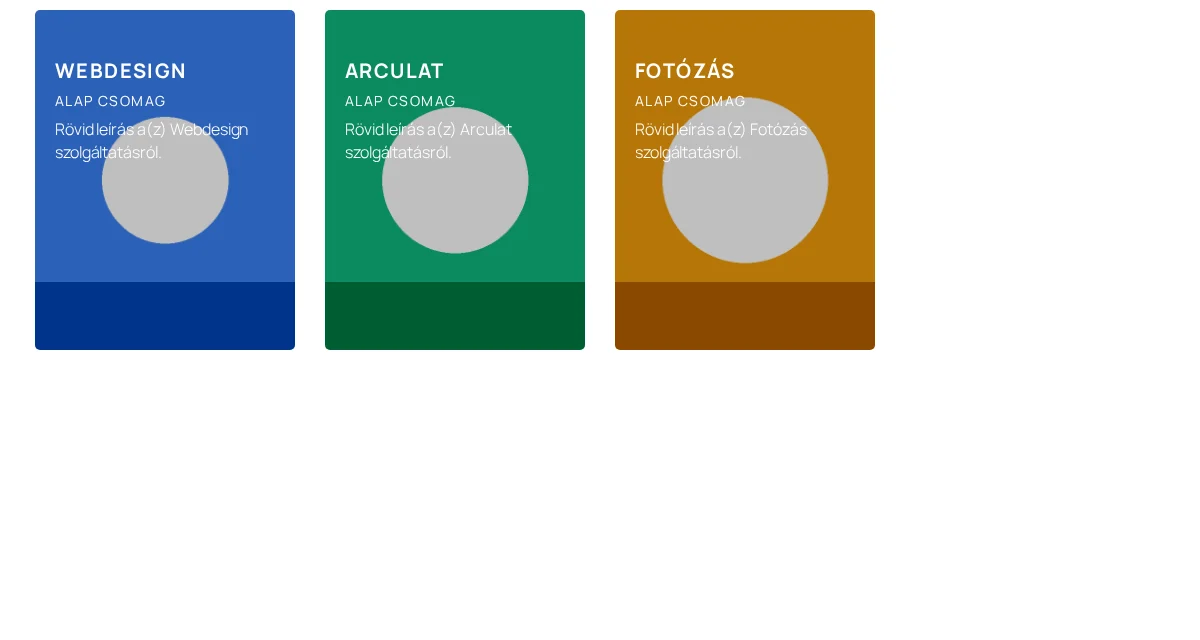
A képen a három doboz képe áttetsző fedvény alatt látszik, és a cím, az alcím, valamint a leírás világos betűkkel olvasható rajta.
A Dekoratív doboz nem kínál Stílus választót, ahogy a Csúszó dobozok és a Rámutatáskor megjelenő szakasz sem. Csak a Képes harmonika, a Cikkdoboz, az Információs banner, a Szolgáltatáselem és a Portfólió mutat Stílus választót, ami Stílus 1 és Stílus 2 feliratú két kép.
A legtöbb elrendezésre érvényes beállítások
Szekció neve “A legtöbb elrendezésre érvényes beállítások”| Beállítás | Hol | Mit csinál | Alapérték |
|---|---|---|---|
| Képfelbontás | Tartalom → Animált szolgáltatásdobozok | Melyik regisztrált képmérettel töltődik be az elemek Kiemelt képe. | Teljes |
| Gomb | ugyanott | Bekapcsolja az elemenkénti gombot. A Portfólió elrendezésnél rejtve van, mert ott nincs gomb. | Elrejtés |
| Gomb stílusa | ugyanott | Stílus 1, Stílus 2 vagy Stílus 3. Csak bekapcsolt Gomb mellett látszik. | Stílus 1 |
| Kép/ikon | ugyanott | Lehetővé teszi, hogy minden elem ikont, képet vagy Lottie-t mutasson. A Képes harmonikánál és a Csúszó doboznál nincs. | Elrejtés |
Az elemek listája
Szekció neve “Az elemek listája”Az Animált szolgáltatásdobozok lista tartalmazza a tartalmat. Három elemmel indul, az Elem hozzáadása gombbal veszel fel újat. Bármelyik elrendezésnél ugyanazok a mezők vannak.
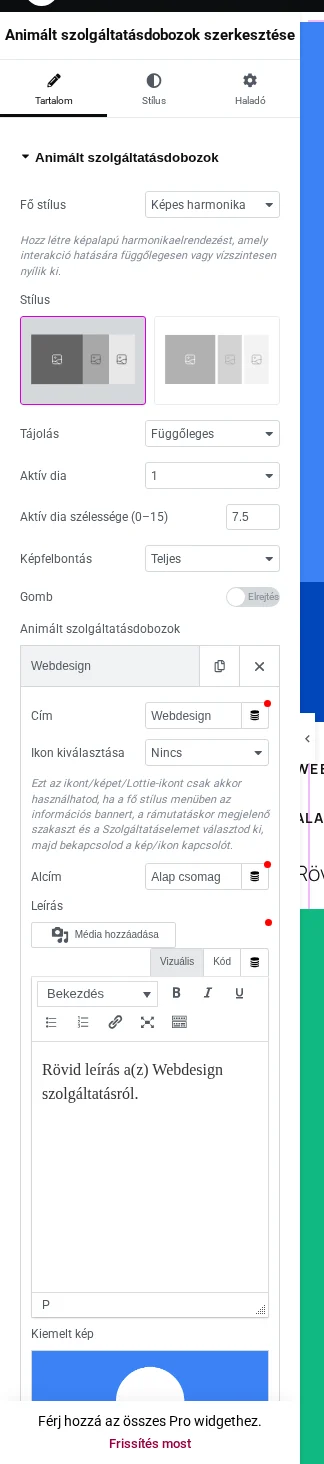
A képen az elem mezői láthatók. Az Ikon kiválasztása alatti szürke szöveg arra figyelmeztet, hogy az ikon/kép/Lottie csak akkor használható, ha a fő stílus menüben az információs bannert, a rámutatáskor megjelenő szakaszt vagy a szolgáltatáselemet választod, és bekapcsolod a Kép/ikon kapcsolót.
| Mező | Mit csinál | Alapérték |
|---|---|---|
| Cím | Az elem címsora. A Portfólió elrendezésben ez egyben a hivatkozás is. | The Plus |
| Ikon kiválasztása | Nincs, Ikon, Kép vagy Lottie. A hozzá tartozó mezők a választással változnak, és a Kép/ikon kapcsolónak is be kell lennie. | Nincs |
| Alcím | Második sor a cím alatt. | üres |
| Leírás | Formázható szöveg. Több elrendezés csak rámutatáskor mutatja. | üres |
| Kiemelt kép | Az elem képe. Az elrendezéstől függően csík, kártyakép vagy háttér. | Elementor helyőrző |
| Gomb szövege, Gomb hivatkozása | A gomb felirata és címe. Csak bekapcsolt Gomb mellett jelennek meg, kivéve a Portfólió elrendezést, ahol a Gomb hivatkozása a cím linkje. | Read More / # |
| Lista tartalma | Egyetlen mező, amelyben a sorokat a függőleges vonal (pipe) karakterrel választod el. Minden elrendezésben látszik, de csak a Szolgáltatáselem rajzolja ki. A használatát lásd a Szolgáltatáselem fejezetben. | négy mintasor |
Elrendezés szakasz
Szekció neve “Elrendezés szakasz”Az Elrendezés szakasz a szöveg elhelyezését állítja az elemekben:
- Transzformációs CSS: szabad szövegű CSS transzformáció, külön Normál és Rámutatás lappal. A mező mintája:
rotate(10deg) scale(1.1). - Szöveg igazítása: Bal, Közép vagy Jobb, eszközönként.
- Eltolás: a szövegblokk függőleges helye: Felül, Közép, Alul, néhány elrendezésnél Sorkizárt is.
- Magasság: az elemek legkisebb magassága, eszközönként.
Hogy ebből melyik látszik, az az elrendezéstől függ, ezért ne várd mind a négyet minden esetben.
Oszlopok kezelése
Szekció neve “Oszlopok kezelése”Az Oszlopok kezelése szakasz elrendezésenként más:
- Cikkdoboz, Információs banner, Rámutatáskor megjelenő szakasz, Dekoratív doboz és Szolgáltatáselem: Oszlop asztali nézetben, Oszlop táblagépen és Oszlop mobilon. Az értékek 1-től 6 oszlopig választhatók, ennyi elem van egy sorban. Az alapértékek: asztalin 4, táblagépen 3, mobilon 2.
- Csúszó dobozok: csak Oszlop táblagépen (alapból 2) és Oszlop mobilon (alapból 1). Asztali beállítás nincs.
- Képes harmonika és Portfólió: nincs Oszlopok kezelése szakasz.
Mindkét változat az Oszlopok közötti térköz beállítással zárul, ez négyoldalas térköz px, % vagy em egységben, eszközönként.
Cím kattintáskor megjelenő szövege
Szekció neve “Cím kattintáskor megjelenő szövege”Ez a szakasz csak Portfólió fő stílusnál látszik, egyetlen mezőt tartalmaz, a Cím kattintáskor megjelenő szövege értékét, alapból Ide kattintás. Ott, ahol nincs rámutatás (1024 képpont vagy keskenyebb kijelző), a cím első érintése ezt a szöveget mutatja hivatkozásként az elem Gomb hivatkozása címére. A panelen a megjegyzés is ezt mondja: „Work Only < 1024 screen”.
A Stílus fül
Szekció neve “A Stílus fül”A Stílus fül szakaszai az elrendezéstől és a Tartalom fül kapcsolóitól függnek. A widget a következőket regisztrálja:
- Cím, Alcím és Leírás: a három szöveg tipográfiája és színe.
- Ikon és Lottie: csak bekapcsolt Kép/ikon mellett érdekes.
- Lista: a Szolgáltatáselem listája.
- Gomb: csak bekapcsolt Gomb mellett.
- Kiemelt kép, Tartalom háttere, Háttér a tartalom mögött és Külső tartalom: maguk a dobozok.
- On Scroll View Animation: a webhelyszintű kiterjesztés, amely a widgetet a látótérbe érkezéskor animálja.
Lottie-animáció az elemeken
Szekció neve “Lottie-animáció az elemeken”A Lottie kis méretű, mozgó animáció, amelyet ikon helyett használhatsz a dobozokon. Ehhez az animáció JSON-címe kell.
A cím beszerzése:
- Jelentkezz be a LottieFiles oldalán (ingyenes regisztráció), és a kiemelt, ingyenes animációk közül válassz egyet.
- Kattints az animációra, majd a felugró ablakban a munkaterületre mentés gombra, hogy új ablakban megnyíljon.
- A jobb oldali panelen kapcsold be az asset-link kapcsolót.
- Másold ki az URL-t az Asset link mezőből.
A doboz beállítása:
- Add az oldalhoz az Animált szolgáltatásdobozok widgetet.
- A Fő stílus listából válassz Információs bannert, Rámutatáskor megjelenő szakaszt vagy Szolgáltatáselemet (például utóbbit).
- Kapcsold be a Kép/ikon kapcsolót.
- Az elemlistában három elem van alapból; nyisd meg az egyiket, és írd be a Címet.
- Az Ikon kiválasztása listából válaszd a Lottie értéket.
- A Lottie URL mezőbe illeszd be a kimásolt JSON-címet, a többi mezőt töltsd ki igényed szerint.
A többi elemhez ugyanígy adhatsz Lottie-t. A megjelenést a Stílus fülön szabályozhatod. A Képes harmonika és a Csúszó dobozok elrendezésnél a Kép/ikon kapcsoló nincs, ott Lottie sem használható.
Korlátok
Szekció neve “Korlátok”- Nem minden elrendezésnek van Stílus választója: a Csúszó dobozok, a Rámutatáskor megjelenő szakasz és a Dekoratív doboz egyetlen kivitelű.
- A Képes harmonika és a Portfólió elemeinek sorbeli száma az elrendezésből adódik, ezért nincs Oszlopok kezelése szakaszuk.
- A Cikkdoboz nem jeleníti meg az Alcímet: a mező minden elemben ott van, de ez az elrendezés csak a címet, a leírást és a gombot rajzolja ki.
- A Rámutatáskor megjelenő szakasz a legközelebbi Elementor-tároló hátterét változtatja, nem a widgetét. A kép arra a tárolóra kerül, ezért az oda beállított háttér a widget megjelenése alatt felülíródik, és minden más widget a váltakozó kép fölött áll.
- A Szolgáltatáselem doboza nem nő meg: Stílus 1-ben a kártya mérete rámutatás előtt és után ugyanaz (285 × 167 képpont), a lista alatta jelenik meg, a fölötte lévő tartalom fölé. Hagyj helyet a sor alatt.
- Az Aktív dia szélessége (0-15) valójában nem állítható 0-ra: a címke ellenére a mező legkisebb értéke 1. 1-nél minden dia egyforma széles, és a rámutatás nem nyit ki egyet sem.
Hibaelhárítás
Szekció neve “Hibaelhárítás”- A widget nincs az Elementor paneljén: Pro widget, és ki lehet kapcsolva. Nézd meg a The Plus Addons → Widgets oldalon, keress rá az Animated Service Boxes-ra, kapcsold be, és töltsd újra a szerkesztőt.
- Kitöltöttem az Alcím mezőt, de semmi sem látszik: több elrendezés elrejti. A Cikkdoboz soha nem mutatja, az Információs banner, a Rámutatáskor megjelenő szakasz és a Csúszó dobozok csak rámutatáskor.
- A Stílus legördülő, amiről olvastam, hiányzik: nyolc elrendezésből csak ötnek van. A Csúszó dobozok, a Rámutatáskor megjelenő szakasz és a Dekoratív doboz egyetlen kivitelű, nem hiányzik semmi.
- Az animáció a szerkesztőben működik, az oldalon nem: az elrendezések a közzétett oldalon JavaScripttel működnek. Ürítsd az oldal gyorsítótárát, és az éles címet nézd, ne a szerkesztő előnézetét.
Készült: