

 Magyarmagyar
Gomb widget: beállítások áttekintése
A Gomb widget stílusai, szövege, linkje, ikonja, azonosítója és a Különleges hatások.
A Gomb (angolul Button) widget cselekvésre hívó gombot tesz az oldalra. 23 előre elkészített stílus közül választhatsz, és a stílusok mind elérhetők az ingyenes bővítményben is.
Használat előtt kapcsold be a widgetet: The Plus Addons → Widgets, keress rá a Button szóra, és kapcsold be a kapcsolóját. Az Elementor szerkesztőjében a panelen keress rá a Gomb névre, és húzd az oldalra. Az Elementor ingyenes változata is elég hozzá.
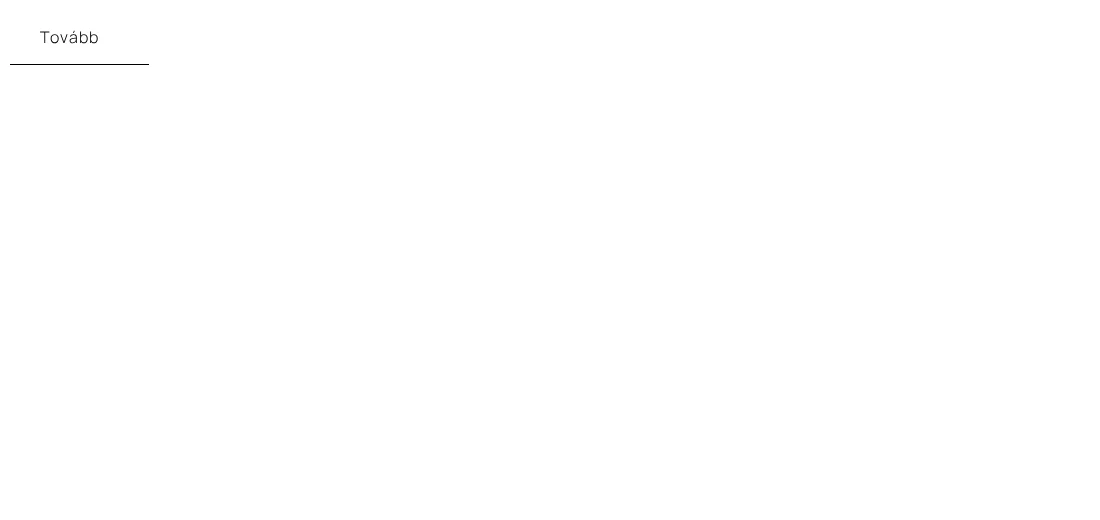
A kép az alapértelmezett Stílus 1 gombot mutatja a megadott szöveggel.
Az Elrendezés szakasz
Szekció neve “Az Elrendezés szakasz”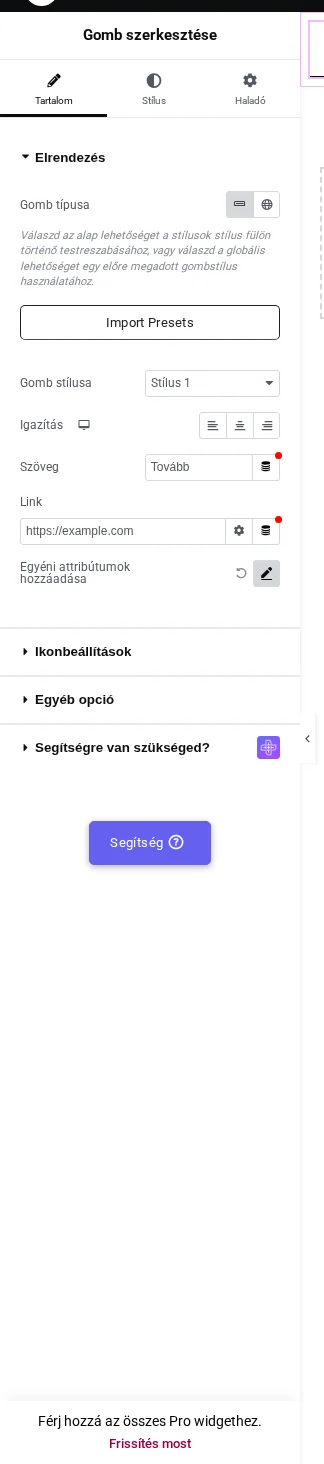
A képen a gomb típusa, stílusa, igazítása, szövege és linkje látszik.
| Beállítás | Mit csinál | Alapérték |
|---|---|---|
| Gomb típusa | Alap: a gomb megjelenését a Stílus fülön állítod. Globális: egy előre megadott globális gombstílust használ (a Globális stílus mezőben választod ki). | Alap |
| Gomb stílusa | A 23 stílus egyike (Stílus 1 … Stílus 23). | Stílus 1 |
| Igazítás | A gomb igazítása balra, középre vagy jobbra; asztali, táblagépes és mobil nézetre külön állítható. | nincs megadva |
| Szöveg | A gombon látszó felirat. | Bővebben |
| Gombcímke szövege | Extra szöveg a gombon, csak a Stílus 23 esetén jelenik meg. | Ide kattintás |
| Rámutatáskor megjelenő szöveg | A gomb másik felirata, amely az egérrel való rámutatáskor látszik. Csak a Stílus 4, Stílus 11 és Stílus 14 esetén van, a többi 20 stílusnál rejtve marad. | Ide kattintás |
| Link | A gomb célcíme. | # |
| Egyéni attribútumok hozzáadása | Saját HTML-attribútumokat adhatsz a gomb elemhez. | ki |
A gombfelirat rámutatáskor történő cseréjéhez tehát válassz egy olyan stílust, amelynél a Rámutatáskor megjelenő szöveg mező megjelenik (Stílus 4, Stílus 11 vagy Stílus 14), és írd bele a második feliratot.
Ikonbeállítások
Szekció neve “Ikonbeállítások”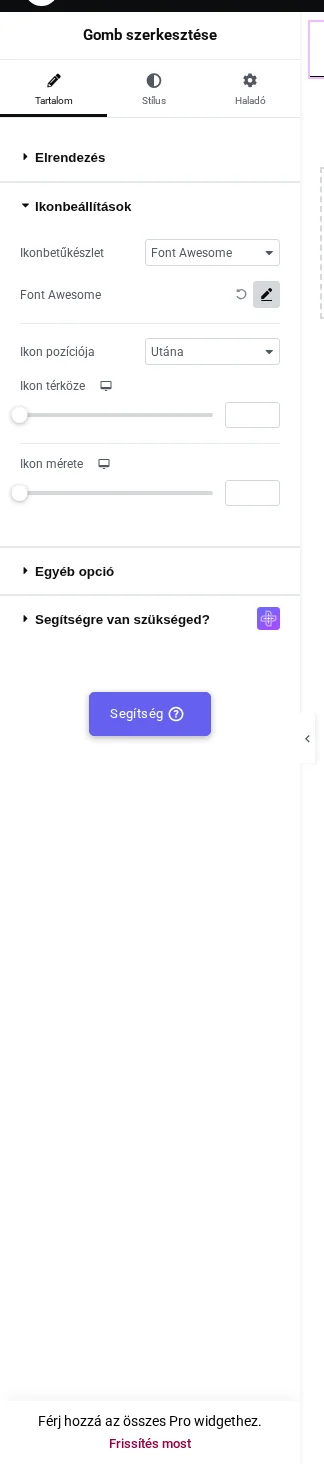
Az Ikonbetűkészlet listából azt a könyvtárat választod, amelyből az ikon származik. Három lehetőség van:
- Font Awesome: klasszikus ikonok.
- Font Awesome 5: modernebb ikonok a Font Awesome 5 gyűjteményből.
- Icons Mind: letisztult, minimalista ikonok.
A választott könyvtártól függően más-más ikonválasztó mező jelenik meg. Az ikon helyét és méretét ezek a beállítások adják meg:
| Beállítás | Mit csinál |
|---|---|
| Ikon pozíciója | Az ikon a felirat előtt vagy után áll. |
| Ikon térköze | A távolság az ikon és a felirat között; eszközönként állítható. |
| Ikon mérete | Az ikon mérete; eszközönként állítható. |
| Igazítás | Az ikon függőleges igazítása a gombon belül: fent, középen vagy lent; eszközönként állítható. |
Egyéb opció
Szekció neve “Egyéb opció”Az Egyéb opció szakasz Gomb ID mezőjébe azonosítót írhatsz. Ezzel az azonosítóval közvetlenül a gombhoz irányíthatod a látogatót (horgonylinkkel), vagy JavaScriptben is hivatkozhatsz rá egyéni működéshez.
A gomb formázása: Stílus fül
Szekció neve “A gomb formázása: Stílus fül”A Stílus fülön a Háttérbeállítás szakaszban a gomb belső és külső térközét (Padding, Margó), a betűtípust, a színeket, az ikon méretét és a hátteret állítod. A rámutatáskor érvényes színek külön vannak.
Különleges
Szekció neve “Különleges”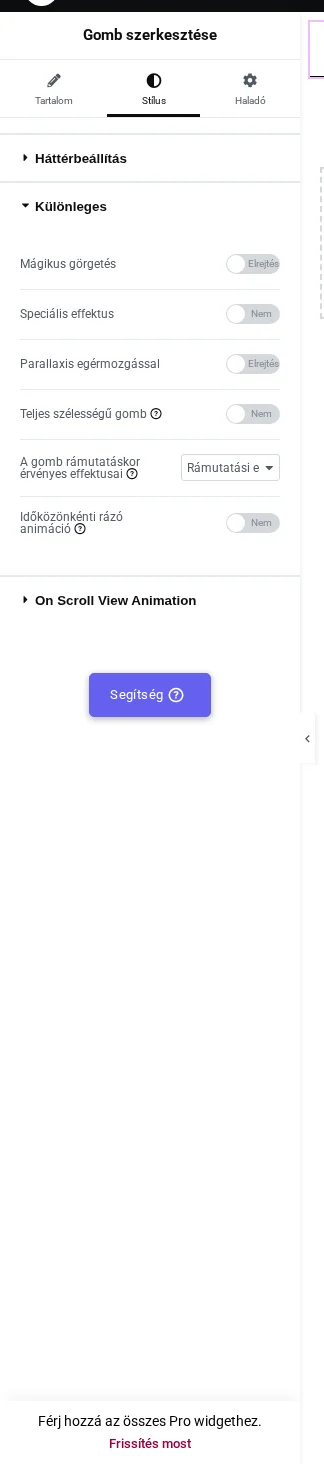
A Különleges szakasz kapcsolói és listái külön hatásokat adnak a gombhoz. A képen jól látszik, melyik kapcsoló melyik hatást indítja.
| Beállítás | Mit csinál | Alapérték |
|---|---|---|
| Mágikus görgetés | Görgetésre mozgó, átlátszóságot vagy méretet változtató hatás a gombon (a beállításai Pro funkciók). | Nem |
| Speciális effektus | Fedvényhatás a gombon: két hatásszín állítható (a beállításai Pro funkciók). | Nem |
| Parallaxis egérmozgással | A gomb az egérmozgás irányában elmozdul (a beállításai Pro funkciók). | Nem |
| Teljes szélességű gomb | A gomb kitölti a tárolója teljes szélességét. | Nem |
| A gomb rámutatáskor érvényes effektusai | Rámutatási animáció: növelés (grow), lenyomás (push), beúszás (bounce in), lebegés (float), vízszintes és függőleges billegés (wobble), árnyékos lebegés, árnyékos növelés és sugaras árnyék. | nincs kiválasztva |
| Árnyék színe | Az árnyék színe; csak az árnyékos lebegés, az árnyékos növelés és a sugaras árnyék hatásnál jelenik meg. | nincs megadva |
| Időközönkénti rázó animáció | A gomb időnként megrázza magát, hogy felhívja a figyelmet. | Nem |
| Időközönkénti rázó animáció időtartama | A rázás ismétlődésének ideje másodpercben; a kapcsoló bekapcsolása után jelenik meg. | 5 |
Rámutatási effektus a gombon
Szekció neve “Rámutatási effektus a gombon”A Különleges szakasz A gomb rámutatáskor érvényes effektusai listája kilenc kész animációt ad. Az animáció akkor indul, amikor a látogató a gombra mutat, és akkor áll le, amikor elhagyja. CSS-t nem kell írnod, és az effektus a 23 stílus mindegyikével működik.
- Húzd a Gomb widgetet a tárolóba. A Tartalom → Elrendezés szakaszban válassz Gomb stílusát a 23 közül, és add meg a Szöveget.
- Válts a Stílus fülre, és nyisd meg a Különleges szakaszt.
- Az A gomb rámutatáskor érvényes effektusai listából válaszd ki az effektust. Az alapérték a Rámutatási effektus kiválasztása felirat, ami azt jelenti, hogy nincs effektus.
| Effektus a listában | Mit csinál | Mire jó |
|---|---|---|
| Növekedés | Kicsit megnöveli a gombot | Szinte bármilyen cselekvésre hívó gombhoz |
| Tolás | Lenyomja a gombot | Valamit elküldő gombokhoz |
| Pattogó megjelenés | Felrugaszkodó mozgás | Játékos, fogyasztói oldalakhoz |
| Lebegőpontos szám (a „Float” effektus, a felirat a magyar felületen így szerepel) | Felemeli a gombot | Kártyákhoz, árlistákhoz |
| Vízszintes imbolygás | Oldalirányban rázza | Figyelemfelkeltésre, módjával |
| Függőleges imbolygás | Fel-le rázza | Mint az előző |
| Lebegő árnyék | Felemeli a gombot, és árnyékot vet alá | Lapos gomb térhatásához |
| Grow Shadow (a felirat a magyar felületen angolul áll) | Megnöveli és árnyékot ad hozzá | Sötét háttéren a leggyakoribb választás |
| Sugárirányú árnyék | Lágy, sugaras árnyékot terít szét | Finom hangsúly mozgás nélkül |
A Lebegő árnyék, a Grow Shadow és a Sugárirányú árnyék effektusnál a lista alatt megjelenik az Árnyék színe mező is, hogy az árnyék illeszkedjen a színeidhez, a szürke alapérték helyett.
Korlátok:
- Egyszerre egy effektus választható, a gomb nem növekedhet és lebeghet egyszerre.
- Érintőképernyőn nincs rámutatás: telefonon és táblagépen a látogató semmilyen effektust nem lát, ezért ne erre bízd annak jelzését, hogy a gomb kattintható.
- Eszközönként külön érték nincs: az effektus minden töréspontnál ugyanaz.
- Az Árnyék színe csak az árnyékos effektusoknál számít, a Növekedés vagy a Tolás mellett nem változtat semmit.
- Néhány gombstílus magától is animál rámutatáskor. Ha ráteszel egy effektust, zsúfolt lehet, ezért nézd meg az eredményt közzététel előtt.
Hibaelhárítás:
- Az effektus nem indul el: ellenőrizd, hogy a lista nem maradt-e az üres alapértéken, majd generáld újra az Elementor fájljait az Elementor → Eszközök oldal Regenerate CSS & Data gombjával, és ürítsd az oldal előtti gyorsítótárat vagy CDN-t.
- Hiányzik az Árnyék színe mező: csak a három árnyékos effektusnál jelenik meg. Válassz közülük egyet, és a lista alatt megjelenik.
- Az effektus furcsán néz ki a gombstílus tetején: válts egyszerűbb stílusra, vagy állítsd vissza a listát a Rámutatási effektus kiválasztása értékre, és hagyd a stílusra a munkát.
Ha folyamatos, saját magától ismétlődő animációt szeretnél rámutatás nélkül, azt a lent leírt Folyamatos animáció adja, a rázást pedig az Időközönkénti rázó animáció kapcsoló.
Tooltip és folyamatos animáció a Haladó fülön
Szekció neve “Tooltip és folyamatos animáció a Haladó fülön”A Gomb két további funkciója nem a Tartalom vagy a Stílus fülön, hanem a Haladó fülön található, és csak a Pro változatban használható:
| Funkció | Beállítások |
|---|---|
| Tooltip (buborékszöveg) | Tartalom típusa (sima szöveg vagy szerkesztő), leírás, szövegigazítás (balra, középre, jobbra), szövegszín, pozíció (balra, jobbra, fent, fent kezdő, fent záró, lent; alapérték: fent), megjelenítés (rámutatás vagy kattintás; alapérték: rámutatás), téma (sötét, világos, áttetsző; alapérték: sötét), nyíl (nincs, alapértelmezett, kerek), animáció (eltolódás el, eltolódás felé, halványítás, nagyítás, perspektíva), megjelenési és eltűnési idő (alapérték: 250 és 200 ezredmásodperc) és az interaktivitás (alapérték: be). |
| Folyamatos animáció | Animáció hatása (pulzálás, lebegtetés, dobálás, forgás; alapérték: pulzálás), animáció rámutatáskor, az animáció ideje másodpercben (alapérték: 2,5) és a transzformáció kiindulópontja (kilenc pozíció közül; alapérték: középen). |
Görgetési animáció és haladó beállítások
Szekció neve “Görgetési animáció és haladó beállítások”Az On Scroll View Animation szakasz minden widgetnél ugyanúgy működik: a widget a látótérbe görgetéskor animálva jelenik meg. A Haladó fül további beállításai szintén minden widgetnél közösek.
Tudnivalók
Szekció neve “Tudnivalók”- A gombnak minden stílusnál van Szöveg mezője; a Gombcímke szövege és a Rámutatáskor megjelenő szöveg csak a fent említett stílusoknál látszik.
- A bővítmény kiegészítő útmutatókat is ad a tooltip, a folyamatos animáció, a rázó animáció és a teljes szélességű gomb beállításához; ezek a fenti táblázatok beállításaira épülnek.
Készült: