

 Magyarmagyar
Belépés: gomb a fejlécben, kijelentkezés és ragadós fejléc
A WP belépés és regisztráció widget gombos elrendezései a fejlécben: belépés és kijelentkezés, Saját fiók menüje, saját fiókhivatkozások és színek ragadós fejlécnél.
A fejlécben lévő belépőgomb minden oldalról elérhetővé teszi a fiókot, külön belépőoldal nélkül. A WP belépés és regisztráció widget a belépő űrlapot kis fejlécgombbá alakítja. Bejelentkezés után a gomb helyén a tag a saját fiók menüjét látja kijelentkezéssel.
Előkészületek
Szekció neve “Előkészületek”- A widget a Pro bővítmény része. Az ingyenes bővítmény zárolt Pro widgetként listázza, és nem adja hozzá az Elementorhoz.
- Kapcsold be a widgetet: The Plus Addons → Widgets, keress rá a WP belépés és regisztráció névre.
- Fejléc-sablon, amelyet Elementor-sablonokat használó Theme Builderrel építettél.
Belépőgomb a fejlécben
Szekció neve “Belépőgomb a fejlécben”- Nyisd meg a fejléc-sablont, és add hozzá a WP belépés és regisztráció widgetet a menü mellé.
- Az Űrlapok elrendezése szakaszban állítsd a Típus mezőt Bejelentkezés értékre, vagy Belépés és regisztráció értékre, ha a regisztrációt is fel akarod kínálni.
- Az Elrendezés mezőt állítsd Rámutatás a gombra, Kattintás a gombra vagy Gomb felugró ablaka értékre.
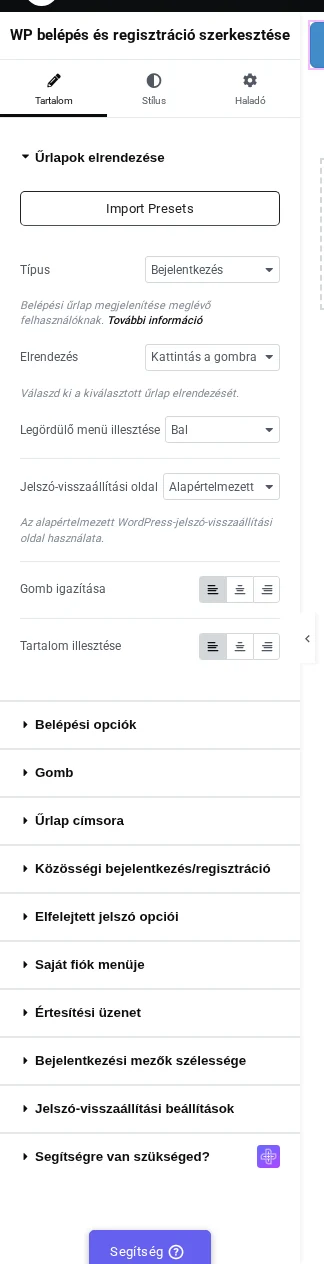
A képen a Típus és az Elrendezés mező, valamint a Legördülő menü illesztése, a Gomb igazítása és a Tartalom illesztése beállítás látszik.
- A Gomb szakaszban állítsd be a gomb szövegét és ikonját.
- A Gomb igazítása mezővel helyezd el a gombot. Rámutatás a gombra és Kattintás a gombra elrendezésnél a Legördülő menü illesztése mező adja meg, merre nyíljon le az űrlap (balra, jobbra vagy középre).
- Tedd közzé a sablont, és nézd meg privát böngészőablakban.
Melyik elrendezést válaszd
Szekció neve “Melyik elrendezést válaszd”| Elrendezés | Mi nyitja meg az űrlapot |
|---|---|
| Rámutatás a gombra | Az űrlap lenyílik, amíg az egér a gomb fölött van |
| Kattintás a gombra | Az űrlap kattintásra lenyílik, a következő kattintásra elrejtőzik |
| Gomb felugró ablaka | Az űrlap felugró ablakban nyílik meg az oldal fölött |
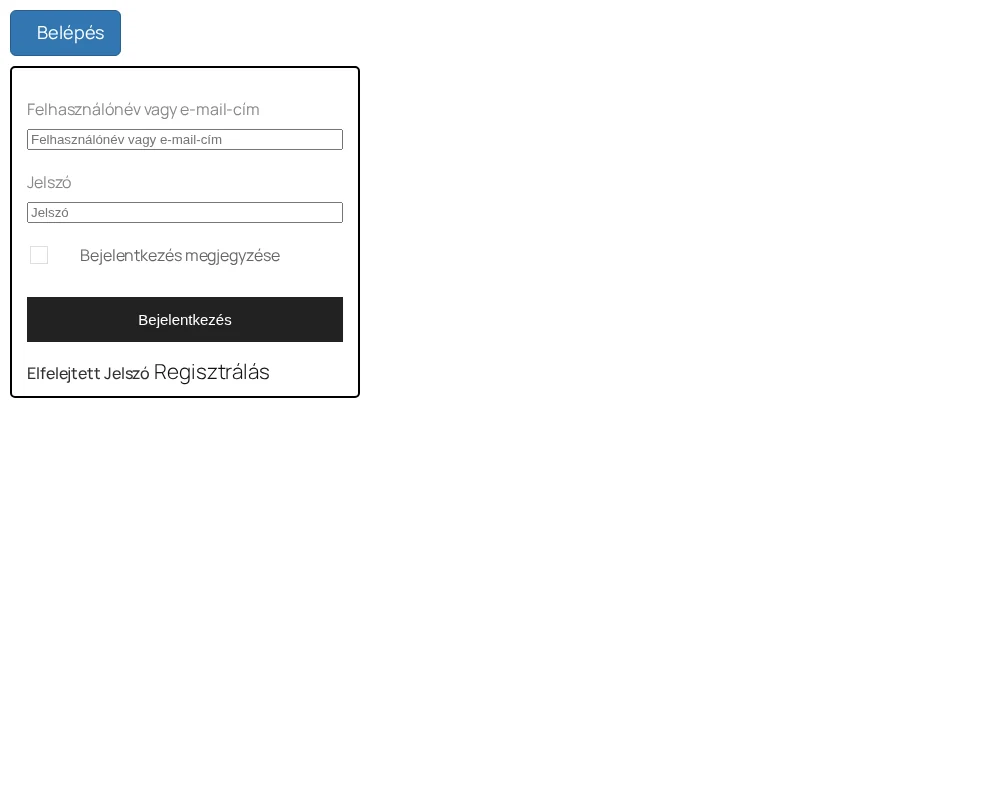
A képen a Belépés gomb alatt a lenyílt belépőűrlap látszik a felhasználónév, a jelszó és a Bejelentkezés gomb mezőivel.
A gomb megjelenését a Stílus lap Rámutatásra, kattintásra és felugró ablakhoz tartozó gomb szakaszában állíthatod.
Belépés és kijelentkezés a fejlécben
Szekció neve “Belépés és kijelentkezés a fejlécben”A fejlécgomb a belépés után megváltozik: a látogatónak be kell tudnia lépni, a tagnak pedig el kell tudnia érni a profilját és ki kell tudnia lépni.
- Az Űrlapok elrendezése szakaszban állítsd a Típus mezőt Bejelentkezés vagy Belépés és regisztráció értékre, az Elrendezés mezőt pedig valamelyik gombos értékre.
- Nyisd meg a Saját fiók menüje szakaszt, és hagyd bekapcsolva a Saját fiók menüje kapcsolót.
- Hagyd bekapcsolva a Felhasználói avatar és a Felhasználó neve kapcsolót, vagy mindkettőt. A tagok által látott fiókgomb ebből a kettőből áll.
- Hagyd bekapcsolva a Kijelentkezés kapcsolót, és ha szeretnéd, módosítsd a Cím mezőt. Ezután tedd közzé a sablont.

A képen a Saját fiók menüje szakasz látszik: az Igazítás, a Sorközi elrendezés, a Profil szerkesztése és a Kijelentkezés kapcsoló, valamint a További menü lista az Elem hozzáadása gombbal.
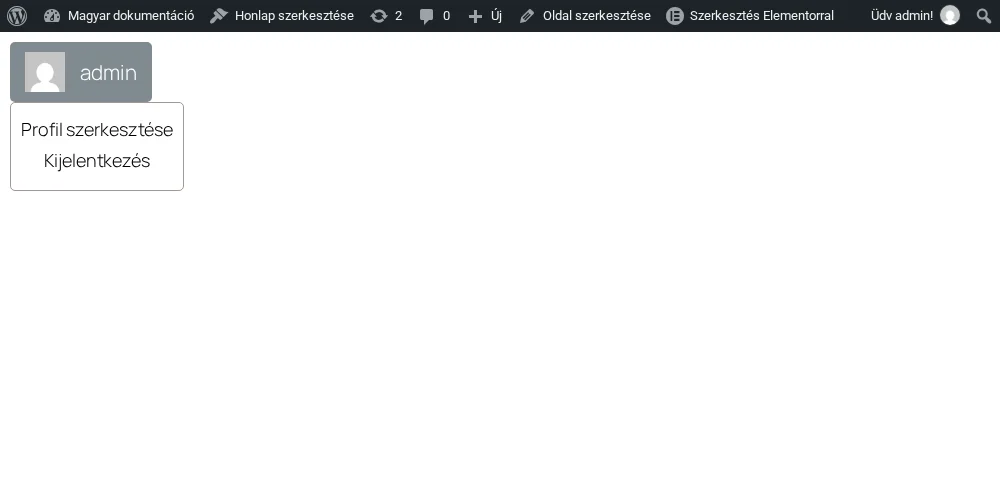
A képen a gomb a tag avatárját és nevét mutatja, alatta a lenyíló Profil szerkesztése és Kijelentkezés menüpont.
Működés
Szekció neve “Működés”- A kijelentkezett látogatók a gombot látják. Az elrendezéstől függően az űrlap rámutatásra, kattintásra vagy felugró ablakban nyílik meg.
- Sikeres belépés után az oldal újratöltődik, és a gomb helyén a tag avatárja és megjelenített neve látszik.
- A fiókmenü a Profil szerkesztése (a WordPress profilképernyője), a saját További menü elemeid és a Kijelentkezés pontokat sorolja fel.
- A kijelentkezés után a tag ugyanarra az oldalra kerül vissza, ahol megint a belépőgomb látszik.
Saját fiókhivatkozások a menüben
Szekció neve “Saját fiókhivatkozások a menüben”A Saját fiók menüje szakaszban a További menü alatt kattints az Elem hozzáadása gombra, és minden oldalhoz adj meg Cím és Hivatkozás értéket, például a rendeléseid vagy a letöltéseid oldalához. Az elemek a Profil szerkesztése és a Kijelentkezés között jelennek meg.
Színek ragadós fejlécnél
Szekció neve “Színek ragadós fejlécnél”A fejléc gyakran színt vált, amikor ragadóssá válik, ezért a belépőgombnak is külön színek kellenek ebben az állapotban. A Navigációs menü widget teszi ragadóssá a fejlécet, a belépés widget Kapcsolat a rögzített navigációval beállítása pedig a rögzített állapotban stílusozza a gombot.
Előkészületek ehhez
Szekció neve “Előkészületek ehhez”- A Navigációs menü widget (Pro) egy WordPress-menüvel, egy fejléc-sablonban.
- A Navigációs menü és a WP belépés és regisztráció widget ugyanabban a tárolóban legyen.
Beállítás
Szekció neve “Beállítás”- Add hozzá a Navigációs menü widgetet a fejléc tárolójába, és válaszd ki a menüt.
- Az Extra opciók szakaszban kapcsold be a Rögzített menü kapcsolót.
- Add hozzá a WP belépés és regisztráció widgetet ugyanabba a tárolóba, Típus: Bejelentkezés vagy Belépés és regisztráció, Elrendezés: Rámutatás a gombra, Kattintás a gombra vagy Gomb felugró ablaka.
- A Stílus lap Egyéb opció szakaszában kapcsold be a Kapcsolat a rögzített navigációval kapcsolót.
- A Belépés előtt csoportban állítsd be a gomb színeit, szegélyét és árnyékát Normál és Rámutatás állapotra.
- A Belépés után csoportban állítsd be a Szöveg színe mezőt a tagok által látott fiókgombhoz. Ezután tedd közzé a sablont.
Működés
Szekció neve “Működés”- Az oldal tetején a gomb a Rámutatásra, kattintásra és felugró ablakhoz tartozó gomb szakasz normál stílusát használja.
- Ha a látogató legörget, és a fejléc rögzítetté válik, a Belépés előtt színek veszik át az irányítást.
- A bejelentkezett tagok fiókgombja a rögzített fejlécben a Belépés után szövegszínt használja.
- Visszagörgetve az oldal tetejére a normál stílus áll vissza.
Korlátok
Szekció neve “Korlátok”- Kikapcsolt Saját fiók menüje mellett a bejelentkezett tagok semmit nem látnak a widget helyén.
- A Profil szerkesztése mindig a WordPress irányítópultján lévő profilképernyőt nyitja meg. Ha a tagok ne lássák az irányítópultot, távolítsd el, és a További menü alatt adj meg saját fiókoldalt.
- Bekapcsolt Átirányítás bejelentkezés után mellett a tagok erre az oldalra érkeznek, és nem azonnal a menüt látják.
- A ragadós stílusok csak a Navigációs menü által rögzített tárolóban lévő belépő widgetre érvényesek. A Rögzített menü a Pro Navigációs menü widget funkciója, a belépő widget önmagában nem teszi rögzítetté a fejlécet.
- Az egérrel működő Rámutatás a gombra elrendezést asztali gépen érdemes kipróbálnod, a telefonos nézetet külön nézd meg a döntés előtt.
- A widgetek a Pro bővítmény részei.
Hibaelhárítás
Szekció neve “Hibaelhárítás”- A tagok üres helyet látnak belépés után. Kapcsold be a Saját fiók menüje kapcsolót, és tartsd bekapcsolva a Felhasználói avatar vagy a Felhasználó neve kapcsolót.
- Szerkesztés közben nem látom a belépőgombot, vagy az éles oldalon a fiókmenüt látom. Be vagy lépve, ezért az éles oldalon a fiókmenü látszik. Nézd meg a fejlécet privát böngészőablakban.
- A gomb nem vált színt, amikor a fejléc rögzítetté válik. Húzd a WP belépés és regisztráció widgetet a Navigációs menü tárolójába, és ellenőrizd, hogy a Rögzített menü be van-e kapcsolva.
Készült: