

 Magyarmagyar
Dinamikus intelligens bemutató: kategóriaszűrő, osztályozás szerinti lista és bejegyzések kizárása
A Magazinszűrő stílus kategória szerinti szűrősora, egyéni bejegyzéstípus listázása osztályozás (taxonómia) slugja szerint, és bejegyzések kizárása azonosító alapján.
Ez a fejezet a Dinamikus intelligens bemutató widget lekérdezési beállításait mutatja be a gyakorlatban: a kategóriaszűrő gombsorát, az egyéni osztályozás szerinti szűrést és a bejegyzések kizárását. A widget általános beállításait az áttekintő fejezet írja le.
A widget Pro, és a The Plus Addons → Widgets oldalon be kell kapcsolni. A Megjelenített bejegyzések maximális száma alapértéke 1, ezért emeld meg.
Kategóriaszűrő a magazinrácshoz
Szekció neve “Kategóriaszűrő a magazinrácshoz”Egy hosszú rácsban az olvasónak magának kell válogatnia. A kategóriagombok sora fölötte közvetlenül a kívánt tartalomhoz visz. A Kategória szerinti szűrés beállítás ilyen sort tesz a rács fölé, és a kártyákat oldalfrissítés nélkül szűri.
- Húzd az oldalra a Dinamikus intelligens bemutató widgetet.
- Az Elrendezés szakaszban állítsd a Stílus mezőt Magazinszűrő értékre, és válassz Hírelrendezést.
- A Bejegyzés típusa legyen Bejegyzések.
- A Tartalom forrása szakaszban emeld meg a Megjelenített bejegyzések maximális száma értékét.
- Nyisd meg a Kategória szerinti szűrés szakaszt, és kapcsold be a Kategória szerinti szűrés kapcsolót. A Magazinszűrő stílusnál a két hírfolyam-szakasz rejtett, ezért ez a szakasz a Tartalom forrása után következik.

A képen a Kategória szerinti szűrés be van kapcsolva, alatta az Az összes szűrőkategória szövege (Mind), a Csak a következő és az előző megjelenítése, a Kategóriaszűrő stílusa, a Szűrőstílus rámutatáskor és a Szűrés illesztése mező látszik.
A gombsor a rács fölött jelenik meg, és egy gombra kattintva csak az adott kategória kártyái maradnak:
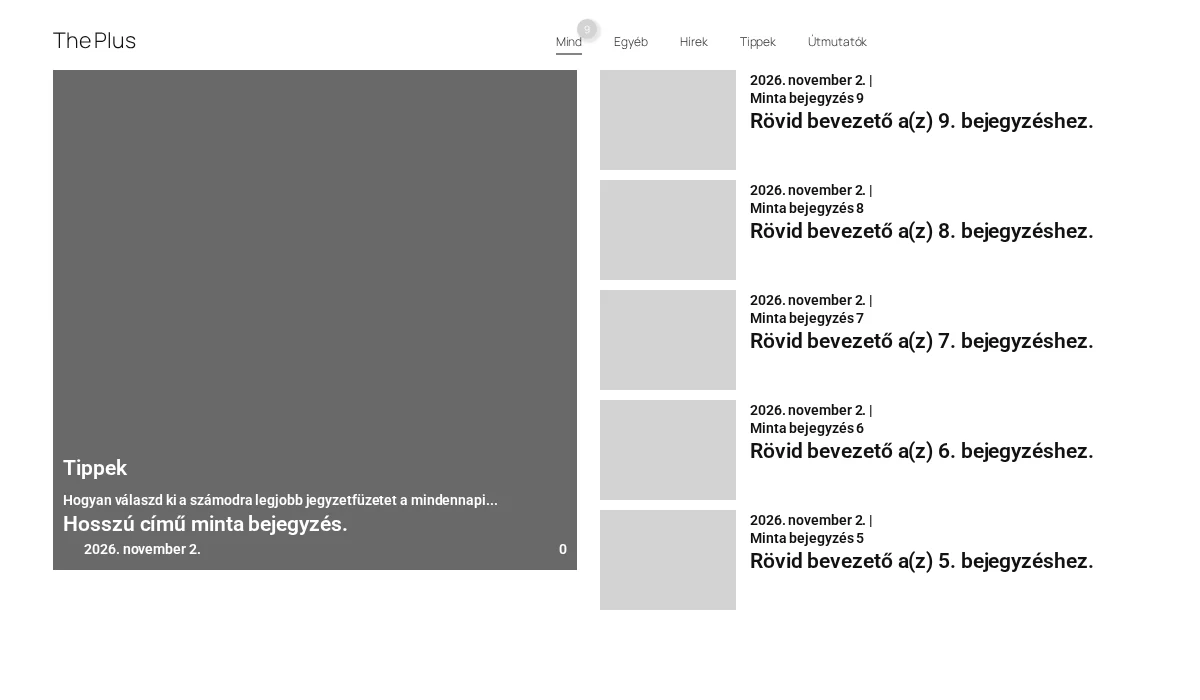
A képen a Mind gomb aktív, mellette a kategóriák gombjai állnak, bal oldalon a Címsor („The Plus”).
A szűrő beállításai
Szekció neve “A szűrő beállításai”| Beállítás | Mit csinál | Alapérték |
|---|---|---|
| Az összes szűrőkategória szövege | Az összes elemet visszahozó gomb felirata | Mind |
| Csak a következő és az előző megjelenítése | Az egész gombsort elrejti, csak a nyilak maradnak | Ki |
| Kategóriaszűrő stílusa | A gombok négy előre elkészített stílusa. A 2. és 3. stílus számot ír a gombok mellé, a 4. stílus a sort egy Szűrők gomb mögé csukja | Style 1 |
| Szűrőstílus rámutatáskor | Négy rámutatási hatás a gomboknak | Style 1 |
| Szűrés illesztése | A gombsor igazítása: balra, középre vagy jobbra | Középre |
| Címsor (az Elrendezés szakaszban) | A gombsor bal oldalán álló szöveg | The Plus |
Egyéni bejegyzéstípus szűrése
Szekció neve “Egyéni bejegyzéstípus szűrése”Ugyanez a kapcsoló egyéni bejegyzéstípusnál az ő osztályozásának kifejezéseit használja a kategóriák helyett.
- A Bejegyzés típusa mezőben válaszd ki az egyéni bejegyzéstípust.
- A Tartalom forrása szakaszban a Taxonómiák legördülő listában válaszd ki az osztályozást. A lista a regisztrált taxonómia nevét mutatja, így a „Műfajok” például
mufajnéven szerepel. - Kapcsold be a Kategória szerinti szűrés kapcsolót, mint fent.
A gombok ekkor az osztályozás kifejezéseinek nevét viselik.
Hogyan viselkedik
Szekció neve “Hogyan viselkedik”- A szűrés a böngészőben történik: az oldalon már lévő kártyákat mutatja vagy rejti, nem kér le újat, és az oldal nem töltődik újra.
- A megnyomott gomb aktív jelölést kap, a Mind gomb minden kártyát visszahoz.
- A Kategóriaszűrő stílusa 2. vagy 3. értékénél a gomb melletti szám az adott kifejezés bejegyzéseit számolja meg ebben a listában.
- A Csak a következő és az előző megjelenítése a gombokat teljesen eltávolítja, a nyilak a rácson lapoznak.
- A nyílpár mindig megjelenik, akár látszanak a gombok, akár nem.
Korlátozások
Szekció neve “Korlátozások”- A Kategória szerinti szűrés csak a Magazinszűrő stílusnál van. A Magazin-diavetítés és a Bejegyzés-hírfolyam stílusnál a szakasz rejtett, és a bekapcsolásának nincs hatása.
- A gombsor minden olyan kifejezést felsorol, amelyhez az oldalon bárhol tartozik tartalom, nem csak azokat, amelyek ebben a listában szerepelnek. Egy máshol használt kifejezésnek is lesz gombja, a 2. és 3. stílusnál 0 számmal, és üres rácsra szűr.
- Csak az oldalon már betöltött bejegyzéseket lehet szűrni. A Megjelenített bejegyzések maximális száma fölötti bejegyzéseket a gombnyomás nem tölti be.
- A nyilak Font Awesome ikonok, amelyek üresek lehetnek az olyan oldalon, ahol semmi más nem tölti be a Font Awesome-ot.
Hibaelhárítás
Szekció neve “Hibaelhárítás”- Nincs Kategória szerinti szűrés szakasz. Állítsd a Stílus mezőt Magazinszűrő értékre. A másik két stílusnál a szakasz rejtett, és külön szakasz, nem az Extra opciók része.
- Egy gomb semmit nem mutat. A kategóriának nincs bejegyzése ebben a listában. Emeld meg a Megjelenített bejegyzések maximális száma értékét, vagy ürítsd a Kategória kiválasztása mezőt a Tartalom forrása szakaszban.
- Eltűntek a gombok. A Csak a következő és az előző megjelenítése be van kapcsolva. Kapcsold ki.
- Az egyéni osztályozás kifejezései nincsenek a gombokon. Előbb válaszd ki az osztályozást a Tartalom forrása → Taxonómiák mezőben. Enélkül a widget a bejegyzéstípus alapértelmezett osztályozását használja.
Egyéni bejegyzéstípus listázása osztályozás szerint
Szekció neve “Egyéni bejegyzéstípus listázása osztályozás szerint”Az egyéni bejegyzéstípusok általában több csoportot tartalmaznak: a könyvek szerzőkre, az ingatlanok városokra, a receptek fogásokra oszlanak. A legtöbbször csak egy csoport kell, nem a teljes lista. A Taxonómiák és a Taxonómiák slugjai mező a listát a megadott kifejezésekre szűkíti.
Előfeltételek
Szekció neve “Előfeltételek”- Az egyéni bejegyzéstípus nyilvános és admin felülettel rendelkezik (különben nem szerepel a Bejegyzés típusa listában).
- Az egyéni osztályozás nyilvános, a bejegyzéstípushoz van rendelve, és a megjeleníteni kívánt bejegyzésekhez kifejezés tartozik.
A kifejezés slugjának megkeresése
Szekció neve “A kifejezés slugjának megkeresése”- A WordPress vezérlőpultján nyisd meg az egyéni bejegyzéstípust, majd az osztályozás oldalát (például Könyvek → Műfajok).
- Keresd meg a kívánt kifejezést a listában.
- Másold ki a Webcímszó oszlop értékét, nem a nevet. A „Regény” kifejezés slugja általában
regeny.
Beállítás
Szekció neve “Beállítás”- Jelöld ki a Dinamikus intelligens bemutató widgetet.
- Az Elrendezés szakaszban állítsd a Bejegyzés típusa mezőt az egyéni bejegyzéstípusra.
- Nyisd meg a Tartalom forrása szakaszt. A Kategória kiválasztása mezőt a Taxonómiák váltja fel, amint a bejegyzéstípus nem Bejegyzések.
- A Taxonómiák mezőben válaszd ki az osztályozást (a lista a regisztrált nevet mutatja, például
mufaj). - A Taxonómiák slugjai mezőbe írd a kifejezés slugját. Több kifejezésnél vesszővel válaszd el őket.

A képen a Taxonómiák értéke mufaj, a Taxonómiák slugjai mezőben a regeny áll, alatta a Bejegyzések hozzáadása, a Bejegyzések kizárása és a Címkék kiválasztása mező.
Csak a kifejezéshez tartozó bejegyzések jelennek meg:
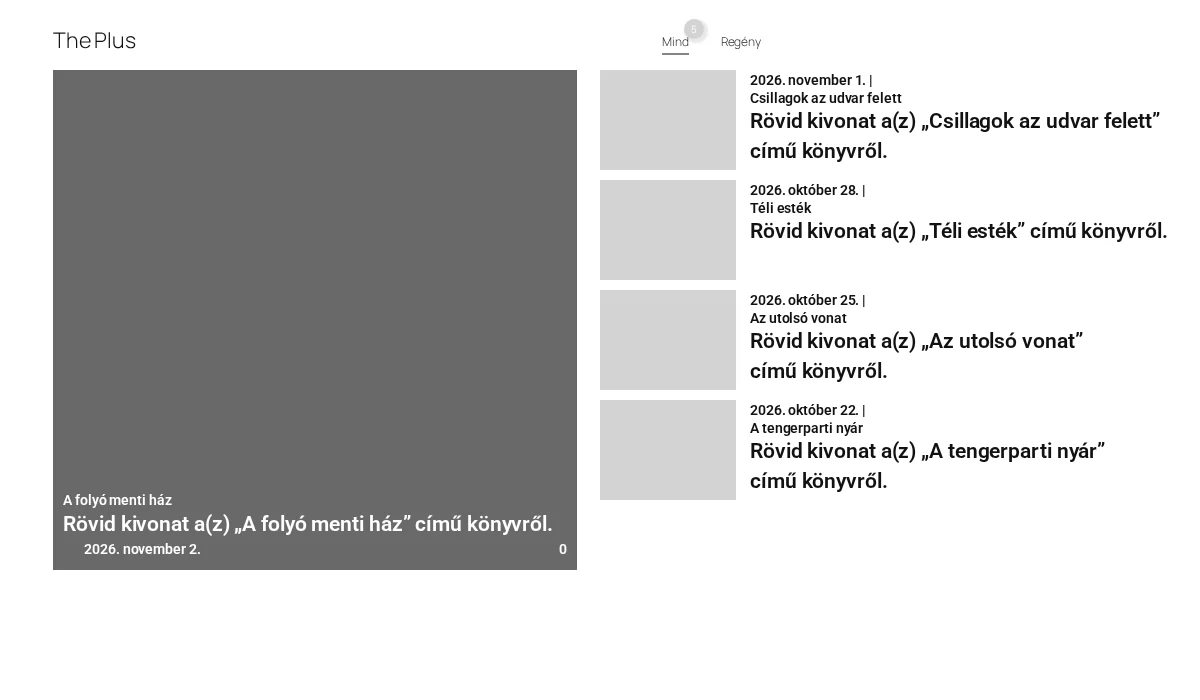
A képen csak a Regény műfajú könyvek látszanak, a gombsorban a Mind és a Regény gomb áll.
Hogyan viselkedik
Szekció neve “Hogyan viselkedik”- Több slug VAGY kapcsolattal működik: a
regeny,gyerekkonyvbármelyik kifejezés bejegyzéseit mutatja. - A vessző utáni szóköz nem számít: a
regeny, gyerekkonyvugyanazt adja. - Ha a Taxonómiák slugjai üres, a teljes bejegyzéstípus megjelenik.
- A Bejegyzések hozzáadása, a Bejegyzések kizárása, a Kihagyott bejegyzések száma, a Sorrend alapja és a Rendelés az osztályozás-szűrő felett is érvényes.
- Ha egyetlen bejegyzés sem viseli a megadott slugot, a widget a Nem találhatók bejegyzések üzenetet írja ki.
Korlátozások
Szekció neve “Korlátozások”- A mező slugot vár, nem kifejezésnevet vagy azonosítót. A nagybetűs vagy szóközös név nem egyezik.
- A Taxonómiák és a Taxonómiák slugjai rejtett, amíg a Bejegyzés típusa Bejegyzések. Blogbejegyzéseknél a Kategória kiválasztása és a Címkék kiválasztása mezőt használd.
- Egyszerre csak egy osztályozás használható, két különbözőt nem lehet kombinálni ugyanabban a listában.
- A legördülő lista a regisztrált taxonómianevet mutatja, nem a megjelenő címkét, ezért az osztályozást a nevéről kell felismerned.
Hibaelhárítás
Szekció neve “Hibaelhárítás”- A lista üres. Hasonlítsd össze a slugot az osztályozás oldalának Webcímszó oszlopával, és ellenőrizd, hogy a Taxonómiák mezőben az a taxonómia van kiválasztva, amelyhez a kifejezések tartoznak.
- A legördülő listában csak a Attribútumok kiválasztása látszik. Ez a helykitöltő érték. Ha más nincs, a bejegyzéstípushoz nincs nyilvános osztályozás rendelve.
- Nincs Taxonómiák mező. A Bejegyzés típusa még Bejegyzések. Állítsd az egyéni bejegyzéstípusra.
Egyéni bejegyzéstípus a magazinelrendezésekben
Szekció neve “Egyéni bejegyzéstípus a magazinelrendezésekben”Bármilyen egyéni bejegyzéstípus (könyvek, ingatlanok, receptek, esettanulmányok) ugyanazokba a magazinelrendezésekbe kerülhet, mint a blogbejegyzések. A Bejegyzés típusa legördülő lista minden nyilvános, admin felülettel rendelkező típust felsorol, külön beállítás nem kell hozzá.
- Tegyél közzé néhány bejegyzést az egyéni típusban, kiemelt képpel.
- Húzd az oldalra a Dinamikus intelligens bemutató widgetet.
- Az Elrendezés szakaszban válaszd a Magazin-diavetítés stílust karusszelhez, vagy a Magazinszűrő stílust rácshoz.
- A Bejegyzés típusa mezőben válaszd ki az egyéni típust.
- A Tartalom forrása szakaszban emeld meg a Megjelenített bejegyzések maximális száma értékét (alapérték 1; a
-1az összes találatot mutatja).
Az elemek a kiemelt képükkel, címükkel és kivonatukkal töltik ki az elrendezést, pontosan úgy, mint a blogbejegyzések. Ha a típusban nincs közzétett elem, a widget a Nem találhatók bejegyzések üzenetet írja ki.
- A Bejegyzések hozzáadása, a Bejegyzések kizárása, a Kihagyott bejegyzések száma, a Sorrend alapja és a Rendelés az egyéni típusnál ugyanúgy működik.
- A Bejegyzés típusa listában az Oldalak is szerepel, beleértve a más bővítmények oldalait, például a WooCommerce kosár- és fiókoldalát.
- A Kategória kiválasztása és a Címkék kiválasztása a beépített kategóriákat és címkéket olvassa. Egyéni típusnál a Taxonómiák és a Taxonómiák slugjai mezőt használd (lásd fent).
- A Megjelenített kép mérete és a Képfelbontás mezőt a widget figyelmen kívül hagyja: mindig a teljes méretű kiemelt kép jelenik meg.
- Ha a kártyák szürkék, az egyéni típusnak támogatnia kell a kiemelt képet, és minden elemhez be kell állítani egyet.
- Ha a típus nem szerepel a listában, ellenőrizd, hogy nyilvános-e, és be van-e kapcsolva az admin felülete. Ha bővítménnyel hoztad létre, a „public” és a „show in UI” beállítás legyen bekapcsolva.
Bejegyzések kiválasztása azonosító alapján
Szekció neve “Bejegyzések kiválasztása azonosító alapján”Ha kézzel összeválogatott lista kell (például három esettanulmány egy nyitóoldalon), a Bejegyzések hozzáadása mező a listát a megadott azonosítókra szűkíti. A bejegyzés azonosítóját a kizárásnál leírt módon találod meg: a Bejegyzések oldalon a bejegyzés fölé víve az egeret, a szerkesztés webcímében a post= utáni szám.
- Jelöld ki a Dinamikus intelligens bemutató widgetet, és nyisd meg a Tartalom forrása szakaszt.
- Írd az azonosítót a Bejegyzések hozzáadása mezőbe. Több azonosítót vesszővel válassz el:
2402,2405. - Ellenőrizd, hogy a Megjelenített bejegyzések maximális száma legalább annyi, ahány azonosítót megadtál (alapérték 1).
A képen a Tartalom forrása szakasz mezői közt a Bejegyzések hozzáadása mező is látszik; ide kerülnek az azonosítók.
- Csak a megnevezett azonosítók kerülnek a lekérdezésbe, ezért a kategória-, címke- és osztályozásbeállítás már nem bővíti a listát. A Kategória kiválasztása és a Címkék kiválasztása viszont még szűkít: ha egyik azonosított bejegyzés sincs a kiválasztott kategóriában, a widget a Nem találhatók bejegyzések üzenetet írja ki.
- Minden bejegyzéstípusnál működik, a típus szerkesztési webcímében látható azonosítóval.
- A sorrendet a Sorrend alapja és a Rendelés adja, nem az azonosítók sorrendje: alapesetben dátum szerint, a legújabb elöl. Kézi sorrendhez a Sorrend alapja mezőben a menüsorrendet használd, ha a típus támogatja.
- A Megjelenített bejegyzések maximális száma itt is korlátoz: három azonosítónál és 2-es maximumnál csak két bejegyzés látszik. A Kihagyott bejegyzések száma a lista elejéről hagy ki elemeket.
- Amíg a Bejegyzések hozzáadása ki van töltve, a Bejegyzések kizárása nem érvényesül.
- Csak azonosítót fogad: slugot vagy címet nem.
- A lista statikus: az új bejegyzés csak akkor kerül bele, ha az azonosítóját hozzáadod.
- Ha az azonosítók nem léteznek vagy nincsenek közzétéve, a widget a Nem találhatók bejegyzések üzenetet írja ki. Elgépelésnél nincs figyelmeztetés.
- Ha kevesebb bejegyzés látszik, mint ahány azonosítót megadtál, emeld a Megjelenített bejegyzések maximális száma értékét.
Bejegyzések kizárása azonosító alapján
Szekció neve “Bejegyzések kizárása azonosító alapján”Néha egy bejegyzésnek nem kell a listában szerepelnie: egy közlemény, amely már följebb is kiemelve áll, egy helykitöltő, vagy egy bejegyzés, amit hamarosan kivezetsz. A Bejegyzések kizárása mező azonosító alapján elhagyja őket, a lekérdezés többi részét nem érinti.
A bejegyzés azonosítójának megkeresése
Szekció neve “A bejegyzés azonosítójának megkeresése”- A WordPress vezérlőpultján nyisd meg a Bejegyzések oldalt.
- Vidd az egeret a kihagyni kívánt bejegyzés fölé.
- A böngésző állapotsorában olvasd le a szerkesztés webcímét: a
post=utáni szám a bejegyzés azonosítója. Ha az állapotsor nem látszik, nyisd meg a bejegyzést szerkesztésre, és a címsorban keresd apost=részt.
Kizárás
Szekció neve “Kizárás”- Jelöld ki a Dinamikus intelligens bemutató widgetet.
- Nyisd meg a Tartalom forrása szakaszt.
- A Bejegyzések kizárása mezőbe írd az azonosítót. Több bejegyzésnél vesszővel válaszd el őket:
172,150. - Emeld meg a Megjelenített bejegyzések maximális száma értékét, ha eddig nem tetted (az alapérték 1).

A képen a Bejegyzések kizárása mezőben a 172,150 áll.
A lista a dátum szerinti sorban a következő bejegyzéssel indul, a két kizárt bejegyzés sehol sincs benne:
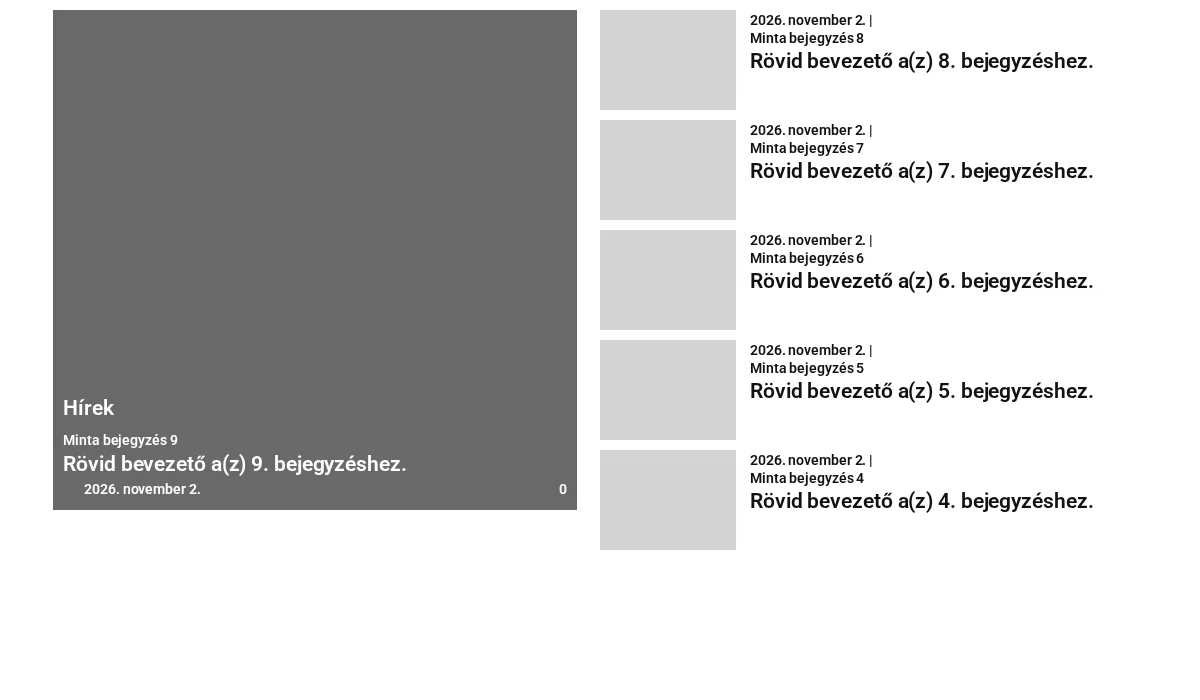
A képen a kiemelt kártya a következő bejegyzés, és a jobb oldali lista sem tartalmazza a kizárt bejegyzéseket.
Hogyan viselkedik
Szekció neve “Hogyan viselkedik”- A kizárás a lekérdezésben történik, ezért a kizárt bejegyzés nem számít bele a Megjelenített bejegyzések maximális száma értékbe: a lista továbbra is feltöltődik a megadott számig.
- Minden bejegyzéstípusnál működik, nem csak a bejegyzéseknél. Az adott típus szerkesztési webcímében látható azonosítót használd.
- A nem létező azonosítót a widget figyelmen kívül hagyja, a lista többi része nem változik.
- Ha kitöltöd a Bejegyzések hozzáadása mezőt, az kikapcsolja a Bejegyzések kizárása mezőt: ha mindkettő ki van töltve, a hozzáadott azonosítók látszanak, a kizárás nem érvényesül. Használd az egyiket vagy a másikat.
- Ha minden bejegyzést kizársz, a widget a Nem találhatók bejegyzések üzenetet írja ki.
Korlátozások
Szekció neve “Korlátozások”- A mező csak azonosítót fogad, slug, kategória vagy címke szerint nem lehet kizárni. Ilyenkor a Kategória kiválasztása vagy a Címkék kiválasztása mezővel szűkítsd a lekérdezést.
- A lista statikus. Ha egy bejegyzésnek tartósan ki kell esnie minden listából, jobb külön kategóriába tenni, és arra szűrni.
Hibaelhárítás
Szekció neve “Hibaelhárítás”- A bejegyzés még mindig látszik. Ellenőrizd, hogy a bejegyzés azonosítóját használtad-e, nem a szerkesztett oldalét, és hogy az azonosítókat vessző választja el, más karakter nélkül.
- Üres lett a rács. Lehet, hogy mindent kizártál, amit a lekérdezés visszaadott. Ürítsd a mezőt, és egyenként add vissza az azonosítókat.
- Az állapotsorban nem látom az azonosítót. Nyisd meg a bejegyzést szerkesztésre: az azonosító a címsorban van, a
post=után.
Készült: