

 Magyarmagyar
Stíluslisták widget: hatások és kibontás
A Stíluslisták (Style Lists) widget rámutatásos hatásai és bővebben kapcsolója: halványító effektus több listán át, háttérváltás, rövidített lista.
A Stíluslisták (Style Lists) widget ikonos, stílusos listát épít. Az ingyenes bővítmény része. A widget kártyája a The Plus Addons → Widgets oldalon Stylish List néven szerepel (a magyar felületen Stílusos lista), a szerkesztő panelen pedig Stíluslisták a neve: ezt kapcsold be, mielőtt használod.
Az ikonok Font Awesome ikonok. A widget nem tölti be a Font Awesome stíluslapját: az 5-ös Font Awesome ikonok beágyazott SVG-ként mindig látszanak, a 4-es ikonok (az alapértelmezett három is) üresek maradnak, ha az oldalon nincs más Font Awesome-ot használó elem.
Rámutatáskor halványító (inverz) effektus
Szekció neve “Rámutatáskor halványító (inverz) effektus”A hatás elhalványítja a lista összes tételét, kivéve azt, amelyik fölött az egérmutató áll. Lábléc, oldalsáv vagy szolgáltatásmenü olvashatóbb lesz tőle, és több listára együtt is kiterjeszthető.
- Adj hozzá egy Stíluslisták widgetet minden láblécoszlophoz, és töltsd ki a tételeket.
- Nyisd meg a Stílus fülön az Extra opciók szakaszt, és kapcsold be a Rámutatáskor alkalmazott inverz effektus beállítást.
- A Nem kiválasztott tétel átlátszatlansága csúszkával állítsd be, mennyire halványuljon el a többi tétel (0 és 1 között).
- Ha szeretnéd, a Nem kiválasztott tétel CSS-szűrője mezőt állítsd egyéni értékre, és adj hozzá elmosást vagy fényerő-módosítást.
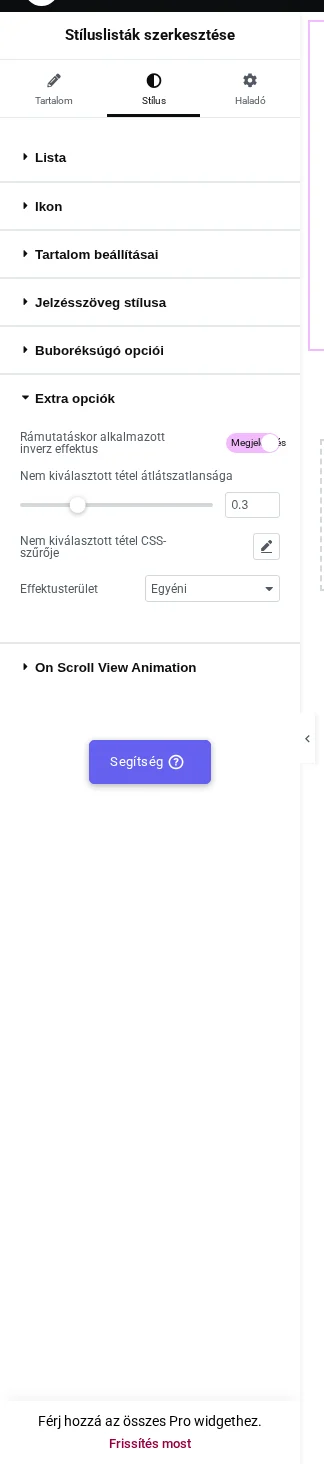
A képen az inverz effektus be van kapcsolva, az átlátszatlanság 0,3, az Effektusterület pedig Egyéni.

A képen a középső tétel fölött áll az egér: az marad éles, a többi elhalványul.
Több lista összekapcsolása
Szekció neve “Több lista összekapcsolása”Alapból a hatás megáll annál a widgetnél, amelyiken be van kapcsolva. Hogy egy láblécoszlop a többit is elhalványítsa:
- Állítsd az Effektusterület értékét Globális-ra.
- A Globális listakapcsolati ID mezőbe minden összekapcsolandó listánál ugyanazt a szót írd, például
footer-links. - Minden összekapcsolt listának add ugyanazt az átlátszatlanságot és CSS-szűrőt, mert minden lista a saját értékeit használja.
| Beállítás | Mit csinál | Alapérték |
|---|---|---|
| Rámutatáskor alkalmazott inverz effektus | Bekapcsolja a hatást ennél a listánál | Elrejtés |
| Nem kiválasztott tétel átlátszatlansága | A többi tétel átlátszatlansága (0 és 1 között) | 0,6 |
| Nem kiválasztott tétel CSS-szűrője | Elmosás, fényerő, kontraszt, telítettség és árnyalat a halvány tételekre. Csak akkor érvényes, ha egyéni értékre állítod | ki |
| Effektusterület | Egyéni: a hatás ezen a listán belül marad; Globális: közös az azonos azonosítójú listákkal | Egyéni |
| Globális listakapcsolati ID | A listákat összekötő szó. Csak Globális területnél látszik | üres |
- Csak a lista fölött álló egér hatására halványul el bármi: amíg nincs kurzor a tételei fölött, semmi nem történik.
- A kiemelt tétel teljesen átlátszatlan és éles marad, a többi a beállított átlátszatlanságot és szűrőt kapja. Globális területnél az azonos azonosítójú összes lista minden tétele halványul.
- A hatás tiszta rámutatás, ezért a tétel egészére (link, ikon, szöveg) együtt hat.
- Érintőképernyőn nincs rámutatás, így telefonon és tableten nem történik semmi.
- A kapcsolat azonosítója sima szövegmező: egy elgépelés csendben kihagyja a listát a csoportból.
- Ha semmi sem halványul, az effektus kapcsolója a Stílus fülön van, nem a Tartalom fülön. Ha csak egy oszlop reagál, mindegyiknél állítsd Globális-ra az Effektusterületet, és írd be pontosan ugyanazt az azonosítót.
- Ha az elmosás nem látszik, a Nem kiválasztott tétel CSS-szűrője mezőben előbb válaszd az egyéni beállítást, utána húzd a csúszkákat.
Háttér váltása rámutatáskor
Szekció neve “Háttér váltása rámutatáskor”A lista mögötti háttér a mutató mozgásával változik, tételenként más színnel vagy képpel. Két kapcsolóra van szükség: a tételenkénti háttér magában nem csinál semmit, az Interaktív linkek teszi fel az oldalra a háttérréteget.
- Add hozzá a Stíluslisták widgetet, és töltsd ki a tételeket a Tartalom szakaszban.
- A Tartalom fülön az Extra opciók szakaszban kapcsold be az Interaktív linkek beállítást.
- Nyisd meg az első tételt, és kapcsold be az Interaktív háttérstílus rámutatáskor beállítást.
- A Háttér típusa értékét állítsd színre, színátmenetre vagy képre.
- Ismételd meg minden tételnél, hogy bármelyiken áll a látogató, változzon a háttér.

A képen a második tétel fölött áll az egér, a lista mögötti réteg a tételhez beállított zöldre váltott.
- A réteg a teljes widget mögött fekszik és kitölti azt, ezért adj a widget konténerének elég magasságot.
- Az első tétel háttere már az oldal betöltésekor látszik, mielőtt bármi fölé vinnéd az egeret.
- A hátterek kb. fél másodperc alatt úsznak át és nagyítódnak be.
- A háttér nélküli tétel nem mutat semmit, az előző szín egyszerűen eltűnik, ha a látogató odaér, ezért minden tételnek állíts be egyet.
- Szokásos színek, színátmenetek és képek is használhatók, mert Elementor szabványos háttérvezérlője.
- A szerkesztőben semmi nem figyelmeztet, hogy az Interaktív linkek kell hozzá, ezért egy önmagában beállított tételháttér hibának tűnik.
- Tételenként egy háttér van, külön normál állapot nincs: az első tétel háttere az alapállapot.
- A réteg a widgetre vágott: a mögötte lévő egész szakaszt csak akkor tölti ki, ha a widget maga tölti ki.
- Érintőképernyőn, mutató nélkül a háttér az első tételén marad.
- Ha nem történik semmi: kapcsold be az Interaktív linkek beállítást az Extra opciók alatt. Ha csak vékony sávot tölt ki, adj a konténernek minimális magasságot vagy a widgetnek belső margót. Ha egy tételnél nincs háttér, nyisd meg, és ellenőrizd az Interaktív háttérstílus rámutatáskor és a Háttér típusa beállítást: a beállítás tételenkénti, nem másolódik.
Bővebben kapcsoló: rövidített lista
Szekció neve “Bővebben kapcsoló: rövidített lista”Hosszú lista sokat tol le az oldalból. A Bővebben kapcsoló csak az első néhány tételt mutatja, a többi egy linkre kattintva nyílik ki.
- A Tartalom fülön nyisd meg a Bővebben kapcsoló szakaszt, és kapcsold be a Bővebben kapcsoló beállítást.
- Az Alapértelmezés szerint megjelenő listaelemek száma mezőben add meg, hány tétel látsszon kattintás előtt.
- Szükség esetén írd át a Szakasz kibontásának címe és a Szakasz összecsukásának címe szöveget.
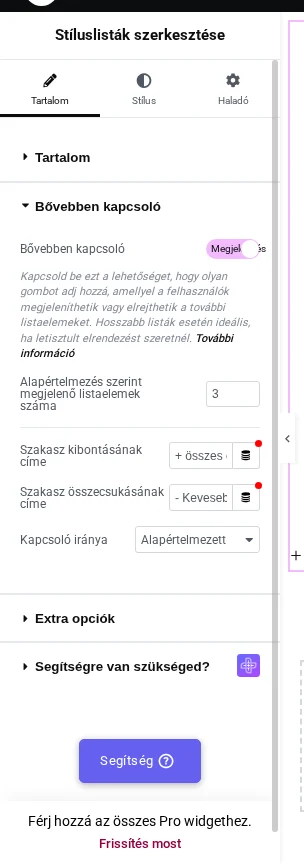
A képen a Bővebben kapcsoló be van kapcsolva, az Alapértelmezés szerint megjelenő listaelemek száma 3.

A képen a lista három tételt és a kibontó linket mutatja, a link a lista mellett áll.
| Beállítás | Mit csinál | Alapérték |
|---|---|---|
| Bővebben kapcsoló | Bekapcsolja a kibontó linket | Elrejtés |
| Alapértelmezés szerint megjelenő listaelemek száma | Hány tétel látszik kibontás előtt (0 és 100 között) | 3 |
| Szakasz kibontásának címe | A link szövege összecsukott listánál | + összes opció megjelenítése |
| Szakasz összecsukásának címe | A link szövege kibontott listánál | - Kevesebb opció |
| Kapcsoló iránya (Pro) | Alapértelmezett: a link a lista mellett; Függőleges: alatta | Alapértelmezett |
- Pontosan annyi tétel látszik, amennyit megadtál. A linkre kattintva az összes megjelenik, és a szöveg a másikra vált; újabb kattintásra visszazár.
- A link csak akkor létezik, ha több tétel van, mint ahány alapból látszik: hat tételnél és 6-os értéknél nincs link.
- A rejtett tételek benne vannak az oldal HTML-jében, csak CSS rejti el őket.
- Ha a Számláló megjelenítési stílusa is be van kapcsolva, összecsukott állapotban csak a látható tételeknek van száma.
- A link megjelenése a Stílus fül Bővebben kapcsoló szakaszában állítható.
- A 0 érték nem rejt el mindent: a link megjelenik, de semmit nem rejt, és két kattintás kell, hogy bármi történjen. Ha majdnem zárt listát szeretnél, használj 1-et.
- Nincs animáció, és nem lehet lépésenként kibontani: egy kattintás az összes maradékot megjeleníti.
- Az ingyenes bővítményben a link mindig a lista mellett áll, az alá helyezéshez a Pro Kapcsoló iránya beállítás kell.
- Ha nincs link: legalább eggyel több tétel kell, mint a megadott szám (alapértékkel legalább négy). Ha minden tétel látszik, ellenőrizd, hogy a szám nem 0.
Készült: