

 Magyarmagyar
Kapcsoló (Switcher) widget: havi és éves árak, horgonyok, Távoli carousel
A Kapcsoló widget két tartalma, sablonok használata, azonosítók horgonyhoz és a Távoli carousellel való összekötés.
A Kapcsoló (angolul Switcher) widget két tartalom között vált egy kapcsolóval. Tipikus használata az árazási tábla havi és éves változatának átváltása, de bármilyen két tartalomhoz jó.
Használat előtt kapcsold be: The Plus Addons → Widgets, keress rá a Switcher szóra, és kapcsold be a kapcsolóját. Az Elementor szerkesztőjében a Kapcsoló nevet keresd.
Felépítés
Szekció neve “Felépítés”A widget három szakaszra oszlik: Tartalom 1 és Tartalom 2 (a két oldal tartalma), valamint Kapcsoló (a kapcsoló maga). Csak két tartalom fér a widgetbe.
A képen a szakaszok sora és a nyitott Kapcsoló szakasz látszik.
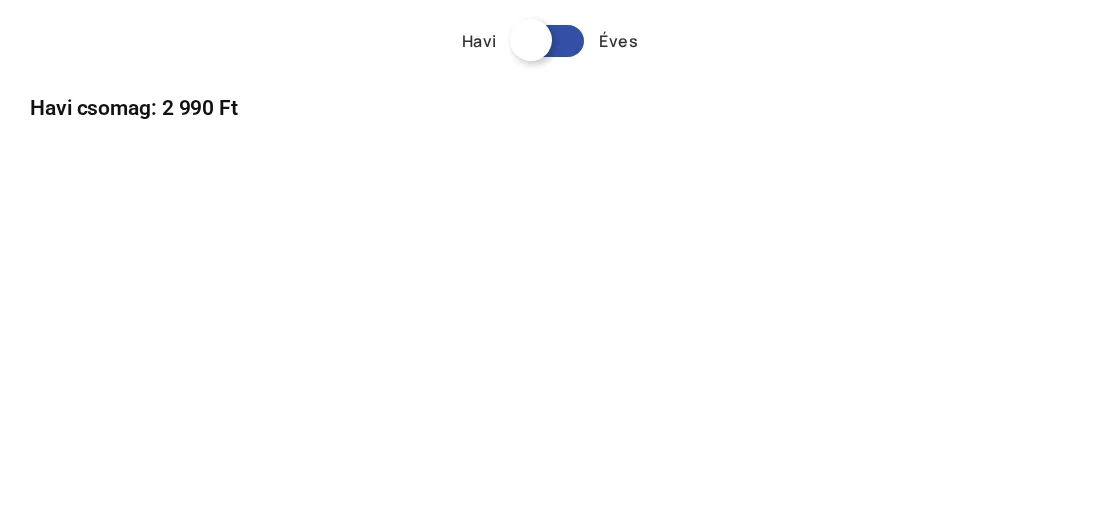
A kép a kapcsolót mutatja a bal oldali (Havi) címkénél: alatta a havi csomaghoz tartozó tartalom látszik.
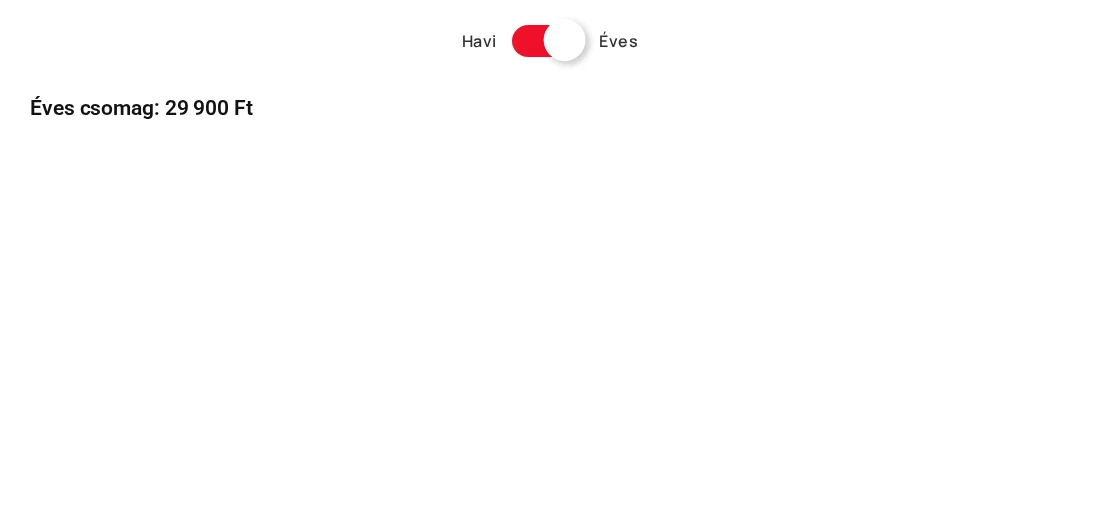
Átváltás után az Éves címke aktív, és az éves csomag tartalma jelenik meg.
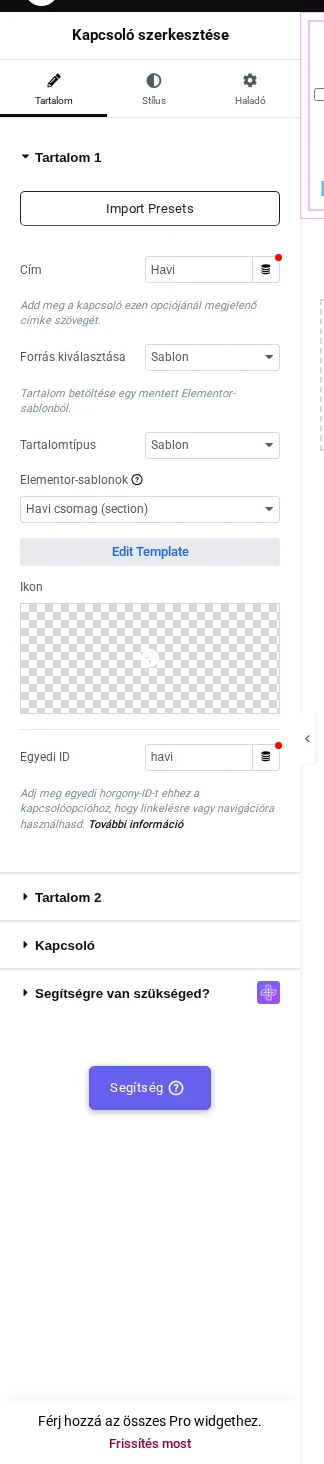
A Tartalom 1 és a Tartalom 2 szakasz
Szekció neve “A Tartalom 1 és a Tartalom 2 szakasz”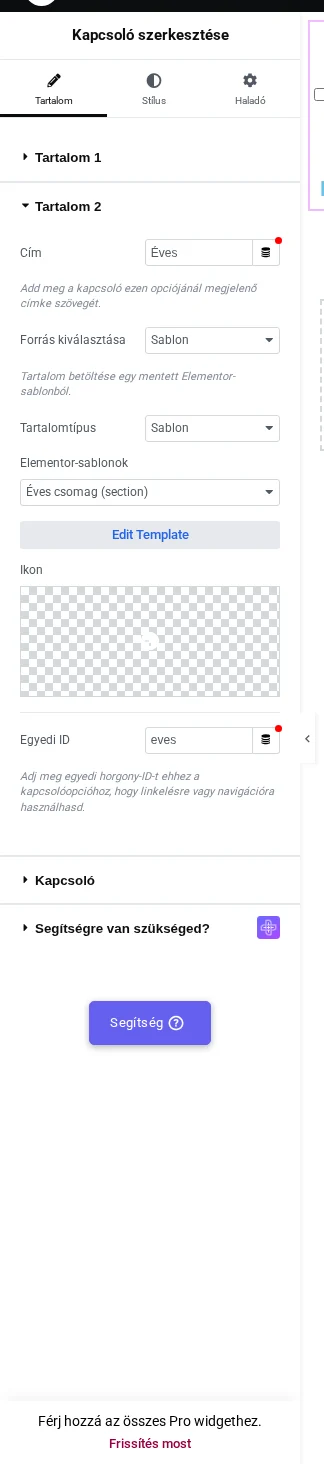
A két szakasz ugyanazokat a mezőket tartalmazza.
| Beállítás | Mit csinál | Alapérték |
|---|---|---|
| Cím | A kapcsolónál megjelenő felirat ehhez az oldalhoz. | A kapcsoló / B kapcsoló |
| Forrás kiválasztása | Egyéni tartalom: a tartalmat közvetlenül a widgetben írod meg. Sablon: egy mentett Elementor-sablon jelenik meg. | Egyéni tartalom |
| Tartalom | A közvetlenül megírt tartalom szerkesztővel (Egyéni tartalom esetén). | mintaszöveg |
| Tartalomtípus | Sablon esetén azt adja meg, hogyan választod ki a sablont: legördülő listából vagy a sablon shortcode-jával. | Legördülő menü |
| Elementor-sablonok | A mentett sablonok legördülő listája (a Legördülő menü tartalomtípusnál). | nincs kiválasztva |
| Add meg az Elementor-sablon shortcode-ot | A sablon shortcode-ja (a shortcode-os tartalomtípusnál). | üres |
| Ikon | Egy ikon vagy kép a kapcsolócímke mellé. | nincs |
| Egyedi ID | Horgonyazonosító ehhez az oldalhoz, hivatkozáshoz vagy navigációhoz. | üres |
Havi és éves árazás kapcsolóval
Szekció neve “Havi és éves árazás kapcsolóval”Ha a két árazási táblát (havi, éves) külön sablonként építed meg, a Kapcsoló egy kattintással váltogat közöttük.
- Építsd meg és mentsd el az Elementor-sablonokat: egyet a havi, egyet az éves árazáshoz (Sablonok → Mentett sablonok). A sablonnak előbb léteznie kell, különben a legördülő lista üres marad.
- Add az oldalhoz a Kapcsoló widgetet.
- A Tartalom 1 szakaszban írd be a Címet (például „Havi”), a Forrás kiválasztása mezőnél válaszd a Sablon lehetőséget, és az Elementor-sablonok listából válaszd ki a havi sablont.
- A Tartalom 2 szakaszban ugyanígy add meg az „Éves” címet és az éves sablont.
- Tedd közzé az oldalt, és kattints a kapcsolóra: a két sablon váltakozik.
Háromféle időszak (például havi, éves és élethosszig tartó) nem fér egy widgetbe, mert a Kapcsoló csak két tartalmat kezel. Háromhoz két Kapcsoló widgetet használhatsz egymás mellett, vagy összekötheted a Távoli carousel widgettel.
A Kapcsoló szakasz
Szekció neve “A Kapcsoló szakasz”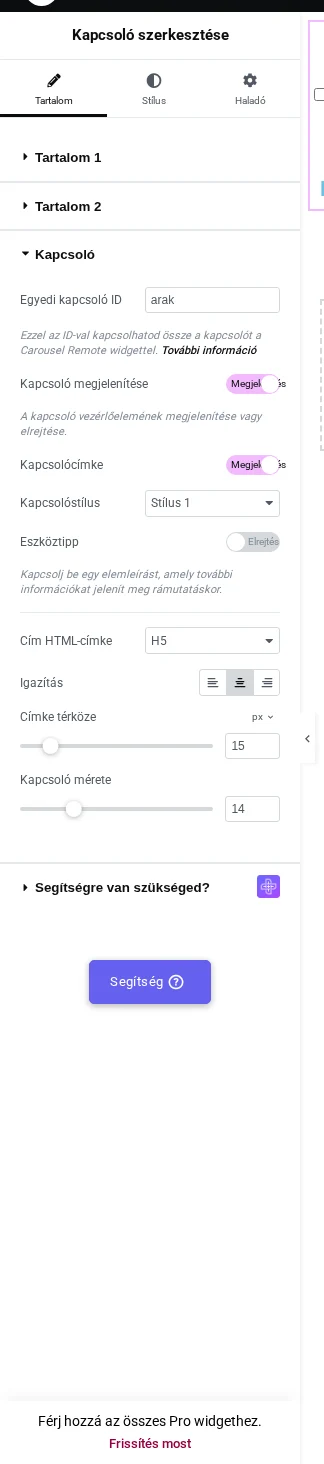
A képen a szakasz mezői látszanak.
| Beállítás | Mit csinál | Alapérték |
|---|---|---|
| Egyedi kapcsoló ID | Ezzel az azonosítóval kötheted össze a kapcsolót a Távoli carousel widgettel. | üres |
| Kapcsoló megjelenítése | A kapcsoló vezérlőelemének megjelenítése vagy elrejtése. | Megjelenítés |
| Kapcsolócímke | A két címke megjelenítése vagy elrejtése. | Megjelenítés |
| Kapcsolóstílus | A kapcsoló kinézete: Stílus 1, Stílus 2, Stílus 3, Stílus 4. | Stílus 1 |
| Eszköztipp | Magyarázó szöveget jelenít meg rámutatáskor mindkét oldalhoz. | Elrejtés |
| Cím HTML-címke | A címkék HTML-címkéje (például H5). | H5 |
| Igazítás | A kapcsoló balra, középre vagy jobbra igazítása. | Középre |
| Címke térköze | A távolság a címke és a kapcsoló között. | 15 |
| Kapcsoló mérete | A kapcsoló mérete. | 14 |
Egyes stílusoknál a kapcsoló maximális szélessége is állítható (Kapcsoló maximális szélessége).
Horgonylink a kapcsoló egyik oldalához
Szekció neve “Horgonylink a kapcsoló egyik oldalához”Az Egyedi ID mező mindkét tartalomnál azonosítót ad az adott oldalnak. Így az oldal bármely más pontjáról hivatkozhatsz rá.
- A Tartalom 1 (vagy Tartalom 2) szakasz Egyedi ID mezőjébe írj rövid azonosítót, szóköz nélkül (például
havi). - Egy gombon vagy hivatkozáson az oldal másik részén a Link értéke legyen
#jel és az azonosító, például#havi. - Tedd közzé az oldalt, és próbáld ki a hivatkozást.
Az azonosítónak egyedinek kell lennie az oldalon: ha két elemnek ugyanaz az azonosítója, a működés kiszámíthatatlan.
Összekötés a Távoli carouselrel
Szekció neve “Összekötés a Távoli carouselrel”A Kapcsoló vezérelhető a Távoli carousel widgettel is, amely Következő és Előző gombokat vagy lapozópontokat ad bárhol az oldalon.
- A Kapcsoló widget Kapcsoló szakaszában add meg az Egyedi kapcsoló ID mezőt (például
arak). - Tedd a Távoli carousel widgetet ugyanarra az oldalra, és az Egyedi kapcsolati ID mezőbe írd ugyanazt az azonosítót.
- A Távoli vezérlés típusa mezőnél válaszd a Kapcsoló lehetőséget.
- Szükség esetén válassz a Kapcsolóstílus mezőben az elrendezésedhez illő megjelenést.
- Tedd közzé az oldalt, és próbáld ki, hogy a két widget reagál-e egymásra.
A két widgetnek ugyanazon az oldalon kell lennie, és az azonosítónak pontosan egyeznie kell. A szerkesztőben nem látszik, hogy a kapcsolat él-e, ezért mindig a közzétett oldalon ellenőrizd. A Távoli carousel beállításairól a Forgó doboz fejezet is szól.
Készült: