

 Magyarmagyar
Egérkurzor: követő kör, keverő kurzor és követő szöveg
Az Egérkurzor widget három követő típusa: a kör (keretkurzor), a keverő kör, ami átszínezi alatta a tartalmat, és az egérrel mozgó szövegcímke.
Az Egérkurzor widget két követő típusa a Szöveg követése és a Kör követése. Ez a fejezet ezek beállításait írja le: a kört (keretkurzort), a keverő kurzort, amely invertálja vagy átszínezi, ami alatta van, és a szövegcímkét, amely az egérrel mozog.
A widget a Pro bővítmény része.
Mielőtt elkezdesz
Szekció neve “Mielőtt elkezdesz”- A widgetet a The Plus Addons → Widgets oldalon kapcsold be (Mouse Cursor).
- A Pro bővítmény nélkül a widget eltűnik a szerkesztőből, és az oldal, amely már használja, kurzoreffektus és értesítés nélkül jelenik meg.
- A widget a szerkesztőben nem rajzol semmit, a panelen ez áll: „Ez a widget csak a webhely nyilvános felületén működik.” A kurzort a megjelent oldalon nézd meg.
- Minden kurzoreffektus kikapcsol, ha a böngészőablak 991 képpont vagy keskenyebb, ezért telefonon és a legtöbb tableten nem történik semmi.
- A widget láthatatlan, ezért mindegy, hová húzod a tárolón belül: csak az számít, melyik tárolóban áll.
Követő kör
Szekció neve “Követő kör”A kör finoman az egérmutató után csúszik, a mutató pedig megmarad alatta.
- Húzd az Egérkurzor widgetet a tárolóba, amelyre az effektet szeretnéd.
- A Kurzor területe legyen Törzs, ha az egész oldalon működjön, vagy Tároló, ha csak egy sávban.
- A Típus sorban kattints a negyedik képre, a Kör követése típusra.
- A Mutatótípus legyen Előre meghatározott a beépített körstílusokhoz, vagy Egyedi, ha saját alakot építesz.
- Előre meghatározott esetén a Mutató kiválasztása adja meg, milyen mutatót lát a látogató a kör alatt (alapérték: célkereszt).
- Válassz alakot a Követő kör stílusa listában.

A képen a negyedik típus van kijelölve, alatta a Követő kör stílusa, a kör mérete, az eltolások, a Kör Z-indexe és a Címkék listája a rámutatási effektushoz.
| Stílus | Mit rajzol |
|---|---|
| Keretkurzor | Egyszerű, kitöltött kör, amelynek a színét te adod meg. Ez a szokásos választás. |
| Folyamatjelző kurzor (törzs) | Két SVG-körből álló gyűrű, csak a Törzs területtel működik. Lásd az Egérkurzor: folyamatjelző kör fejezetet. |
| Keverő kurzor | CSS-keverési móddal rajzolt kör, amely átszínezi, ami alatta van. Lásd lejjebb. |
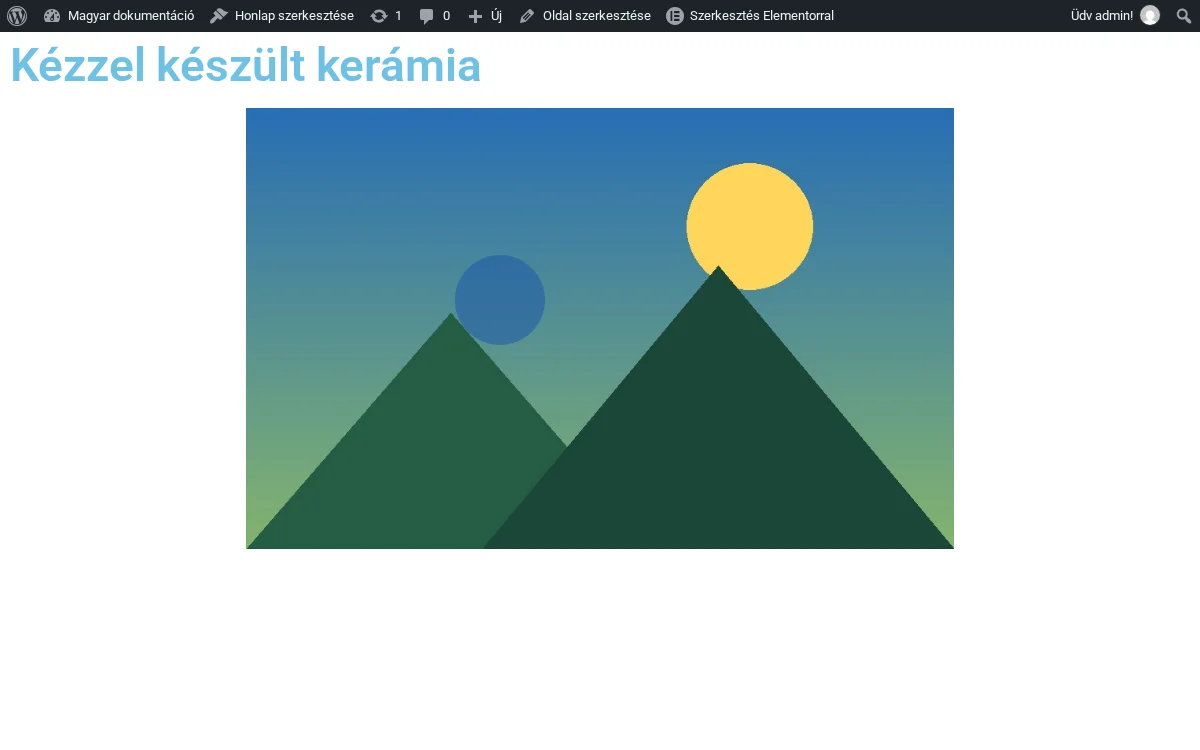
A képen a kék kör a fotó fölé került; a mutató alatta marad.
Méret és pozíció
Szekció neve “Méret és pozíció”| Beállítás | Mit csinál | Alapérték |
|---|---|---|
| Kör maximális szélessége és Kör maximális magassága | A kör mérete. A tökéletes körhöz mindkettő kell, azonos értékkel. | 100 px (0 és 500 között) |
| Kurzor bal oldali eltolása és Kurzor felső eltolása | A kört eltolja az egérmutatótól. | 10 px mindkettő |
| Kör Z-indexe | A kör helye a rétegek között. Növeld, ha a kör eltűnik az oldal tartalma mögött. | 1 (0 és 99999 között) |
A Kör Z-indexe valóban 1-ről indul, ami elég alacsony ahhoz, hogy szinte minden pozicionált elem eltakarja a kört. Ha a kör egy részen eltűnik az elrendezésedben, ezt emeld meg.
Saját kör építése
Szekció neve “Saját kör építése”Ha a Mutatótípus értéke Egyedi, a tartalom típusát Kép vagy Szín között választod.
- Szín esetén megadhatod a színt, a méretet (alapérték 20 px), a lekerekítést, az elmosást (alapérték 0) és a keverési módot. Ez a kör kattintásáteresztő, a linkeket nem takarja el. Lágy fényfolt vagy elnyújtott folt készítésére jó.
- Kép esetén a mutatóra a kiválasztott kép kerül, de a gyári, áttetsző szürke kör is tovább követi az egeret. Ha csak képes mutatót szeretnél, használd inkább a Kurzorikon típust az Egyedi ikontípussal.
Normál és rámutatási stílus
Szekció neve “Normál és rámutatási stílus”A Stílus fülön a Követő kör blokk Normál és Rámutatás füleket tartalmaz.

- A Háttérszín tölti ki a kört.
- Az Átlátszatlanság a kör áttetszőségét adja (csak keretkurzornál és keverő kurzornál).
- A Transzformációs CSS bármilyen CSS-átalakítást elfogad, például
rotate(10deg) scale(1.1). - Az Átmenet időtartama azt adja meg, mennyi ideig tart a változás (alapérték 0,5 mp, 0,1 és 3 között).
- A Rámutatás fül ugyanezeket tartalmazza azokra az időkre, amikor a mutató egy megfelelő elem fölött áll.
Mely elemek számítanak rámutatásnak
Szekció neve “Mely elemek számítanak rámutatásnak”A Tartalom fülön a Címkék listája a rámutatási effektushoz dönti el. CSS-választót vár, a panel példája: a,h1,h2. A vesszővel elválasztott értékek szóközzel és szóköz nélkül is működnek (a,img és a, img). A mező csak valódi CSS-választót fogad el: a hibás, például a|img leállítja az egész kurzort, a kör meg sem jelenik, és nem követi az egeret. A panel ezt a mezőt a magyar felületen ma egy alapértékkel mutatja az a helyett; írd át a-ra, ha a linkek fölötti rámutatást szeretnéd.
Keverő kurzor
Szekció neve “Keverő kurzor”A keverő kurzor olyan kör, amely nem ül rá a tartalomra, hanem reagál rá: invertálja a fotót, átszínezi a címsort, vagy világosítja a sötét szakaszt, ahogy áthalad rajta. Hatását a CSS-keverési mód adja.
- Állítsd be a követő kört a fenti lépésekkel, de a Követő kör stílusa legyen Keverő kurzor.
- A Mutatótípus maradjon Előre meghatározott.
- Állítsd a Kör maximális szélességét és magasságát azonos értékre. A keverő kurzor általában nagyobb, mint a sima: 120 és 150 px között jól olvasható.
- Emeld meg a Kör Z-indexét, különben a kör az elemek mögé kerül.
A Stílus fülön a Keverési mód áll legfelül, alapértéke a difference. Utána a Normál fülön adj Háttérszínt: amíg a körnek nincs színe, a keverési módnak nincs mivel dolgoznia. A fehér szín és a difference mód adja a klasszikus invertált fotó hatást.

| Keverési mód | Mit csinál |
|---|---|
difference |
Invertálja, ami a kör alatt van. Az alapérték és a legerősebb. |
exclusion |
Mint a difference, de a középtónusokban lágyabb. |
multiply |
Sötétít. Világos fotók fölött jó. |
screen |
Világosít. Sötét szakasz fölött jó. |
overlay, hard-light, soft-light |
Különböző mértékben növelik a kontrasztot. |
hue, saturation, color, luminosity |
A tartalmat megtartják, és csak az adott összetevőt változtatják. |
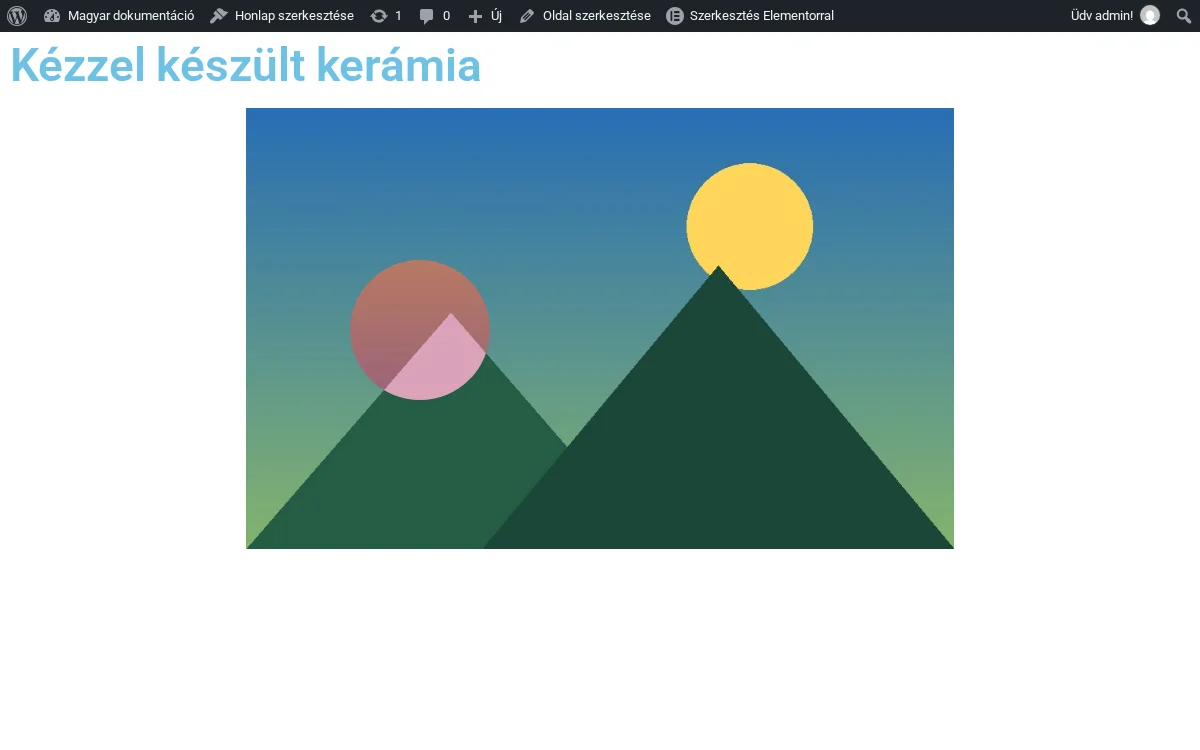
A képen a kör és a hegy csúcsa találkozásánál látszik a megfordított szín: a keverés azzal történik, ami a kör mögött tényleg ki van rajzolva.
A Normál és Rámutatás fül itt is tartalmazza a Háttérszínt, a Transzformációs CSS-t és az Átmenet időtartamát. Hogy mi számít rámutatásnak, a Címkék listája a rámutatási effektushoz dönti el, ugyanúgy, mint a sima körnél.
Mit érdemes tudni a körről és a keverő körről
Szekció neve “Mit érdemes tudni a körről és a keverő körről”- A kör rejtve marad, amíg a mutató először be nem lép a területre, utána minden mozdulatot követ.
- A Mutató kiválasztása a kör alatti szokásos mutatót módosítja, nem magát a kört.
- Előre meghatározott mutatótípusnál a kör nem kattintásáteresztő, a mutató és az oldal közé kerül. Ezért a Rámutatás fülön a Transzformációs CSS megbízhatatlan lehet: ismételt próbáknál előfordult, hogy a kör megtartotta a rámutatási átalakítást, miközben a mutató messze volt a megfelelő elemtől, máskor pedig nem alkalmazta, miközben fölötte állt. Díszítésnek használd, jelzésnek ne.
- A keverési módnak kell valami a kör mögött. Sima fehér oldal fölött fehér körrel és
differencemóddal semmi sem látszik.
Követő szöveg
Szekció neve “Követő szöveg”A követő szöveg rövid címkét tesz az egérmutató mellé (például „Projekt megnézése”, „Húzd”, „Tovább”), és az egérrel együtt mozgatja. Ez a legolcsóbb mód arra, hogy megmondd a látogatónak, mit tesz egy kép vagy egy panel, ha rákattint.
- Húzd az Egérkurzor widgetet a tárolóba.
- A Kurzor területe legyen Törzs az egész oldalra, vagy Tároló egy sávra.
- A Típus sorban kattints a harmadik képre, a Szöveg követése típusra.
- Írd be a címkét a Szöveg követése mezőbe. Kezdetben a „Follow Text” szavak állnak benne, ezt írd át magyarra.
- Tedd közzé az oldalt, és mozgasd az egeret a területen.

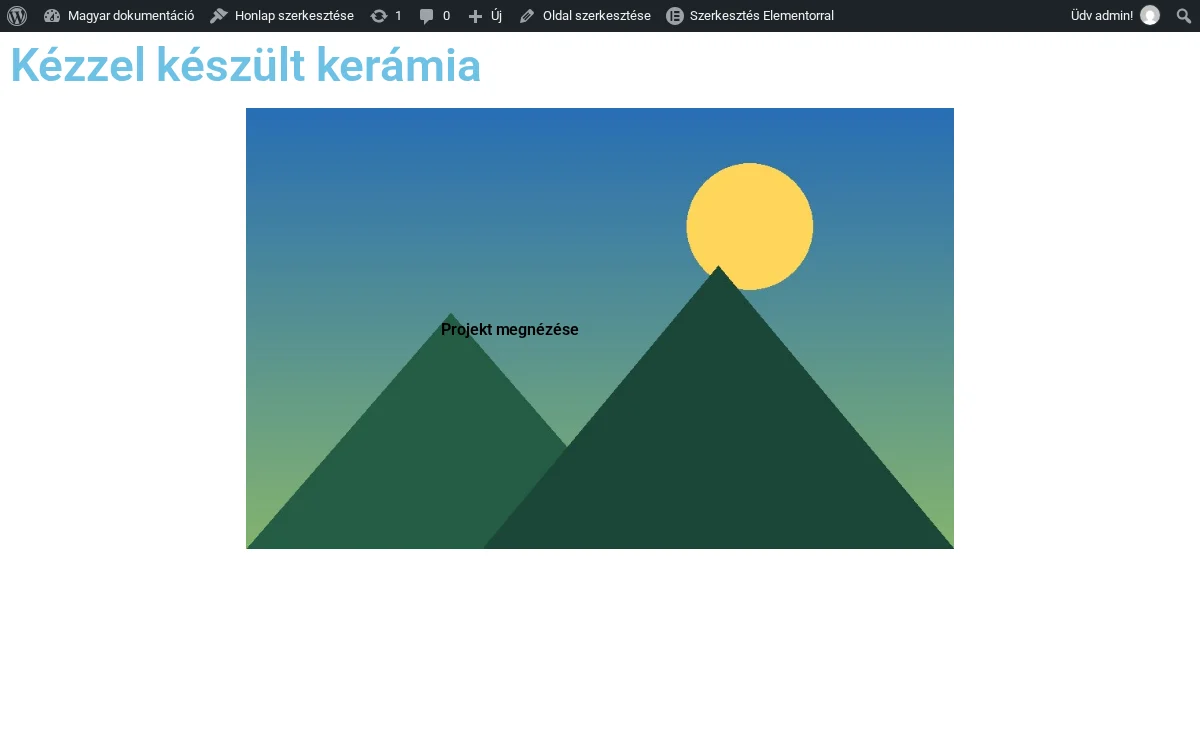
A képen a címke az egérmutató közepére igazodik. A szöveg a mutató köré van középre igazítva, nem a bal felső sarkára (ellentétben a követő képpel): ha a két típus között váltasz, az eltolásokat újra be kell állítanod. A Kurzor bal oldali eltolása és Kurzor felső eltolása (alapérték 10 px mindkettő) arra való, hogy a címkét arrébb told a mutatótól, ha takarja.
A címke stílusa
Szekció neve “A címke stílusa”A Stílus fül Követő szöveg blokkjában alakítod ki a címke megjelenését.

| Beállítás | Mit csinál | Alapérték |
|---|---|---|
| Szöveg paddingje | A címke belső tere, ettől lesz tabletta vagy címke formájú. | 10 / 15 / 10 / 15 px |
| Tipográfia | Betűtípus, méret, vastagság, térköz. | 16 px, örökölt betűtípus |
| Szöveg színe | A címke színe. | fekete |
| Háttér típusa | Egyszínű vagy átmenetes háttér a címke mögött. | nincs |
| Szegély típusa és Keretsugár | Körvonal és lekerekített sarkok. | nincs |
| Szövegdoboz árnyéka | A címke mögötti árnyék. | nincs |
Ha a Kurzor területe Widget, a blokk jóval rövidebb: csak a szöveg mérete és színe állítható. A padding, a háttér és a szegély ilyenkor nem érhető el.
Más címke a linkek fölött
Szekció neve “Más címke a linkek fölött”Kapcsold be az Egérkurzor kattintási effektusa kapcsolót, és töltsd ki a Kattintáskor megjelenő szöveg mezőt. Kezdetben „See More” áll benne, ezt is írd át magyarra. A címke megváltozik, amíg a mutató egy link fölött áll, és visszaáll, ha elhagyja azt. Rámutatásra reagál, nem kattintásra, ezért felszólításnak fogalmazd meg, ne visszaigazolásnak.
Hogyan viselkedik a szöveg
Szekció neve “Hogyan viselkedik a szöveg”- A címke rejtve marad, amíg a mutató először be nem lép a területre, utána minden mozdulatot követ.
- Soha nem akadályozza a kattintást: az alatta lévő linkek és gombok működnek.
- A hosszú szöveg nincs tördelve, egy egész mondat nagyon széles sáv lesz. Maradj egy-két szónál.
- Nincs áttűnés és lassítás: a címke minden egérmozdulatnál új helyre kerül.
Korlátozások
Szekció neve “Korlátozások”- A widget csak a Pro bővítménnyel működik; kikapcsolt Pro mellett nincs kurzor és nincs értesítés.
- 991 képpont vagy keskenyebb ablaknál semmi sem történik.
- A kör Kör Z-indexe alapértéke 1, ezért a kör a legtöbb pozicionált elem mögé kerül, amíg meg nem emeled.
- A hibás CSS-választó a Címkék listája a rámutatási effektushoz mezőben üzenet nélkül leállítja az egész kurzort.
- Egyedi mutatótípusnál és Kép tartalomnál a gyári szürke kör is megmarad a kép mellett.
- A követő szövegnél a Widget terület csak a szöveg méretét és színét engedi állítani.
- Az Egérkurzor kattintási effektusa a link fölé mutatásra reagál, nem a kattintásra.
Hibaelhárítás
Szekció neve “Hibaelhárítás”A kör vagy a címke egyáltalán nem jelenik meg
Szekció neve “A kör vagy a címke egyáltalán nem jelenik meg”Mozgasd először a mutatót a területre: addig rejtve marad, a szerkesztőben pedig a widget semmit sem rajzol. Kör esetén ellenőrizd, hogy a Címkék listája a rámutatási effektushoz érvényes CSS-választót tartalmaz-e.
A kör a szakaszok mögé kerül
Szekció neve “A kör a szakaszok mögé kerül”Emeld a Kör Z-indexét, mert 1-ről indul.
Ovális a kör
Szekció neve “Ovális a kör”A szélesség és a magasság külön beállítás: állítsd őket ugyanarra az értékre.
Szürke folt van az egyedi képes mutató mellett
Szekció neve “Szürke folt van az egyedi képes mutató mellett”Ez a gyári kör, amely Egyedi mutatótípusnál és Kép tartalomnál is megmarad. Válts a Típus sorban Kurzorikon-ra, és használd az Egyedi ikontípust.
Nem látszik a keveredés
Szekció neve “Nem látszik a keveredés”Adj a körnek Háttérszínt a Normál fülön, és győződj meg róla, hogy valódi tartalom (fotó, színes panel) van a kör mögött, nem sima fehér.
Nincs semmi telefonon
Szekció neve “Nincs semmi telefonon”Ez a megszokott működés: minden kurzoreffektus 992 képpontnál keskenyebb ablaknál leáll.
A címke háttér nélkül jelenik meg, bár beállítottam
Szekció neve “A címke háttér nélkül jelenik meg, bár beállítottam”Nézd meg a Kurzor területe értékét. Widget esetén a rövid stílusblokk érvényes, abban nincs háttér.
A címke a mutató tetején ül
Szekció neve “A címke a mutató tetején ül”Ott kezd. Növeld a Kurzor bal oldali eltolását és a Kurzor felső eltolását.
A címke túl széles
Szekció neve “A címke túl széles”Rövidítsd a szöveget, mert egy sorban jelenik meg, nincs tördelve.
Készült: