

 Magyarmagyar
Blog Builder: meta adatok, szerző, navigáció és hozzászólások
A Post Meta, a Post Author, a Post Prev/Next és a Post Comment widget beállításai.
Ez a fejezet a bejegyzés kiegészítő elemeinek widgetjeit írja le. A widgeteket előbb kapcsold be a The Plus Addons → Widgets oldalon, aztán húzd be őket a bejegyzéssablonba.
Post Meta: dátum, szerző, kategória
Szekció neve “Post Meta: dátum, szerző, kategória”A Post Meta ismétlőből építi fel a meta sort (vagy oszlopot): minden elem egy adat, külön beállítással.
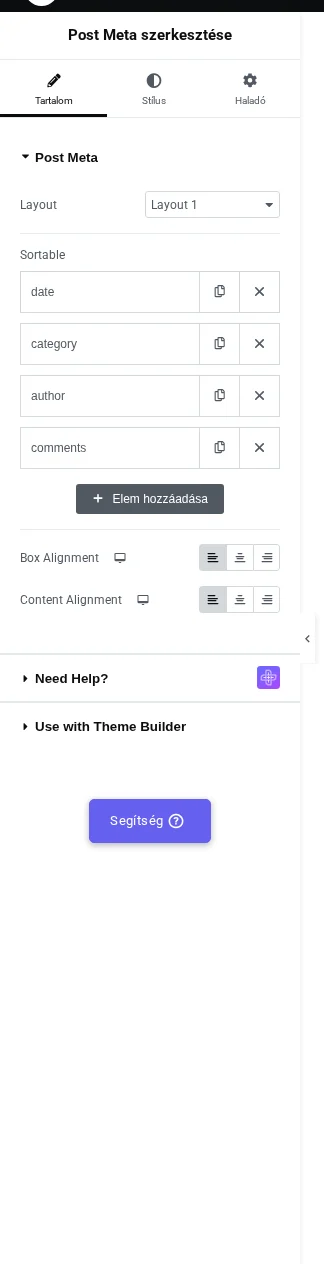
- Húzd be a Post Meta widgetet a sablonba.
- A Layout listában válaszd a Layout 1 (alap) vagy a Layout 2 elrendezést.
- A Sortable listában elemeket vehetsz fel az Elem hozzáadása gombbal, törölheted és másolhatod őket, a sorrendjük húzással módosítható. Alapból négy elem van: dátum, kategória, szerző és hozzászólások.
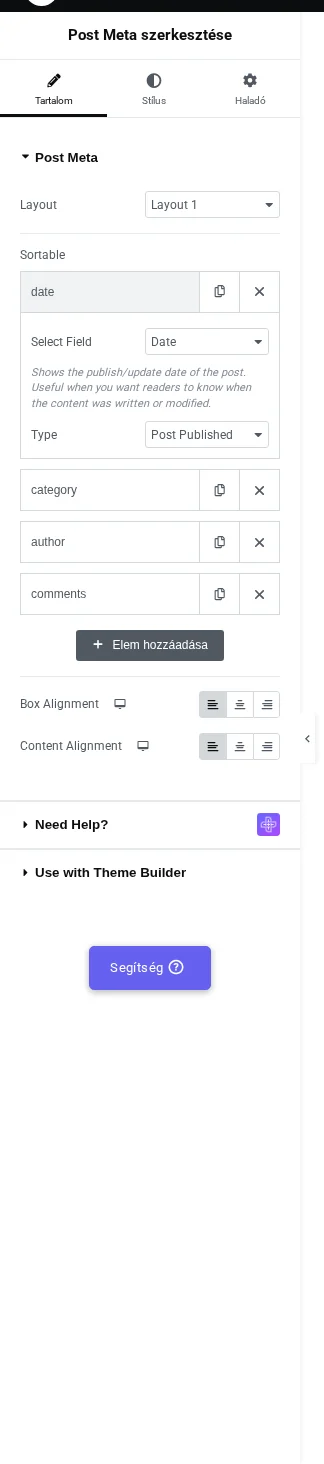
- Egy elem megnyitása után a Select Field listából választod ki, mit mutasson: Date, Taxonomies, Author vagy Comments.
- Date esetén a Type lista: Post Published (közzététel ideje) vagy Post Modified (módosítás ideje).
- A Box Alignment a meta doboz, a Content Alignment a tartalom igazítása (balra, középre, jobbra).
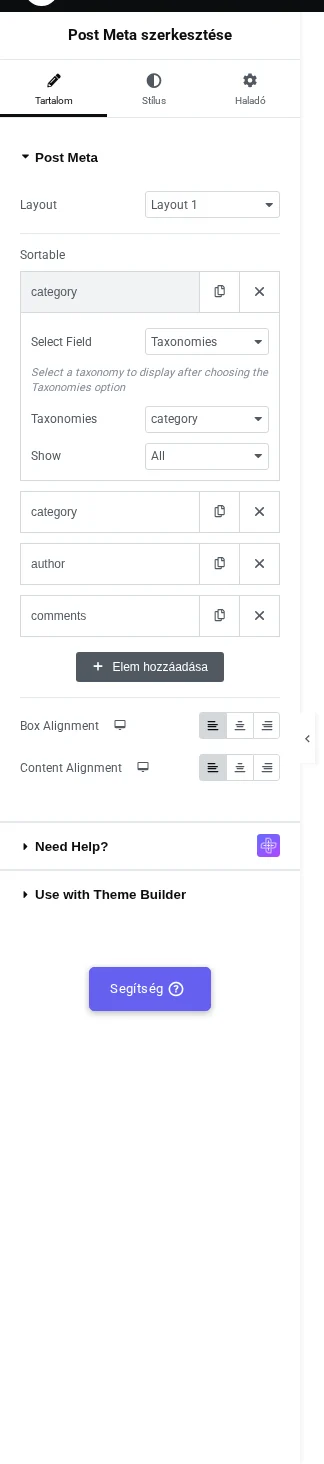
Taxonomies kiválasztásakor megjelenik a Taxonomies lista, amelyet a webhely saját, regisztrált osztályozásaiból tölt fel a widget (például category, post_tag, a WooCommerce és az egyéni osztályozások). A Show lista All (az összes) vagy Current Post (csak a bejegyzés saját értékei) között dönt.
| Beállítás | Mit csinál | Alapérték |
|---|---|---|
| Layout | Layout 1 vagy Layout 2 | Layout 1 |
| Select Field | Az elem tartalma: Date, Taxonomies, Author, Comments | Elemenként más |
| Type | Dátumtípus: Post Published vagy Post Modified | Post Published |
| Taxonomies | Melyik osztályozást mutassa | category |
| Show | All vagy Current Post | All |
Post Author: szerzői doboz
Szekció neve “Post Author: szerzői doboz”A Post Author a bejegyzés szerzőjének WordPress-profiljából épít szerzői dobozt: fotó, név, szerep és életrajz.
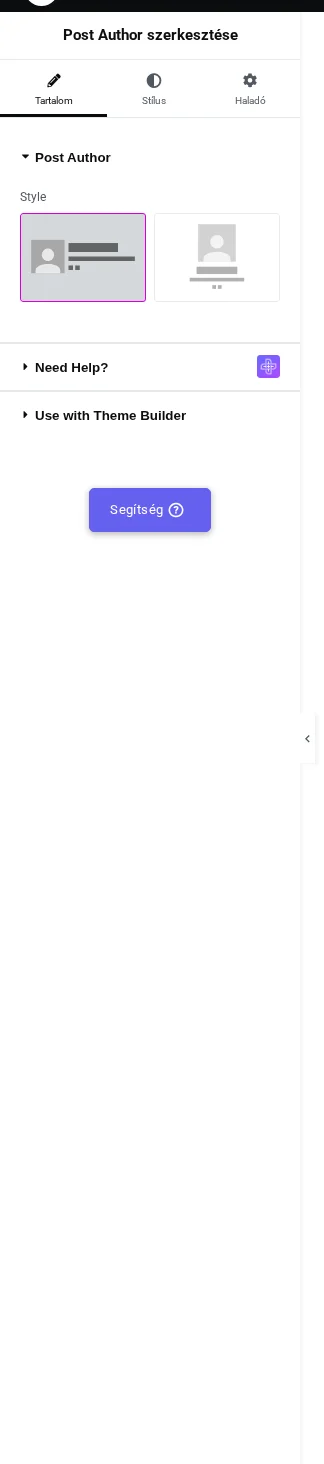
- Húzd be a Post Author widgetet az egyedi bejegyzés sablonjába.
- A Style szakaszban válaszd ki a doboz két kinézete közül azt, amelyik tetszik: az elsőnél a fotó a szöveg mellett áll, a másodiknál fölötte, középre igazítva.
A doboz tartalma a szerző profiljából jön, ezért töltsd ki a szerző adatait a Felhasználók oldalon.
Post Prev/Next: előző és következő bejegyzés
Szekció neve “Post Prev/Next: előző és következő bejegyzés”A Post Prev/Next a bejegyzés végén tovább viszi az olvasót: vagy időrendben az előző és a következő bejegyzésre, vagy ugyanabba az osztályozásba tartozó kapcsolódó bejegyzésre.
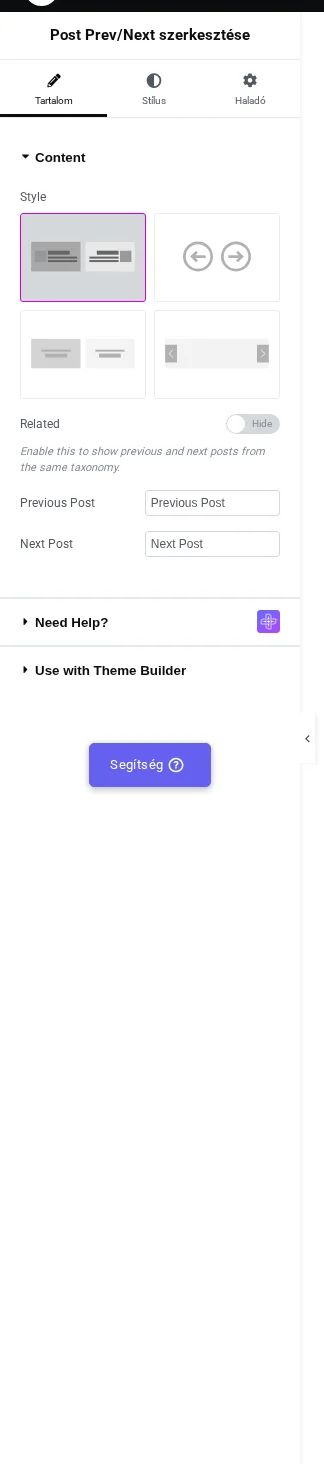
- Húzd be a Post Prev/Next widgetet az egyedi bejegyzés sablonjába.
- A Style szakaszban válassz a négy kinézet közül (kártyák, csak nyilak, egyszerű kártyák, léptető sáv).
- A Previous Post és Next Post mezőbe a két oldal feliratát írhatod (alapértéke „Previous Post”, „Next Post”).
- A Related kapcsolót bekapcsolva a widget nem az időrendi szomszédot, hanem egy osztályozás szerint kapcsolódó bejegyzést mutat. Ilyenkor megjelenik a Taxonomies lista, amelyből azt az osztályozást választod, amely meghatározza a „kapcsolódót” (például category).
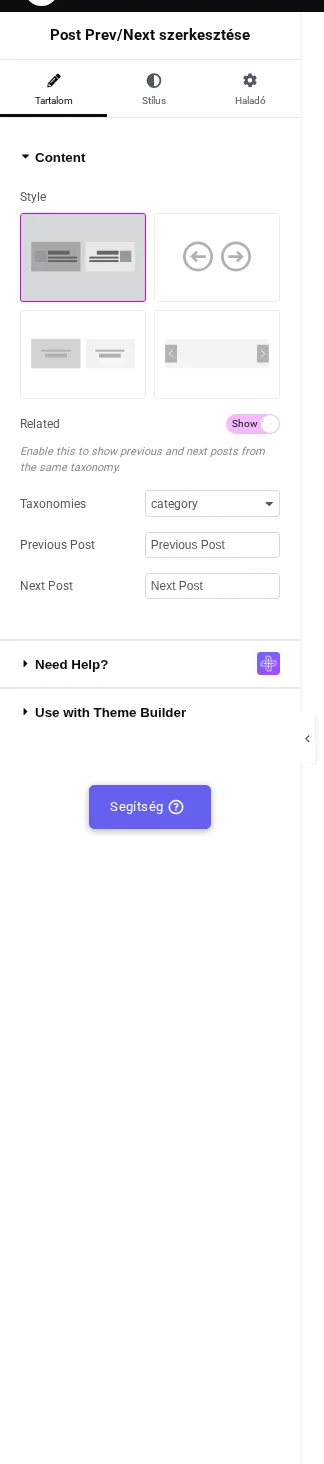
| Beállítás | Mit csinál | Alapérték |
|---|---|---|
| Style | A navigáció kinézete (4 stílus) | Az első |
| Related | Kapcsolódó bejegyzések az időrendi helyett | Ki |
| Taxonomies | Melyik osztályozás szerint kapcsolódjon (csak Related bekapcsolva) | category |
| Previous Post, Next Post | A két oldal felirata | „Previous Post”, „Next Post” |
Post Comment: hozzászólások
Szekció neve “Post Comment: hozzászólások”A Post Comment a WordPress hozzászólási űrlapját és listáját jeleníti meg a saját stílusodban és feliratokkal.
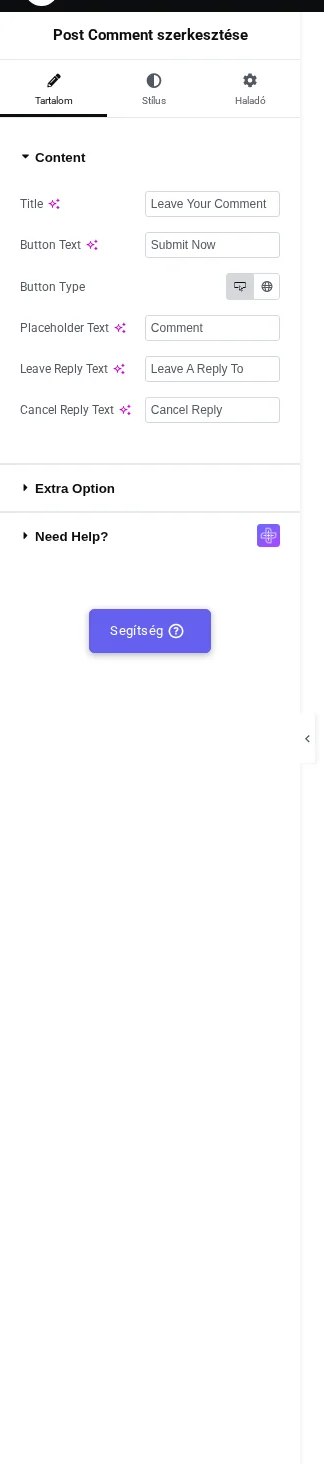
- Húzd be a Post Comment widgetet az egyedi bejegyzés sablonjába.
- A Content szakaszban átírhatod az űrlap szövegeit:
| Beállítás | Mit csinál | Alapérték |
|---|---|---|
| Title | Az űrlap címe | „Leave Your Comment” |
| Button Text | A küldés gomb felirata | „Submit Now” |
| Placeholder Text | A szövegmező helyőrző szövege | „Comment” |
| Leave Reply Text | Válasz írásakor a cím eleje | „Leave A Reply To” |
| Cancel Reply Text | A válasz megszakítása link felirata | „Cancel Reply” |
- A Button Type két ikonos választó: az első a widget saját gombstílusát, a második (a földgömb) a webhely globális gombstílusát alkalmazza.
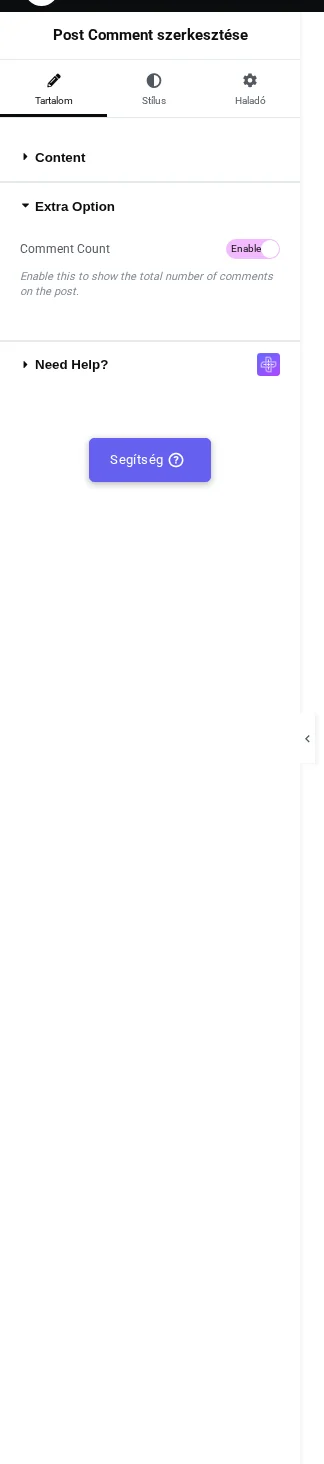
- Az Extra Option szakasz Comment Count kapcsolója a hozzászólások számát mutatja az űrlap mellett.
Készült: