

 Magyarmagyar
Sorháttér widget: háttérkép, parallax és mozgó képek
Parallax háttérkép, egeres dőlés, Ken-Burns-zoom, önmagától mozgó képrétegek és görgetésre mozduló képek a Sorháttér widgettel.
A Sorháttér widget a háttérképet mozgásba hozhatja: görgetésre eltolhatja, az egérrel megdöntheti, lassan ráközelíthet, vagy egész képeket gördíthet át a szakaszon. Az alapokat (a widget bekapcsolását és a rétegeket) a Sorháttér widget: áttekintés, rétegek és fedőréteg fejezet írja le. A widget a Pro bővítmény része, és abba a tárolóba kell tenned, amelyik a hátteret kapja.
Parallax háttérkép
Szekció neve “Parallax háttérkép”A parallax háttér a képet más ütemben mozgatja, mint a tartalmat, ezért görgetéskor mélység érzetét kelti.
- A Sorháttér widgeten nyisd meg a Tartalom → Mély réteg szakaszt.
- A Válaszd ki az opciót listában válaszd a Kreatív háttérkép elemet, és a Háttérkép mezőben válaszd ki a képet. Szükség szerint állítsd a Kép pozíciója, Melléklet, Ismétlés és Háttér mérete értékét.
- A Háttéreffektus maradjon Normál háttérkép értéken. Ha azt szeretnéd, hogy a kép kövesse az egeret, a Különleges képeffektusok rámutatáskor listából válaszd a Parallax dőlési effektus vagy a Parallax mozgási effektus elemet.
- Kapcsold be a Parallax görgetéskor kapcsolót a görgetéses hatáshoz.
- Ha szeretnél, kapcsold be a Ken-Burns-effektus kapcsolót a lassú ráközelítéshez, és a Reszponzív kép kapcsolót, hogy táblagépen és telefonon másik képet mutass.
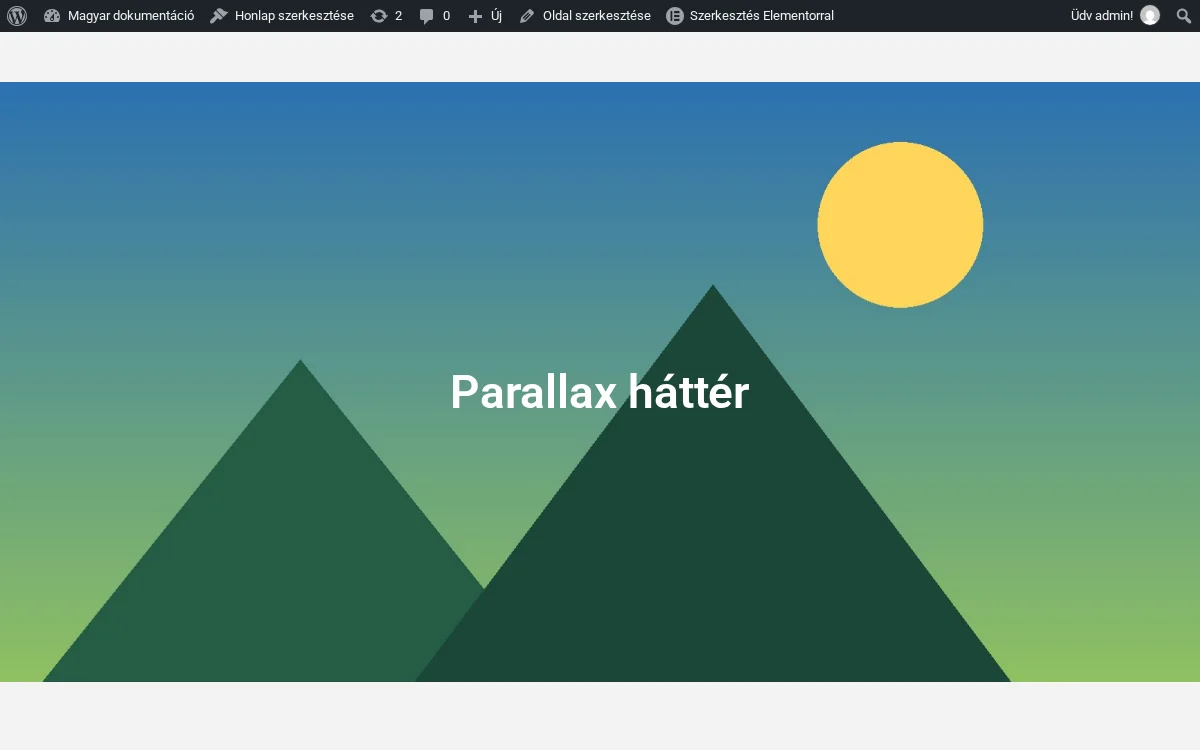
A képen a tároló a lap közepére görgetve látszik: a háttérkép a tárolóhoz képest elcsúszik, ez a parallax.
| Beállítás | Mit csinál | Alapérték |
|---|---|---|
| Melléklet | A Rögzített érték egy helyben tartja a képet, miközben az oldal elhalad előtte. | Görgetés |
| Háttéreffektus | Normál háttérkép vagy Automatikusan mozgó háttérkép. | Normál háttérkép |
| Különleges képeffektusok rámutatáskor | Parallax dőlési effektus vagy Parallax mozgási effektus, a Parallax intenzitása értékkel (20 és 100 között). | nincs |
| Parallax görgetéskor | A képet függőlegesen eltolja, ahogy a tároló áthalad a képernyőn. | Ki |
| Mágikus görgetés | A képet egy Kezdő pozíció és egy Végső pozíció között mozgatja görgetés közben. | Ki |
| Ken-Burns-effektus | Lassú ráközelítés; az Effektus iránya Normál vagy váltakozó, az Effektus időtartama (sebesség) másodpercben adható meg. | Ki, 15 |
| Reszponzív kép | Külön kép a Tablet és a Mobil fülön. | Ki |
Hogyan viselkedik
Szekció neve “Hogyan viselkedik”- A Parallax görgetéskor bekapcsolva a kép pozíciója nagyjából 35 százalékról 80 százalékra változott felülről lefelé, ahogy a tároló végighaladt a képernyőn.
- Rögzített melléklettel a kép nem mozdul, a tároló pedig ablakként működik rajta.
- A Parallax dőlési effektus megdönti, a Parallax mozgási effektus eltolja a képet az egér mozgásával. Ha az egér elhagyja a területet, a kép nagyjából három másodperc alatt visszaáll.
- 6 másodperces időtartammal a Ken-Burns-effektus a képet nagyjából 127 százalékra nagyította, majd újraindult.
- Reszponzív kép esetén az 1024 pixeles képernyő még az asztali képet, a 800 és a 767 pixeles a táblagépes, a 390 pixeles a mobilos képet mutatta.
- A Mágikus görgetés csak azután mozgatja a képet, hogy a tároló teteje átlépte a képernyő közepét. Az oldal tetején lévő tároló már az oldal megnyitásakor túl van ezen.
Korlátozás
Szekció neve “Korlátozás”A Mágikus görgetés a megadott távolságnak csak a felét mozgatja, ellenkező irányba: a Végső pozíció Y értéke −50 volt, és a kép 25 pixelt mozdult lefelé.
Hibaelhárítás
Szekció neve “Hibaelhárítás”A Mágikus görgetés nem csinál semmit. A tároló valószínűleg az oldal tetején van. A mozgás addig fut, amíg a tároló a képernyő közepén halad át, ezért az oldal lejjebb lévő szakaszain látszik jól.
Önmagától mozgó képek
Szekció neve “Önmagától mozgó képek”Egy lassan átgördülő háttérkép mozgást ad a szakasznak videó nélkül. A Sorháttér egy vagy több képet is végtelenül mozgathat, a megadott irányba és sebességgel.
- A Sorháttér widgeten nyisd meg a Tartalom → Középső réteg szakaszt.
- A Válaszd ki az opciót listában válaszd az Automatikusan mozgó réteg elemet.
- Nyisd ki az első elemet, a Kép feltöltése mezőben válaszd ki a képet, és állítsd be a Háttér mérete értékét.
- Válassz Irányt (Jobb, Bal, Felül vagy Alul), majd állítsd be a Kép átlátszatlanságát és az Átmenet sebességét.
- Az Elem hozzáadása gombbal vegyél fel további mozgó képeket. A felső képeknek adj 1-nél kisebb átlátszatlanságot, hogy az alattuk lévők is látsszanak.
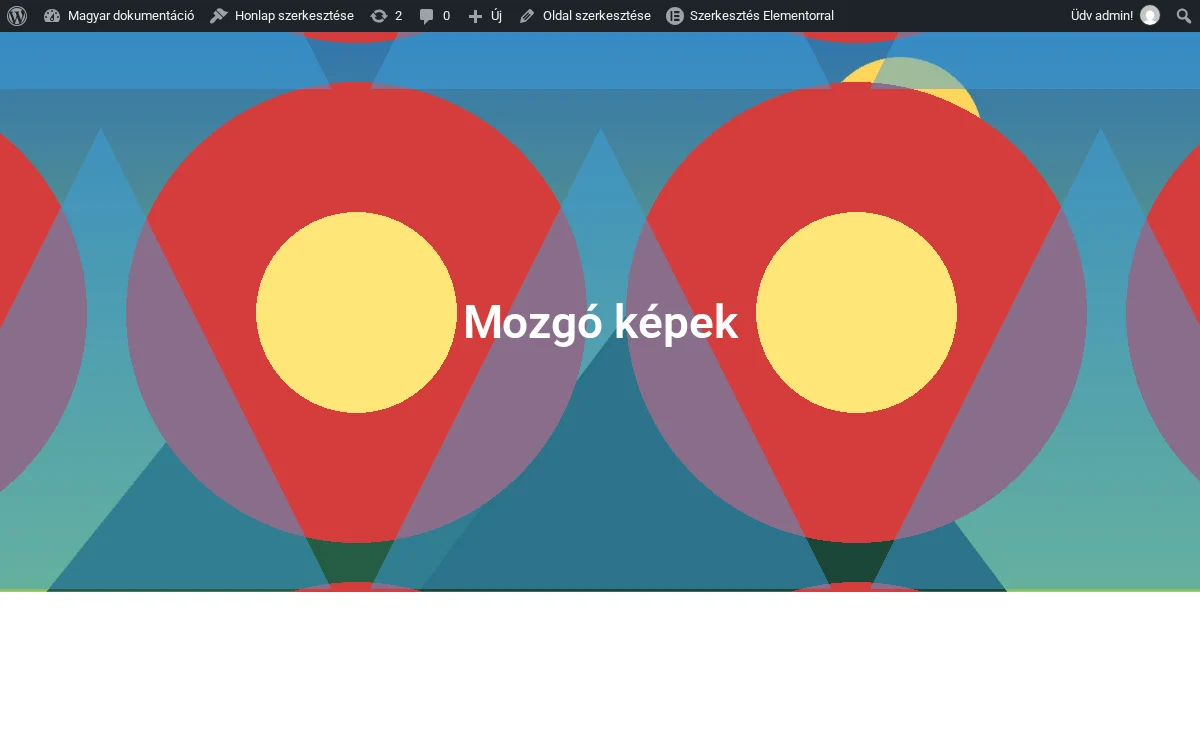
A képen a piros kör és a kék háromszög két külön mozgó elem: a háromszög félig átlátszó, ezért az alatta lévő kép áttűnik rajta.
Egyetlen háttérképet a Mély rétegből is mozgathatsz: válaszd a Kreatív háttérkép elemet, a Háttéreffektus legyen Automatikusan mozgó háttérkép, majd válaszd ki a Mozgás irányát és az Átmenet sebességét.
| Beállítás | Mit csinál | Alapérték |
|---|---|---|
| Irány | A mozgás iránya: Jobb jobbra, Felül a tetejétől lefelé viszi a képet. | Nincs (balra mozog) |
| Kép átlátszatlansága | A kép átlátszósága, 0 és 1 között. | nincs |
| Átmenet sebessége | Minél nagyobb az érték, annál gyorsabb a mozgás (−100 és 100 között). | üres (a leglassabb pozitív sebesség) |
| Reszponzív láthatóság | Asztali gép, Tablet és Mobil kapcsoló az elemhez. | Ki |
Hogyan viselkedik
Szekció neve “Hogyan viselkedik”- A kép ismétlődik, és megállás nélkül, egyszerre egy pixelt mozdul.
- Az 50-es sebesség a képet 2,5 másodperc alatt nagyjából 50 pixelre, a 90-es nagyjából 260 pixelre mozgatta, az üres sebesség pedig nagyjából 26 pixelre.
- Több elem egymástól függetlenül mozog, mindegyik a saját irányába és sebességével.
Korlátozások
Szekció neve “Korlátozások”- A Reszponzív láthatóság nem rejti el az Automatikusan mozgó réteg képeit: kikapcsolt asztali és mobil kapcsolóval a kép 1200, 800 és 390 pixelen is látszott.
- A 0 alatti Átmenet sebessége lassít, nem fordítja meg a mozgást. Az irányt az Irány listával változtasd.
Hibaelhárítás
Szekció neve “Hibaelhárítás”A kép rossz irányba mozog. Állítsd be kifejezetten az Irányt: a Nincs érték balra mozgatja a képet.
Csak a legfelső kép látszik. Csökkentsd a fölötte lévő elemek Kép átlátszatlanságát, hogy az alsók áttűnjenek.
Görgetésre mozduló képek
Szekció neve “Görgetésre mozduló képek”Ha a háttérben a képek a görgetéssel különböző ütemben vándorolnak, halványulnak vagy forognak, az oldal rétegzett és élő hatású. A Sorháttér a parallax háttérképet extra képekkel kombinálja, amelyek görgetéskor mozognak.
- Add hozzá a Sorháttér widgetet a tárolóhoz. A Tartalom → Mély réteg szakaszban válaszd a Kreatív háttérkép elemet, adj meg egy Háttérképet, és kapcsold be a Parallax görgetéskor kapcsolót.
- Nyisd meg a Középső réteg szakaszt, és válaszd a Modern képeffektus elemet.
- Nyisd ki az első elemet, és a Kép feltöltése mezőben válaszd ki a képet.
- Az asztali fülön helyezd el a képet: például kapcsold be a Jobb (automatikus / %) értéket 5-tel, a Fent (automatikus / %) értéket 15-tel, és add meg 350 pixeles Szélességet. Ha szeretnél, válassz animációt a Képeffektusok listából.
- Kapcsold be a Mágikus görgetés kapcsolót. A Görgetési opciók mellett a ceruzára kattintva állítsd be az Eltolást és az Időtartamot, majd a Kezdeti és Végső fülön a kezdő és a végpontot.
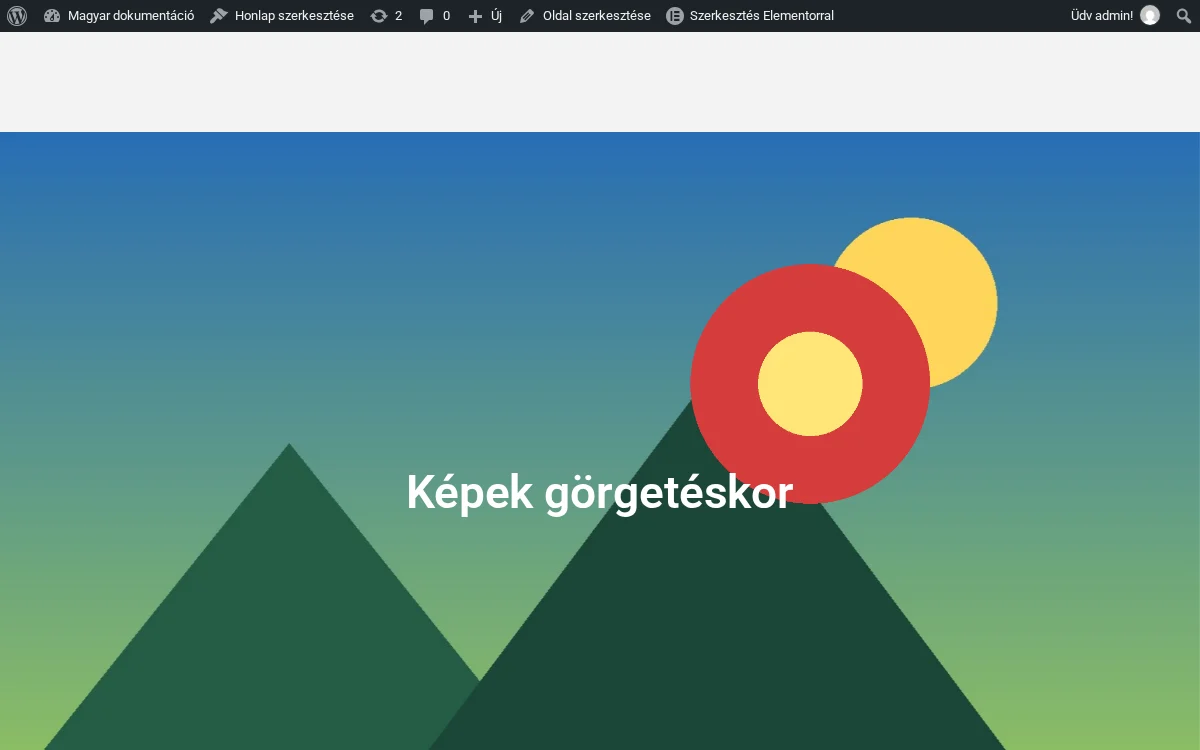
A képen a lebegő piros kör a Modern képeffektus eleme: görgetéskor eltolódik, miközben a háttérkép a parallax szerint mozog.
Az Elem hozzáadása gombbal további képeket vehetsz fel, mindegyiknek külön pozícióval és görgetési beállítással.
Hogyan viselkedik
Szekció neve “Hogyan viselkedik”- A Mágikus görgetés akkor indul, amikor a tároló teteje eléri a képernyő közepét, és az Időtartam értékének megfelelő pixelnyi görgetésen át fut (alapérték 300). Visszagörgetve fordítva játszódik le.
- −200-as Végső pozíció (Y), 0,3-es átlátszatlanság és 600-as Időtartam mellett a kép nagyjából 100 pixelt mozdult lefelé, és 30 százalékra halványult, miközben az oldal 600 pixelt görgetett.
- A Képeffektusok (Pulzálás, Lebegtetés, Dobálás, Forgó) görgetéstől függetlenül folyamatosan futnak, az Időtartam pedig a sebességüket adja (alapérték 2,5 másodperc).
Korlátozások
Szekció neve “Korlátozások”- A Mágikus görgetés a megadott távolság felét mozgatja, az ellenkező irányba (−200 mellett a kép 100 pixelt mozdult lefelé).
- Az oldal tetején lévő tároló az oldal megnyitásakor már túl van a képernyő közepén, ezért a Mágikus görgetése látható mozgást nem ad.
- A Forgó effektus Transzformáció origója nincs hatással: a kép mindig a közepe körül forog.
- A Reszponzív láthatóság Mobil kapcsolójának kikapcsolása nem rejtette el a képet a 390 pixeles képernyőn (a Tablet kikapcsolása 800 pixelen elrejtette).
Hibaelhárítás
Szekció neve “Hibaelhárítás”A kép nem mozdul görgetéskor. Tedd lejjebb a szakaszt az oldalon, vagy növeld az Időtartamot, hogy a hatás hosszabb görgetésen át fusson.
Készült: