

 Magyarmagyar
Text Block widget: szöveganimáció
Betűnként vagy szavanként érkező, szétszóródó, kevert, gépelt és színt cserélő szöveg a Text Block widgetben, globális animációval együtt.
A mozgó szöveg a címsorra, az ajánlatra vagy egy idézetre irányítja a tekintetet. Gyakran elég egy rövid animáció a megjelenéskor. A Text Block widget GSAP-pal animálja a saját szövegét: a betűk vagy szavak beúszhatnak, szétszóródhatnak, összekeveredhetnek, kigépelődhetnek vagy színt válthatnak. Az animáció indulhat az oldal betöltésekor, görgetéskor vagy rámutatáskor.
Az ingyenes bővítmény része, a Pro bővítménnyel is ugyanúgy működik. Kapcsold be a Text Block widgetet a The Plus Addons → Widgets oldalon. Globális animációhoz kell még a Text Animation kiterjesztés a Plus Global csoportban, a The Plus Addons → Extensions oldalon. A widget panelfeliratai angolul maradtak, ezért itt az angol feliratok szerepelnek.
Alap animáció beállítása
Szekció neve “Alap animáció beállítása”- Húzd a Text Block widgetet az oldalra, és írd a szöveget a Content → Description mezőbe.
- Nyisd meg a Content fül Text Animation szakaszát, és kapcsold be az Enable Animation beállítást.
- Az Animation mezőt hagyd Basic értéken, így a widgetben állítod be az animációt.
- Az Animation Type mezőben válaszd ki a hatást.
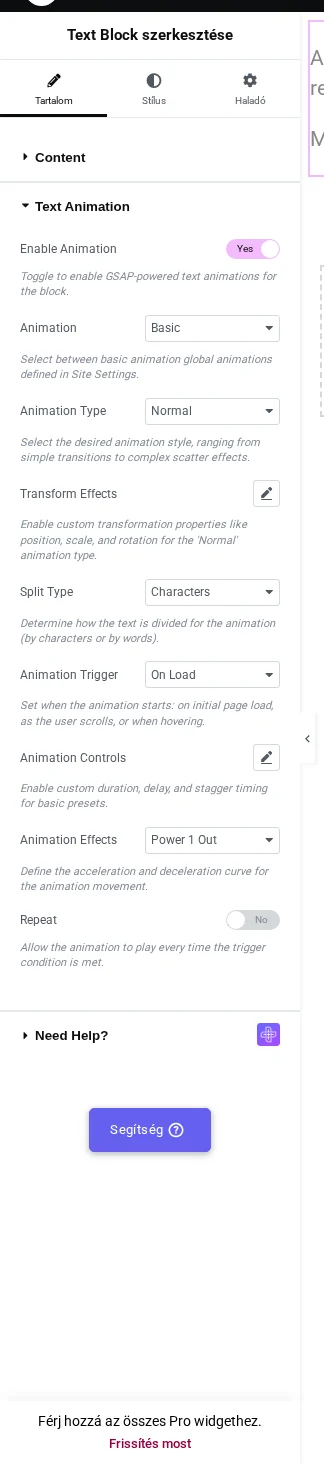
A képen az összes alap animációs beállítás látszik egy helyen.

A képen a szöveg az animáció közbeni állapotban látszik.
Animációtípusok
Szekció neve “Animációtípusok”| Animation Type | Mit látnak a látogatók |
|---|---|
| Normal (alapérték) | Minden karakter vagy szó egymás után tűnik elő. A Transform Effects beállítással közben mozog, nagyobbodik vagy forog is a helyére |
| Explode / Scatter | A karakterek vagy szavak véletlen helyekről repülnek be, és a semmiből nőnek meg |
| Scramble Text | Véletlen betűk, számok és jelek állnak össze a valódi szöveggé |
| Typing Effect | A szöveg az első betűtől kezdve kigépelődik. Minden bekezdés egyszerre gépelődik |
| Text Style Swap | A karakterek egymás után átváltanak a Stílus → Text Swap Style szakaszban megadott színre és tipográfiára, és úgy maradnak |
A Text Swap Style szakasz csak ennél a típusnál jelenik meg a Stílus fülön.
Az animáció finomhangolása
Szekció neve “Az animáció finomhangolása”- Normal típusnál kattints a Transform Effects melletti ceruzaikonra, és add meg, honnan induljon a szöveg: X Position, Y Position, Skew X, Skew Y, Scale, Rotation és Transform Origin. Ha az Y Position 40 px, minden karakter 40 px-szel lejjebb indul, és felfelé mozog a helyére.
- A Split Type mezőben válaszd a Characters (betűnként, ez az alapérték) vagy a Words (szavanként) értéket. A Typing Effect és a Scramble Text nem használja.
- Az Animation Trigger mezőben válaszd ki, mikor induljon: On Load (betöltéskor, alapérték), On Scroll (görgetésre) vagy On Hover (rámutatásra).
- On Scroll esetén az Enable Scroll Scrub a görgetés helyéhez köti az animációt ahelyett, hogy egyszer lejátszaná. A Normal, az Explode / Scatter és a Text Style Swap típusnál érhető el.
- Az Animation Controls melletti ceruzaikonnal az időzítést állíthatod: Duration (időtartam, alapból 1,2 másodperc), Delay (késleltetés az indulás előtt, 0,3 másodperc) és Stagger (két karakter vagy szó közötti idő, 0,04 másodperc).
- Az Animation Effects mezőben a sebességgörbét választhatod, a Power 1 Out (alapérték) és az Elastic Out vagy Bounce Out között. A Typing Effect nem használja.
- A Repeat bekapcsolva ismétli az animációt. A Normal animáció újra és újra be- és kifakítja a szöveget, a Typing Effect elölről gépeli.
Globális animáció használata
Szekció neve “Globális animáció használata”A globális animációt egyszer állítod be a webhely beállításai között, és utána bármelyik Text Block widgetben kiválaszthatod.
- Kapcsold be a Text Animation kiterjesztést a Plus Global csoportban, a The Plus Addons → Extensions oldalon. Addig, amíg ezt nem teszed, a widgetben a Global választása csak egy figyelmeztetést ír ki, hogy a globális szöveganimáció le van tiltva.
- Az Elementor szerkesztőben nyisd meg a Site Settings → Global Text Animations részt, kattints az Add Global Animation gombra, add meg az Animation Name nevet, állítsd be az animációt, és kattints a Save Changes gombra.
- A Text Block widgetben állítsd az Animation mezőt Global értékre, és válaszd ki az animációt a Global Animation mezőben. A webhelybeállításokban mentett értékek a widget saját beállításai helyett érvényesek.
Hogyan viselkedik
Szekció neve “Hogyan viselkedik”- Az animációs szkriptek csak azokon az oldalakon töltődnek be, ahol az Enable Animation be van kapcsolva.
- A felbontott animáció a szöveg hosszával lassul. Characters típusnál és az alapértelmezett Stagger mellett egy 227 karakteres szöveg kb. 10 másodperc alatt ért véget.
- On Scroll: a szöveg rejtve marad, amíg a widget teteje el nem éri a képernyőmagasság kb. 70%-át, majd egyszer lejátszódik.
- Enable Scroll Scrub: az animáció követi a görgetés helyét, és visszafelé fut, ha a látogató visszagörget.
- On Hover: a szöveg normálisan látszik. Ha a mutató fölé kerül, az animáció az elejétől lejátszódik, ha elhagyja, azonnal a teljes szöveg látszik. Minden újabb rámutatás újra lejátssza.
- A Normal típus megtartja a félkövér szöveget és a linkeket.
- Ha a Global van kiválasztva, de nincs globális animáció kijelölve, vagy a kijelölt törölve lett, a szöveg animáció nélkül jelenik meg.
- Több animált Text Block widget egy oldalon egymástól függetlenül fut.
Korlátok
Szekció neve “Korlátok”- A Typing Effect és a Scramble Text eltávolítja a félkövér, dőlt szöveget és a linkeket: az animáció után a szöveg sima.
- Characters típusnál a szavak két sorba törhetnek, az animáció vége után is. A Words egyben tartja a szavakat.
- Az On Scroll szöveg sosem jelenik meg, ha a widget olyan alacsonyan van az oldalon, hogy nem görgethető a képernyő 70%-áig.
- Az On Scroll indítású Typing Effect üresen hagyja a blokkot, amíg a látogató el nem éri, ezért a lejjebb lévő tartalom elmozdul, amikor a szöveg kigépelődik.
- Ha az Animation Global, de a Text Animation kiterjesztés ki van kapcsolva, az oldal az alapértelmezett Normal karakterenkénti beúszást játssza.
- A Global Animation mező alatti megjegyzés egy Global Scroll Interactions szakaszt említ, az animációk valójában a Site Settings → Global Text Animations alatt vannak.
Hibaelhárítás
Szekció neve “Hibaelhárítás”- A Global Animation lenyíló hiányzik: kapcsold be a Text Animation kiterjesztést a The Plus Addons → Extensions oldalon, és töltsd újra a szerkesztőt.
- A szöveg sosem jelenik meg: On Scroll esetén a widget túl közel lehet az oldal aljához. Használd az On Load értéket, vagy tedd feljebb a widgetet.
- A link és a félkövér szöveg eltűnt: a Typing Effect és a Scramble Text sima szöveget mutat. Linkes szöveghez a Normal típust használd.
- A szavak közepén tör a sor: állítsd a Split Type értékét Words-re.
- Az animáció túl sokáig tart: csökkentsd a Stagger értékét az Animation Controls alatt, vagy állítsd a Split Type értékét Words-re.
Készült: