

 Magyarmagyar
Woo terméklista: a widget beállításainak áttekintése
A Woo terméklista widget minden szakasza: listatípusok, elrendezések, termékforrás, sorrend, oszlopok, szűrő, betöltési opciók, extra opciók és stílusbeállítások, és hogy melyik listatípus mit támogat.
A Woo terméklista widget a WooCommerce termékeidet mutatja rácsban, masonry, metro vagy karusszel elrendezésben. Pro funkció, és szükséges hozzá az aktív Elementor és WooCommerce. A widget a The Plus Addons → Widgets oldalon kapcsolható be: keresd meg a nevét, és kapcsold be a kapcsolót.
Főbb képességek
Szekció neve “Főbb képességek”- nyolc listatípus: normál oldal, archív oldal, kapcsolódó termékek a termékoldalon, keresési lista, felülértékesítések, keresztértékesítések, legutóbb megtekintett és kívánságlista;
- előre elkészített stílusok és egyéni megjelenés (saját termékkártya);
- négy elrendezés: rács, masonry, metro és karusszel;
- termékek kategória szerint, azonosító szerinti bevonással és kizárással, eltolással;
- sorrend több szempont szerint, és szűrés termékállapot szerint (kiemelt, akciós, készleten lévő és így tovább);
- változó termék árintervalluma, kategória és értékelés megjelenítése, kosárgomb ki- és bekapcsolása;
- összehasonlítás, kívánságlista és gyorsnézet gomb;
- kategóriaszűrő, lapozás, Továbbiak betöltése gomb és késleltetett betöltés;
- a karusszel összekötése a távirányító widgettel egyedi karusszelazonosítóval.
A tartalom beállítása
Szekció neve “A tartalom beállítása”A beállítások a Tartalom fülön vannak.
Tartalom elrendezése
Szekció neve “Tartalom elrendezése”A Terméklista-típusok mezőben válaszd ki a listatípust:
| Érték | Mire való |
|---|---|
| Normál oldal | bármelyik oldalon megjelenő terméklista |
| Archív oldal | termékarchívum-sablonba |
| Kapcsolódó termékek a termékoldalon | az egyedi termék sablonjába |
| Keresési lista | a keresési találatok sablonjába |
| Felülértékesítések | a termékoldalon a felülértékesítésre beállított termékek |
| Keresztértékesítések | a termékoldalon a keresztértékesítésre beállított termékek |
| Legutóbb megtekintett | a látogató által nemrég megnézett termékek |
| Kívánságlista | a kívánságlistára mentett termékek |
Az Archív oldal, a Kapcsolódó termékek a termékoldalon és a Keresési lista csak a saját sablonjában működik: archív, egyedi termék, illetve keresési sablonban. Ha sima oldalra teszed a widgetet, a három érték között nem látsz különbséget; csak a stílusozáshoz használhatod őket.
A Stílus mezőben előre elkészített stílusok közül választasz. Saját termékkártyát az Egyéni megjelenés értékkel készíthetsz, ahol a kártya sablonként áll össze. Az Elrendezés mezőben négy érték van: Rács, Masonry, Metro és Karusszel. Az egyes elrendezések részletei a következő fejezetben vannak.
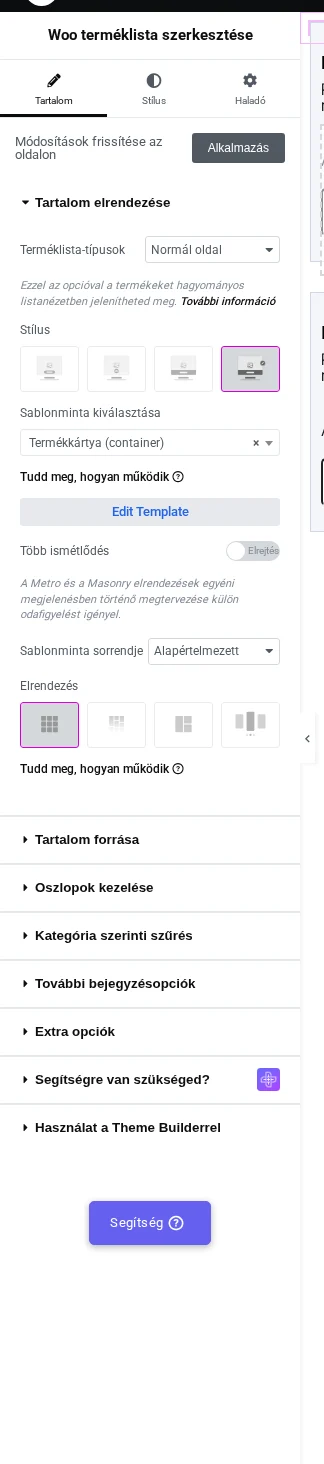
A képen a listatípus, a stílus és az elrendezés választója látszik egy helyen.
Tartalom forrása
Szekció neve “Tartalom forrása”Itt három mezőcsoport van:
- Kategória kiválasztása: a termékek forrásául szolgáló kategóriák;
- Termékek bevonása: azonosító szerint adhatsz hozzá termékeket;
- Termékek kizárása: azonosító szerint zárhatsz ki termékeket.
A három együtt is használható, de a megadott azonosítóknak a kiválasztott kategóriákból kell származniuk. Ezek a mezők csak a Normál oldal és a Keresési lista típusnál érhetők el.
Ezen kívül:
- Megjelenített bejegyzések maximális száma: legfeljebb ennyi termék látszik egy oldalon;
- Kihagyott bejegyzések száma: a lista elejéről ennyi terméket elrejt;
- Sorrend alapja: Nincs, Azonosító, Szerző, Cím (ábécé), Név (slug), Dátum, Módosítva, Véletlen, Hozzászólások száma és Alapértelmezett menüsorrend (az utóbbi az oldalaknál használt sorrendszám; termékeknél a webhely kódjába külön kiegészítés kell);
- Rendelés: növekvő vagy csökkenő sorrend a kiválasztott szempont szerint;
- Termék megjelenítése: termékállapot szerint szűr.
| A Termék megjelenítése értéke | Mit mutat |
|---|---|
| Mind | minden terméket |
| Legutóbbi | a legújabb termékeket |
| Kiemelt | csak a kiemelt termékeket |
| Akciós | a kedvezményes áron lévő termékeket |
| Legjobbra értékelt | értékelés szerint rendezve |
| Legkelendőbb | eladott darabszám szerint rendezve |
| Raktáron | csak a készleten lévőket |
| Nincs raktáron | csak a készleten kívülieket |
Oszlopok kezelése
Szekció neve “Oszlopok kezelése”Az Oszlopok kezelése szakaszban asztali gépre, táblagépre és mobilra külön adhatod meg az oszlopok számát, és állíthatod az oszlopok közötti távolságot. Karusszelnél ez a szakasz nem érhető el. Metro elrendezésnél csak az asztali és a táblagépes oszlopszámot adhatod meg, és eszközönként külön stílust választhatsz.

A képen a metro elrendezés saját mezői látszanak: a Metro oszlop, a Metro stílus és a táblagépes párjuk.
Kategória szerinti szűrés
Szekció neve “Kategória szerinti szűrés”A szakasz csak a Normál oldal és a Keresési lista típusnál érhető el, karusszelnél nem. Bekapcsolás után a következő mezők jelennek meg:
- Válassz osztályozást (taxonomy):
product_brand,product_type,product_visibility,product_cat,product_tag,product_shipping_class,pa_color,pa_sizevagy más termékattribútum; - Szűrő típusa: Normál vagy AJAX;
- Keresés típusa: azonosító vagy slug szerint;
- Összes szűrő kapcsoló és a felirata;
- Kategóriaszűrő stílusa, Szűrőstílus rámutatáskor és a szűrő igazítása.
Lépésről lépésre a „Kategória szerinti szűrő” fejezet írja le.
További bejegyzésopciók
Szekció neve “További bejegyzésopciók”A További bejegyzésbetöltési opciók mezőben három mód közül választasz: Lapozás, Továbbiak betöltése és Késleltetett betöltés. Ezek a Normál oldal és a Keresési lista típusnál működnek (az archív és a kívánságlista típusnál is a lapozás), karusszelnél nem.

A képen a lapozás beállításai látszanak: a lapozás típusa, a gombfeliratok és a lapozás stílusa.
Extra opciók
Szekció neve “Extra opciók”A szakasz mezői a listatípustól és az elrendezéstől függően változnak:
- Cím HTML-címke: a terméknév HTML-címkéje;
- Változó termék árintervalluma: a változó termék ártartományát mutatja;
- Képváltás rámutatáskor: több termékképnél rámutatásra másik képet mutat;
- Kategória megjelenítése: a termék kategóriájának neve;
- Értékelés megjelenítése: a termék csillagos értékelése;
- Kosárgomb megjelenítése: a kosárba gomb ki- és bekapcsolása;
- YITH-gombok megjelenítése: Összehasonlítás, Kívánságlista és Gyorsnézet gomb a YITH megfelelő bővítményeivel;
- TP Quickview megjelenítése: gyorsnézet gomb, a részletek saját sablonnal is megjeleníthetők;
- Képméret megjelenítése: a termékkép mérete (karusszelnél nem);
- Betöltési opciók: Alapértelmezett vagy Csontváz (szürke helyőrzők a betöltés alatt);
- URL engedélyezése: megosztható hivatkozás a kiválasztott kategóriához; csak AJAX szűrőtípusnál jelenik meg;
- Bejegyzések hiányakor megjelenő üzenet: a szöveg, amit akkor látsz, ha nincs megjeleníthető termék.
A YITH gombokhoz az adott YITH-bővítmények is kellenek. Ha a Kategória megjelenítése és az Értékelés megjelenítése kapcsolón a felirat fordítva áll (bekapcsolva „Elrejtés”), az a felirat hibája: bekapcsolva a kategória és a csillagok látszanak.
A stílus beállítása
Szekció neve “A stílus beállítása”A Stílus fülön:
- Cím és Ár: betűtípus, szín, az árnál a margó is;
- Jelvény: a „Készleten kívül” és „Akció” jelvények ki- és bekapcsolása, betűtípusa, színe, háttere;
- Tartalom háttere: a termék tartalmának háttere és árnyéka normál és rámutatásos állapotban;
- Termékkép: lekerekítés, háttér és árnyék normál és rámutatásos állapotban;
- Kosárba gomb: kitöltés, betűtípus, szín, háttér;
- Dobozhurok háttérstílusa: kitöltés, keret, háttér, árnyék minden terméken;
- Carousel beállításai (karusszel elrendezésnél): egyedi karusszelazonosító, a csúszka iránya, sebessége és eszközfüggő beállítások: oszlopok, léptetés, kitöltés, húzás, végtelen mód, szüneteltetés rámutatásra, adaptív magasság, animáció, automatikus lejátszás, pontok, nyilak, középső mód, sorok száma;
- Bejegyzés nem található opciói: az üzenet betűtípusa, színe, háttere;
- Extra opciók: Rendezetlen oszlopok, amellyel az oszlopokat egyenként feljebb vagy lejjebb tolhatod (legfeljebb 6 oszlopig, eszközönként külön);
- Görgetésre megjelenő animáció és a Haladó fül: minden widgetnél ugyanaz.
Melyik listatípus mit támogat
Szekció neve “Melyik listatípus mit támogat”| Listatípus | Kategóriaszűrő | Lapozás, Továbbiak betöltése, Késleltetett betöltés | Hol használd |
|---|---|---|---|
| Normál oldal | igen | igen | bármelyik oldalon |
| Keresési lista | igen | igen | keresési találatoknál vagy termékkategória-, címkeoldalon |
| Archív oldal | nem | igen | termékarchívum-sablonban |
| Kívánságlista | nem | igen | a kívánságlista oldalon (csak rács vagy masonry) |
| Legutóbb megtekintett | nem | nem, a mezők el vannak rejtve | bármelyik oldalon (csak rács vagy masonry) |
| Kapcsolódó termékek, felülértékesítések, keresztértékesítések | nem | nem | az egyedi termék sablonjában |
Karusszel elrendezésnél a betöltési opciók és a kategóriaszűrő egyik típusnál sem működik.
Jó tudni
Szekció neve “Jó tudni”- Kétféle kívánságlista van. A Kívánságlista listatípus a The Plus Addons kívánságlista widgetével mentett termékeket mutatja. A YITH-gombok megjelenítése → Kívánságlista kapcsoló a YITH saját gombját teszi ki, amely a YITH saját listájába ment.
- A Legutóbb megtekintett listatípushoz a The Plus Addons beállításaiban be kell kapcsolni a WooCommerce legutóbb megtekintett funkcióját. A vendéget egy napig jegyzi meg.
- A Kapcsolódó termékek a termékoldalon típusnál az „Mindkettő” érték kategória vagy címke szerint egyezik.
Készült: