

 Magyarmagyar
Galéria: rács, falazat és metró elrendezés
Egyforma méretű képek rácsban, falazat és metró elrendezés a Galéria listázása widgettel, és az Ismétlő forrás képenkénti adatai.
A Galéria listázása widget három elrendezése, a rács, a falazat és a metró az ingyenes változatban is működik. Ez a fejezet azt mutatja meg, melyiket mikor érdemes választani, és hogyan állítod be őket. A widget minden beállítását a Galéria listázása: áttekintés és beállítások fejezet sorolja fel.
Mielőtt elkezdesz
Szekció neve “Mielőtt elkezdesz”- A Galéria listázása widget legyen bekapcsolva a The Plus Addons → Widgets oldalon.
- A képeket a Tartalom → Tartalom szakaszban add hozzá: a Válaszd ki az opciót értéke maradjon Normál, és a Képek hozzáadása gombbal válaszd ki őket a médiatárból. A képeket a választón belül húzással rendezheted át.
Melyik elrendezést válaszd?
Szekció neve “Melyik elrendezést válaszd?”| Elrendezés | Csempék mérete | Mikor használd |
|---|---|---|
| Rács | Mind egyforma | Minden kép egyformán fontos |
| Falazat | Egyforma szélesség, természetes magasság | Vegyes arányú fotók |
| Metró | Szándékosan vegyes | Egyes képeknek hangsúlyosabbnak kell lenniük |
| Carousel (Pro) | Diák | Kevés a hely, a képek görgethetők |
Az elrendezést a Tartalom → Elrendezés szakaszban a négy csempe közül választod: a rács az első, a falazat a második, a metró a harmadik.
Rács: egyforma méretű képek
Szekció neve “Rács: egyforma méretű képek”A rács az alapértelmezett elrendezés, tehát egy újonnan ledobott widget már rácsot mutat.
- Az Elrendezés szakaszban hagyd kiválasztva a rácsot.
- Add hozzá a képeket a Képek hozzáadása mezővel.
- Az Oszlopok kezelése szakaszban állítsd be az oszlopokat: az Oszlop asztali nézetben alapértéke 4, az Oszlop táblagépen 3, az Oszlop mobilon 2. Mindegyik 1 és 6 közül választható, tehát egyedi CSS nélkül is lehet hat oszlopos asztali rács, amely telefonon kettőre esik vissza.
- A Felugró ablak elrendezése értéke Alapértelmezett, ha a látogató a képre kattintva nagyban is látni szeretné. Ha a képek csak díszítenek, állítsd Nemre.
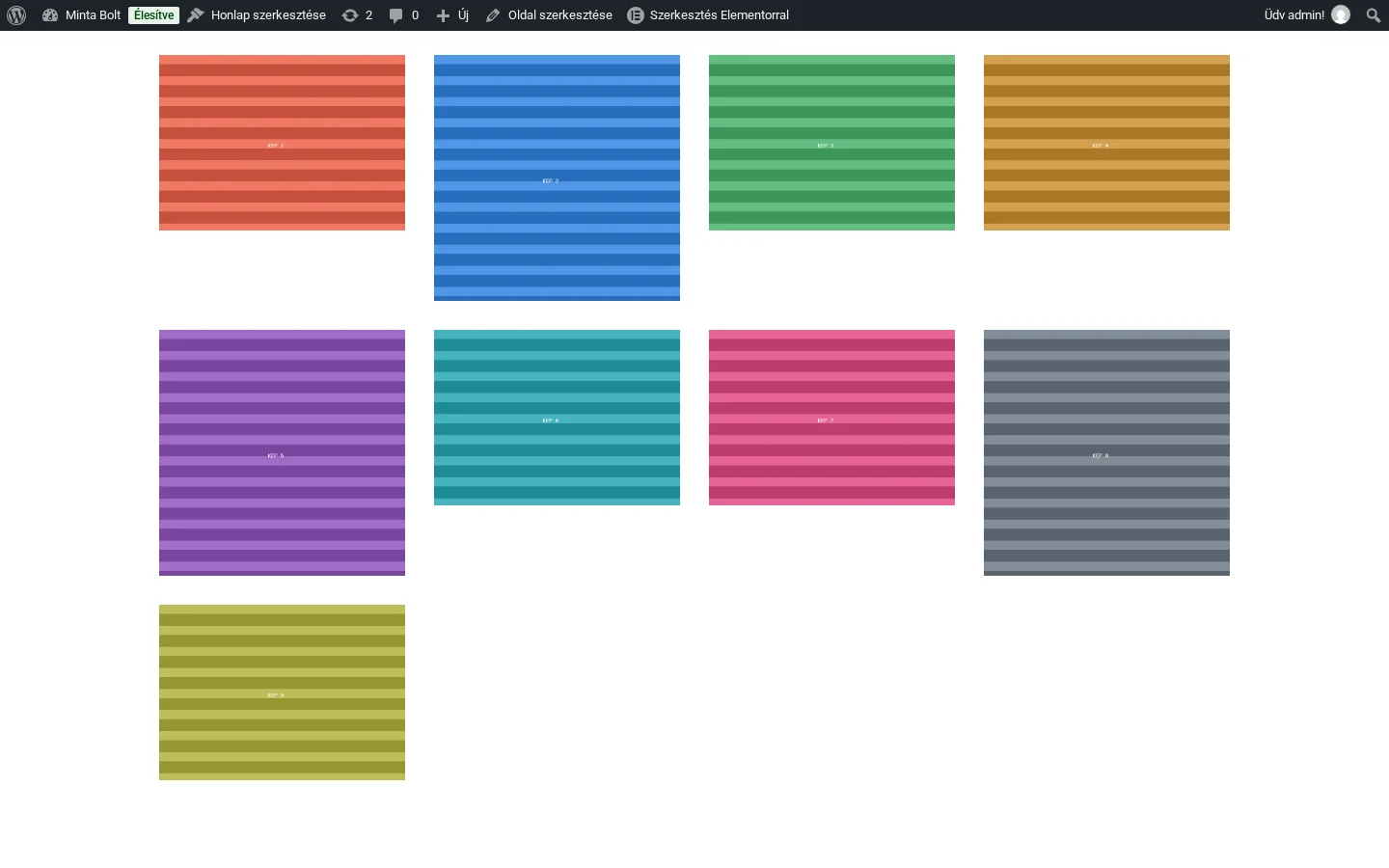
A képen minden csempe ugyanolyan széles, és a sorok egyenesen zárnak.
Ha a fényképek eltérő méretűek, a csempék különböző magasak lesznek, mert a rács az eredeti méreteket veszi át. Az egyformaság két lépésben érhető el:
- A Tartalom → Extra opciók szakaszban kapcsold be a Képméret megjelenítése kapcsolót. Alapból ki van kapcsolva.
- A megjelenő Képfelbontás listából válaszd a Tp-image-grid méretet, amely 700 × 700 képpontos négyzet. Minden csempe ekkora lesz.
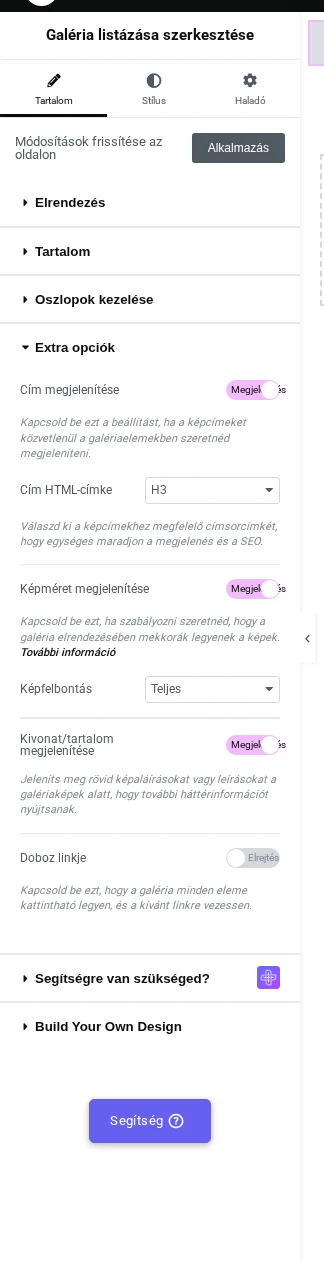
A képen a kapcsoló bekapcsolva látszik, alatta a lenyíló lista a kiválasztott mérettel.
Tudnivalók:
- A Képméret megjelenítése csak rácsnál, falazatnál és metrónál jelenik meg. Carouselnél a Kiemelt kép típusa veszi át a szerepét.
- A forrásképek legalább 700 × 700 képpontosak legyenek. A WordPress nem nagyít, ezért a kisebb kép a saját méretében marad, és kilóg a sorból.
- A rögzített méret vág: a négyzet a magas álló képből csak a közepét mutatja. Ha a szélek elvesztése zavar, használj falazatot.
- A régebben feltöltött képekhez az új méret fájlja nem létezik, ezért a miniatűrök újragenerálására lehet szükség.
- A beállítás widgetenként érvényes, nincs oldalszintű vagy webhelyszintű változata.
- Két szakasz is Extra opciók nevű: a Tartalom fülön lévő tartalmazza a képméretet, a Stílus fülön lévő az effekteket.
Falazat
Szekció neve “Falazat”A falazat azonos szélességű oszlopokat ad, a képek pedig megtartják a saját magasságukat, így az álló és fekvő fotók vágás nélkül kerülnek egymás mellé.
| Rács | Falazat | |
|---|---|---|
| Csempék magassága | Mind egyforma | Mindegyik kép a sajátját tartja |
| Vágás | Az egyformasághoz kell | Nincs |
| Függőleges rések | Nincsenek | Egyenetlenek, szándékosan |
| Mire jó | Termékek, logók, összehasonlítható képek | Fotók, vegyes álló és fekvő képek |
- Az Elrendezés szakaszban válaszd a második csempét (falazat).
- Add hozzá a képeket. A falazat akkor látszik falazatnak, ha a képek aránya vegyes: ha minden kép egyforma, az eredmény rácsnak néz ki, csak hézagokkal.
- Az Oszlopok kezelése szakaszban állítsd be az oszlopokat. Legalább kettő kell: egy oszlopnál a falazat csak függőleges halom.
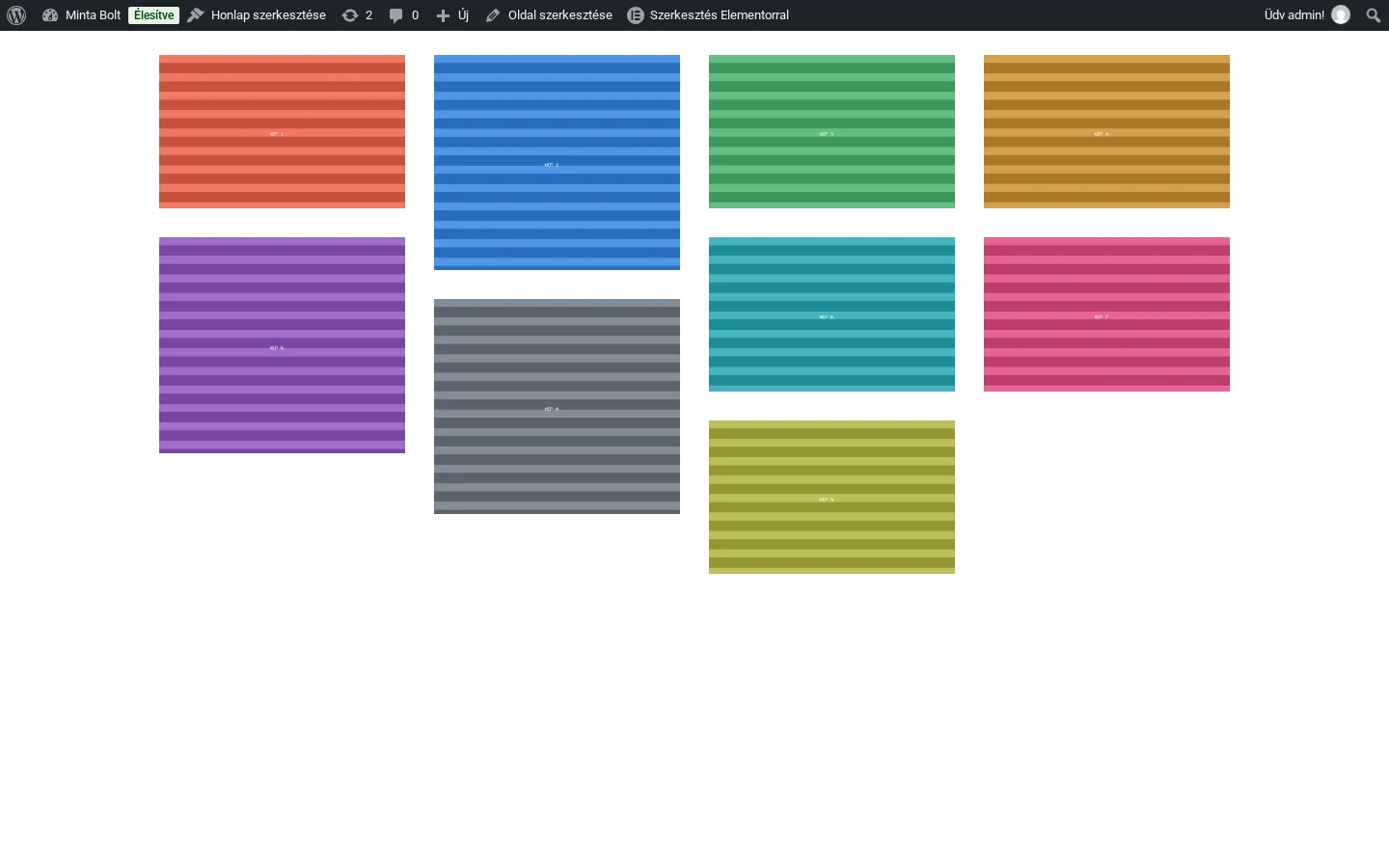
A képen a csempék azonos szélesek, de az alsó széleik nem egy vonalban vannak.
A Rendezetlen oszlopok a Stílus fül Extra opciók szakaszában (Pro) a váltakozó oszlopokat függőlegesen eltolja, így lazább, szerkesztői hatást kapsz. Nem a Tartalom fül azonos nevű szakaszában van.
Tudnivalók:
- A falazat alja soha nem egyenes. Ha az egyenes alsó szél fontosabb, használj rácsot rögzített képmérettel.
- A Képméret megjelenítése falazatnál egyformára vágja a képeket, és ezzel elveszi a falazat lényegét, ezért ne kapcsold be.
- A képek az oszlopokat folyamatosan töltik, ezért az olvasási sorrend nem szigorúan balról jobbra halad.
- Ha az oszlopok egymásra csúsznak vagy összezsúfolódnak, a falazat a képek betöltése után számol. Ürítsd az oldal gyorsítótárát, és az Elementor → Eszközök oldalon futtasd a CSS és adatok újragenerálását. A képeket késleltetve töltő bővítmény is hátráltathatja a számolást.
Metró
Szekció neve “Metró”A metró vegyes méretű csempéket ad: néhány kép nagy, a többi körülötte tölti ki a helyet.
- Az Elrendezés szakaszban válaszd a harmadik csempét (metró).
- Add hozzá a képeket abban a sorrendben, ahogyan szeretnéd. A csempe méretét a pozíció dönti el, ezért az elsőként felvett képek kapják a nagy csempéket. A sorrendet húzással módosíthatod.
- Az Oszlopok kezelése szakaszban az asztali, tablet és mobil oszlopbeállítás eltűnik, helyette a Metro oszlop jelenik meg: 3, 4, 5 vagy 6, alapértéke 3. Az ingyenes változatban a 4-6 Pro.
- A Metro stílus a kiválasztott oszlopszámhoz választ csempeosztást, az alapértéke az 1. stílus. A táblagépnek külön metró beállítása is lehet.
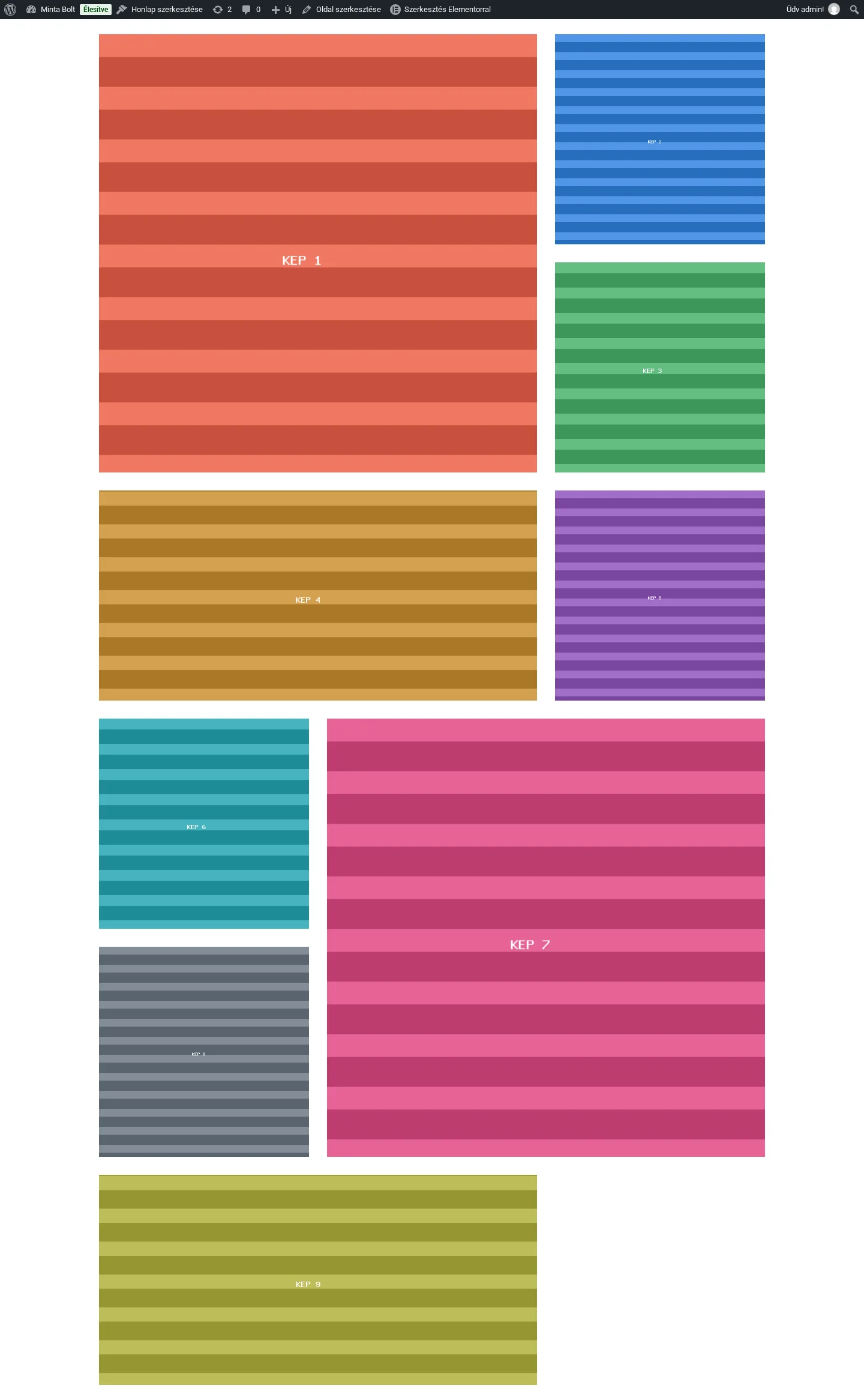
A képen az első kép nagy csempét kap, a többi kisebbet, és a minta ismétlődik.
Tudnivalók:
- Nem te választod ki, melyik kép legyen nagy: a méretet egy rögzített minta osztja ki a sorrend alapján. Az egyetlen szabályozód a képek sorrendje.
- A széles, alacsony csempe az álló képet erősen levágja. A fekvő képeket tedd a nagy csempék helyére.
- Sok képnél a minta ismétlődik, ezért a metró kisebb, válogatott készlettel mutat jól.
- Ha minden csempe egyforma, ellenőrizd, hogy valóban metró van-e kiválasztva (a rács mellette van), majd próbálj másik Metro stílust.
- Ha rossz kép kapja a nagy csempét, húzd előrébb a listában.
- Ha a képek rosszul vágódnak, tedd az álló képeket magas csempéket kapó helyre, vagy válts falazatra, amely nem vág.
Ismétlő forrás: képenkénti adatok
Szekció neve “Ismétlő forrás: képenkénti adatok”A Normál választó csak képet tárol. Ha minden képnek saját címe, felirata, kategóriája vagy linkje kell, állítsd a Válaszd ki az opciót értékét Ismétlőre (Pro). Ez teszi a képfalból portfóliót, és a kategóriaszűrő is csak ezzel a forrással működik. Mind a négy elrendezéssel használható.
| Normál | Ismétlő | |
|---|---|---|
| Képek hozzáadása | Egy többes választás a médiatárból | Egy sor képenként |
| Képenkénti cím és felirat | Nincs | Van |
| Képenkénti link | Nincs | Van |
| Kategóriaszűrő | Nem lehetséges | Van, csak ezzel a forrással |
| Sebesség nagy készletnél | Gyors | Lassabb, mert minden kép egy sor |
| Kiadás | Alap | Pro |
- A Tartalom → Tartalom szakaszban állítsd a Válaszd ki az opciót értékét Ismétlőre. A képválasztó helyére sorok listája lép, alapból kettővel.
- Nyiss meg egy sort, és töltsd ki a mezőket:
| Mező | Mit tartalmaz |
|---|---|
| Kép kiválasztása | A sor képe |
| Cím | A képpel együtt megjelenő cím, alapértéke „Image” |
| Felirat | Rövid leírás a kép alatt, a kitöltött mintaszöveget írd át |
| Kategória | A szűrő ezek szerint csoportosít, vesszővel több is megadható |
| Ikon kiválasztása | A csempére kerülő extra ikon vagy kép |
| Egyéni URL | A kép saját linkje, csak bekapcsolt Doboz linkje mellett kattintható |
- További képhez kattints az Elem hozzáadása gombra, és ismételd a lépést. A sorokat húzással rendezheted, ami a metrónál azért fontos, mert a sorrend dönt a csempe méretéről.
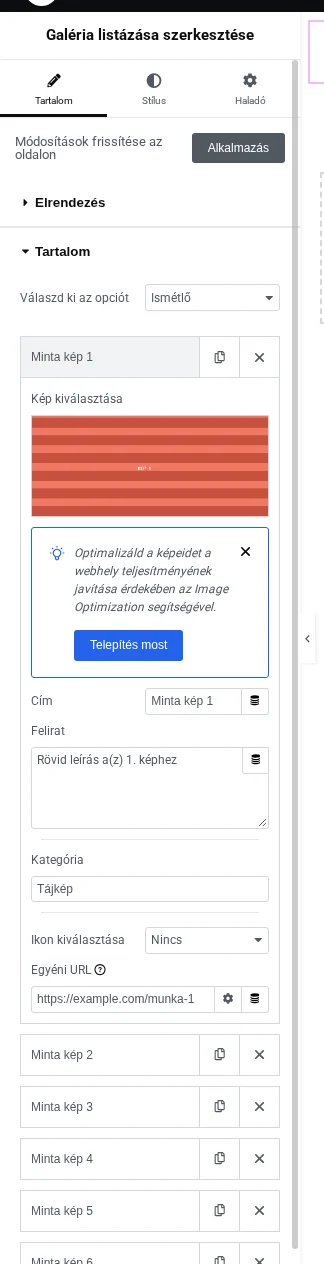
A képen egy kinyitott sor látszik a fenti mezőkkel.
Tudnivalók:
- Az ingyenes változatban az Ismétlő lehetőség látszik, de a sorok helyett frissítési értesítést mutat.
- A Felirat mező mintaszöveggel érkezik: ha nem írod át, ez kerül ki az oldalra.
- A kategóriák szabad szöveg, nem választólista, ezért egy elírás új kategóriát hoz létre, és a „Természet” meg a „természet ” két külön szűrő lesz.
- Ötven képhez ötven sort kell kitölteni. Ha nincs képenkénti adat, a Normál forrás a jobb választás.
- Az Egyéni URL csak akkor kattintható, ha bekapcsolod a Doboz linkje kapcsolót, lásd a Galéria: egyéni linkek és kategóriaszűrő fejezetet.
Hibaelhárítás
Szekció neve “Hibaelhárítás”Egy képet mutat soronként a galéria. Nézd meg az Oszlop mobilon és az Oszlop táblagépen értéket az Oszlopok kezelése szakaszban. Lehet, hogy kisebb töréspontot nézel, ezt az Elementor eszközváltójával ellenőrizheted.
A csempék különböző magasak. Az eredeti képméretek jönnek át. Kapcsold be a Képméret megjelenítése kapcsolót, és állíts be rögzített Képfelbontást. Ha így is egyenetlen, nézd meg, hogy minden forráskép legalább akkora-e, és generáld újra a miniatűröket.
Nem találom a Képméret megjelenítése kapcsolót. Valószínűleg carousel elrendezésen vagy, ott ez a Kiemelt kép típusa. Egyébként a Tartalom fül Extra opciók szakaszát keresd, nem a Stílus fülön lévőt.
A képre kattintva nem történik semmi. A Felugró ablak elrendezése értéke Nem. Állítsd vissza Alapértelmezettre.
A falazat rácsnak látszik. A képek egyforma alakúak, vagy be van kapcsolva a Képméret megjelenítése.
Nem találom a Rendezetlen oszlopok kapcsolót. A Stílus fül Extra opciók szakaszában van, és Pro funkció.
Készült: