

 Magyarmagyar
Közösségi hírfolyam: többforrású fal és körhinta távirányítóval
Több hálózat egy közös falon, kategóriaszűrővel, és a hírfolyam körhintaként a Távoli carousel widgettel vezérelve.
A Közösségi hírfolyam egy widgetben több forrást is össze tud fogni, és a bejegyzéseket körhintaként is meg tudja jeleníteni, amelynek nyilait és pontjait egy másik widget teheti az oldal bármelyik pontjára.
Többforrású fal építése
Szekció neve “Többforrású fal építése”Minden hálózathoz külön hozzáférési adat kell: a lista minden eleme a saját Hozzáférési token mezőjét viseli, ezért egy négy hálózatos falhoz négy token szükséges. Az RSS-hez nem kell token.
- Szerkeszd az oldalt Elementorral, és húzd rá a Közösségi hírfolyam widgetet.
- A Tartalomfolyam szakaszban állítsd az Elrendezést rácsra vagy Masonryra. A Masonry jobban bírja a vegyes magasságú kártyákat, amilyeneket a vegyes fal ad.
- Nyisd ki az első elemet a Közösségimédia-hírfolyamok listában, válaszd ki a Forrást, és töltsd ki a forrás mezőit.
- Írj egy nevet a Kategória (szűréshez) mezőbe, például „Instagram”. A szűrőhöz kell majd.
- Kattints az Elem hozzáadása gombra, és ismételd meg minden további hírfolyammal.
- Ha szűrőt szeretnél, nyisd meg a Szűrési opció szakaszt, és kapcsold be a Kategória szerinti szűrés kapcsolót. A hírfolyam fölött minden kategóriához gomb jelenik meg, plusz egy „összes” gomb, amelynek feliratát külön mezőben átírhatod. A Kategóriaszűrő stílusa és a Szűrőstílus rámutatáskor listában kész kinézeteket választhatsz a gombokhoz, a Szűrés illesztése mezővel pedig igazíthatod a szűrősort. Ha minden hálózat külön gombot kapjon, minden elemnek más kategórianevet adj, mert az azonos nevűek ugyanahhoz a gombhoz kerülnek.
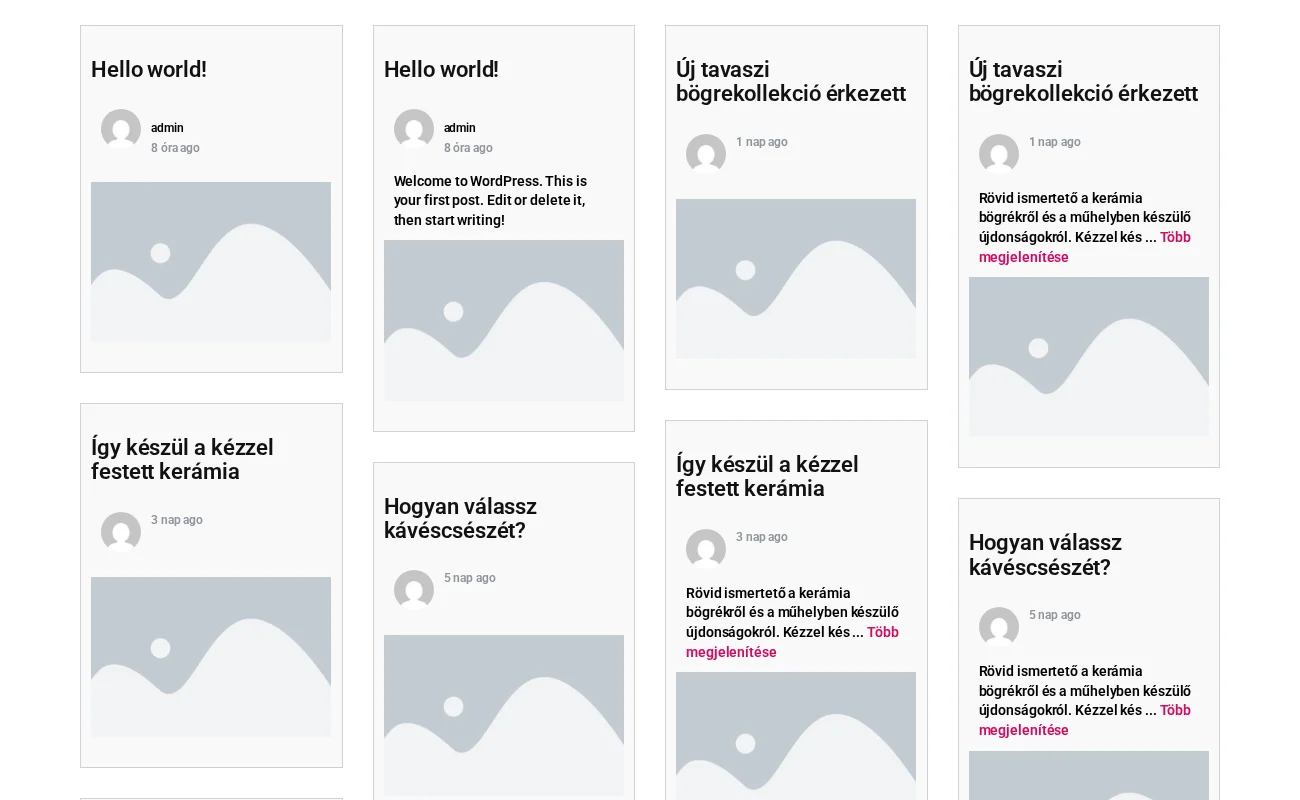
A képen két forrás bejegyzései keverve látszanak Masonry falban. A két forrás elemei dátum szerint váltakoznak, nem egymás után következnek.
Mit ad hozzá az egyes elem
Szekció neve “Mit ad hozzá az egyes elem”| Beállítás | Hol van | Mit csinál |
|---|---|---|
| Forrás | a lista elemében | Facebook, Instagram, Twitter, YouTube, Vimeo vagy WP RSS-hírcsatorna |
| Eredmények maximális száma | a lista elemében | Hány bejegyzést ad ez a forrás (alapérték 6). RSS-nél nem látszik, ott a Bejegyzések maximális száma számít |
| Kategória (szűréshez) | a lista elemében | A forrás bejegyzéseinek címkéje a szűrősorban. RSS-nél nem látszik |
| Bejegyzések maximális száma | Közösségimédia-hírfolyam opciói | A teljes widget felső korlátja minden forrásra együtt (alapérték 1000) |
| Médiatartalom szűrése | Közösségimédia-hírfolyam opciói | Minden forrásra egyszerre kihagyja vagy megtartja a médiás bejegyzéseket |
Működés
Szekció neve “Működés”- A hírfolyamok összeolvadnak, nem egymás alá kerülnek. Két forrás esetén a kártyák dátum szerint keverednek: a második forrás legújabb eleme a másik régebbi elemei fölött látszott.
- Minden elem külön töltődik le. Ha az egyik forrás hibás, nem viszi magával a többit, csak a saját hibakártyát adja a falra.
- A Masonry elrendezés kezeli a vegyes kártyamagasságot, az eredmény egy tömör oszlopos fal, nem ritkás rács.
- Minden közösségi forráshoz saját hozzáférési adat kell. Nincs közös belépés, és mindegyik token külön járhat le.
Hibaelhárítás
Szekció neve “Hibaelhárítás”Az egyik hálózat hiányzik a falról
Szekció neve “Az egyik hálózat hiányzik a falról”Keresd meg a hibakártyáját a bejegyzések között. Ha a Somthing Wrong felirat a hálózat nevével látszik, a hiba az adott elem hozzáférési adatában van, nem a falban.
Nem jelenik meg a szűrősor
Szekció neve “Nem jelenik meg a szűrősor”Három dolgot ellenőrizz: az Elrendezés ne legyen körhinta, a Kategória szerinti szűrés legyen bekapcsolva, és minden elemnek legyen értéke a Kategória (szűréshez) mezőben.
Az RSS-elemben nincs Kategória (szűréshez) mező
Szekció neve “Az RSS-elemben nincs Kategória (szűréshez) mező”Az RSS-forrásnál a mező rejtve van, és a szűrő sem működik vele.
Körhinta elrendezés
Szekció neve “Körhinta elrendezés”Az Elrendezés körhintára állításakor a hírfolyam csúszkává válik. Az Oszlopok kezelése és a Szűrési opció szakasz eltűnik, a csúszka saját beállításai a Stílus fül Carousel szakaszában vannak (eszköz szerinti fülekkel és a Csúsztatás iránya beállítással). Ott van az Egyedi carousel-ID mező is, amelyet a távirányító widget keres.
Körhinta vezérlése a Távoli carousel widgettel
Szekció neve “Körhinta vezérlése a Távoli carousel widgettel”Az Egyedi carousel-ID egy általad kitalált szöveg. A Távoli carousel widget ezt keresi, így a nyilak és pontok az oldalon bárhol lehetnek. A Távoli carousel szintén Pro widget: a The Plus Addons → Widgets oldalon külön be kell kapcsolni.
Előfeltétel: legyen egy már működő Közösségi hírfolyam. Előbb állítsd be, és győződj meg róla, hogy megjelennek a bejegyzések, csak utána add hozzá a távirányítót.
- A Közösségi hírfolyam widgetben állítsd az Elrendezést körhintára a Tartalom → Tartalomfolyam szakaszban.
- Töltsd ki a Közösségimédia-hírfolyamok elemét a szokásos módon, hogy legyenek diák.
- Menj a Stílus → Carousel szakaszba, és írj egy egyedi szöveget az Egyedi carousel-ID mezőbe, például:
social-fal. A mező alapból üres. - Húzz egy Távoli carousel widgetet az oldalra oda, ahol a vezérlőket szeretnéd látni.
- Annak Tartalom fülén az Egyedi kapcsolati ID mezőbe írd be ugyanezt a szöveget, a Távoli vezérlés típusa maradjon Carousel.
- Nyilakhoz nyisd meg az Előző/következő fület, és ellenőrizd, hogy a Következő/előző gomb be van kapcsolva (alapból be van).
- Pontokhoz nyisd meg a Pontok fület, és kapcsold be a Pontok kapcsolót (alapból ki van kapcsolva). Minden dia számára, amelyre ugrani akarsz, vegyél fel egy pontot a listában.
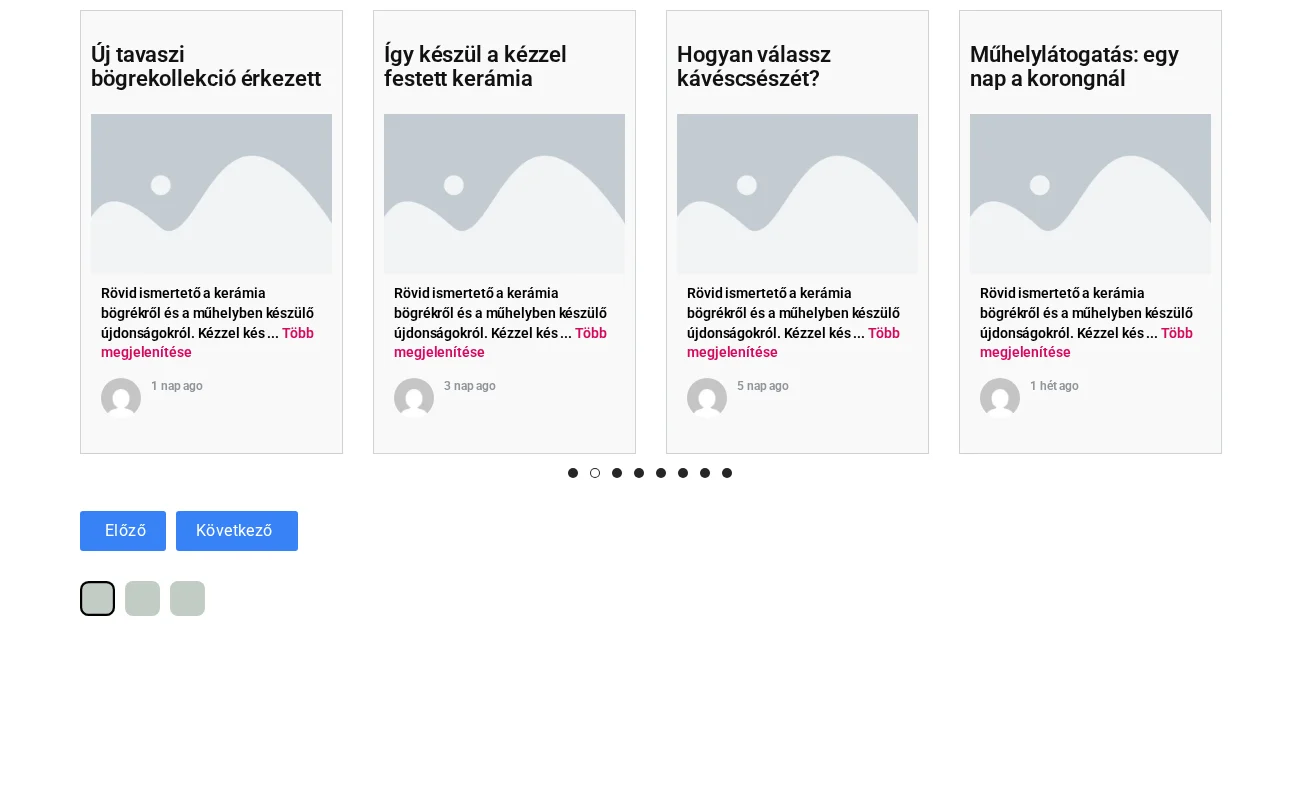
A képen a körhinta saját pontjai alatt ott van a Távoli carousel két gombja, az Előző és a Következő, valamint a kézzel felvett pontok sora.
| Widget | Mező | Hol van | Alapérték |
|---|---|---|---|
| Közösségi hírfolyam | Egyedi carousel-ID | Stílus → Carousel | üres |
| Távoli carousel | Egyedi kapcsolati ID | Tartalom | üres |
| Távoli carousel | Távoli vezérlés típusa | Tartalom | Carousel (a másik két érték, a kapcsoló és a vízszintes görgetés vezérlése más widgetekhez való) |
| Távoli carousel | Következő/előző gomb | Előző/következő | be |
| Távoli carousel | Pontok | Pontok | ki |
Működés és korlátok
Szekció neve “Működés és korlátok”- A kapcsolat maga a szöveg, semmi más. A két widgetnek nem kell egymás közelében lennie az elrendezésben, csak ugyanaz az érték kell a két mezőbe.
- A távirányító saját vezérlőket rajzol. Egyező azonosítókkal a távirányító előző/következő párt és pontsort rajzolt, miközben a hírfolyam körhintája posztonként egy diával indult.
- A Távoli vezérlés típusa legyen Carousel. A másik két érték (kapcsoló és vízszintes görgetés) más widgetek vezérlésére való, egy hírfolyam-körhintát nem tudnak mozgatni.
- Kapcsold ki a körhinta saját navigációját. Két sor nyíl és pont ugyanazon a csúszkán zavaró. Ha a távirányító már működik, rejtsd el a beépített vezérlőket a Stílus → Carousel szakaszban.
- A pontok nem számolják magukat. A Pontok szakasz kézzel felvett pontelemek listáját várja, ezért egy nyolc diás hírfolyamhoz nyolc pontot kell felvenned.
- Egy azonosító egy körhinta. Ha ugyanazt a szöveget két hírfolyamnál használod ugyanazon az oldalon, a távirányítónak két célpontja lesz. Adj minden körhintának külön azonosítót.
Ha a távirányító nem csinál semmit
Szekció neve “Ha a távirányító nem csinál semmit”Ellenőrizd, hogy a két azonosító betűre pontosan egyezik, a Távoli vezérlés típusa Carousel, és a Közösségi hírfolyam Elrendezése valóban körhinta.
Készült: