

 Magyarmagyar
Meeting Scheduler widget: Calendly, Freebusy és Vyte beágyazása
Külső időpontfoglaló naptár beágyazása az Elementor-oldalra: a szolgáltatás kiválasztása, a szolgáltatásonkénti mezők és méretek.
A Meeting Scheduler widget egy külső időpontfoglaló szolgáltatás naptárát teszi az Elementor-oldalra, így a látogató az oldal elhagyása nélkül választhat időpontot. A naptár a szolgáltatásnál marad, a widget csak beágyazza. A widget az ingyenes bővítmény része, Pro nem kell hozzá.
Előfeltételek
Szekció neve “Előfeltételek”- Az Elementor aktív.
- Nyisd meg: The Plus Addons → Widgets, keress rá a Meeting Scheduler névre, és kapcsold be.
- Legyen fiókod a választott foglalószolgáltatásnál, legalább egy elkészített eseménnyel. A widget nem hoz létre naptárat.
Alapműveletek
Szekció neve “Alapműveletek”- Húzd a Meeting Scheduler widgetet az oldalra.
- A Tartalom fülön nyisd meg a Meeting Scheduler szakaszt.
- A Select legördülőben válaszd ki a szolgáltatást. Az alapérték a Calendly.
- Töltsd ki a megjelenő mezőt: a Calendlynél felhasználónevet, a Freebusynél és a Vytenél webcímet kér.
- Állítsd be a méretet.
A Select öt szolgáltatást kínál: Calendly, Freebusy, Meetingbird, Vyte és X Ai. A widget minden mezője az éppen kiválasztott szolgáltatáshoz tartozik, a többié eltűnik.
A widget felirata ennél a widgetnél a magyar felületen is angol marad, ezért a táblázatokban a szó szerinti angol feliratok szerepelnek.
Melyik beállítás melyik szolgáltatáshoz tartozik
Szekció neve “Melyik beállítás melyik szolgáltatáshoz tartozik”| Szolgáltatás | Mit töltesz ki | Méret | Stílus |
|---|---|---|---|
| Calendly | User Name, Time, Display Event Type | Height (650 px) | Stílus fül, Calendly Style: Text, Link, Background |
| Freebusy | URL, Scroll Bar | Width és Height (600 px mindkettő) | nincs a widgetben, a Freebusy fiókban állítod |
| Vyte | URL | Width és Height (600 px mindkettő) | nincs a widgetben, a Vyte oldalán állítod |
| Meetingbird | URL | Min. Height (600 px) | nincs a widgetben |
| X Ai | User Name, Page Name | nincs | nincs a widgetben |
Hogyan jelenik meg az oldalon:
- A Calendly a saját szkriptjével jelenik meg: a widget egy helyőrzőt ír ki, amit a Calendly
widget.jsfájlja iframe-mé alakít. - A Freebusy, a Vyte és a Meetingbird sima iframe, a megadott címmel, a megadott szélességgel és magassággal. Külön szkript nem töltődik be.
- Üres mező esetén semmi nem jelenik meg: se doboz, se hibaüzenet.
- Csak a Calendly formázható az Elementorból, a többi szolgáltatást a saját felületén kell megformáznod.
Calendly
Szekció neve “Calendly”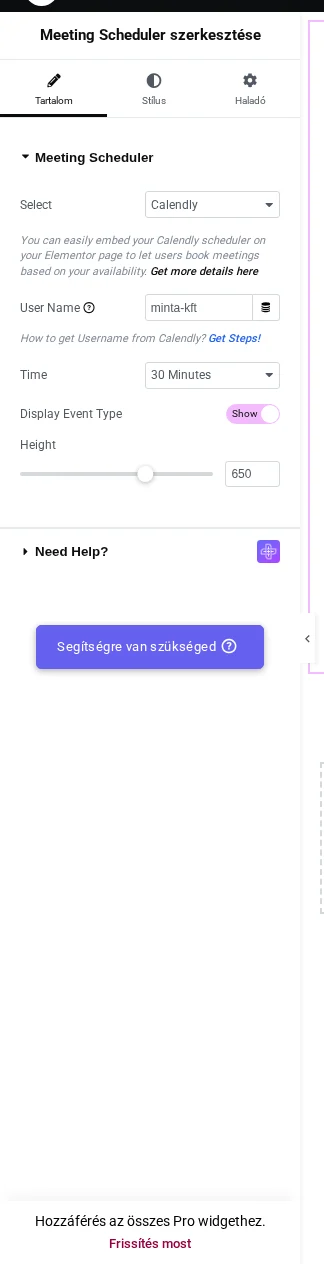
A képen a Select a Calendlyre áll, alatta a User Name, a Time, a Display Event Type és a Height látszik.
- Válaszd a Calendly szolgáltatást a Select mezőben.
- A User Name mezőbe írd a Calendly-felhasználóneved: ez a foglalási linked
calendly.com/utáni része. A Calendlyben a Account → Account Settings → My Link oldalon találod, onnan másold ki. - A Time legördülőből válaszd ki a megjeleníteni kívánt esemény hosszát: 15 Minutes, 30 Minutes vagy 60 Minutes. Egyeznie kell a Calendlyben beállított esemény hosszával.
- Ha a 650 px kevés a naptárnak, emeld a Height értékét (0 és 1000 közötti, 10-es lépésekben).
| Beállítás | Mit csinál | Alapérték |
|---|---|---|
| Select | melyik foglalószolgáltatást ágyazza be | Calendly |
| User Name | a Calendly-link calendly.com/ utáni része |
üres |
| Time | az esemény hossza | 15 Minutes |
| Display Event Type | a naptár fölötti eseményleírás megjelenítése vagy elrejtése | Show |
| Height | a beágyazás magassága pixelben | 650 |
A widget a Calendly-címet a megadott felhasználónévből és az idő értékéből állítja össze, a naptárt a Calendly szolgáltatja a saját iframe-jében, ezért pontosan úgy néz ki és viselkedik, mint a Calendly-oldaladon. A Display Event Type csak akkor látszik, ha a Time nem All.
Színek
Szekció neve “Színek”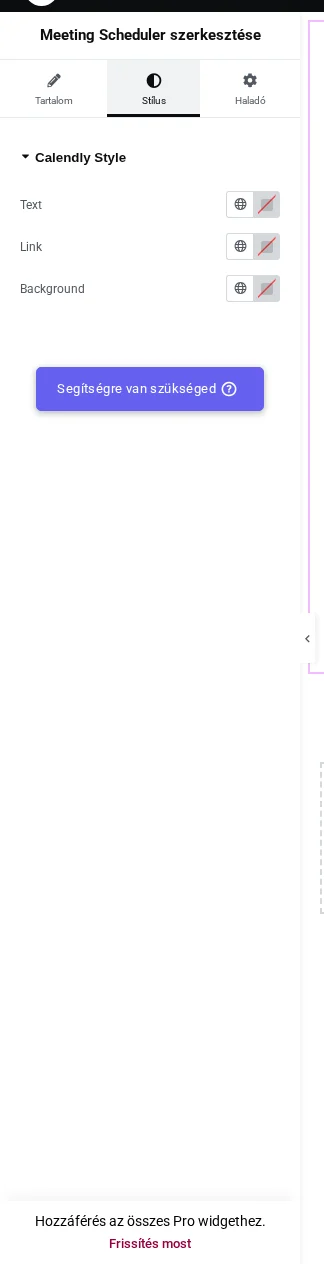
A Stílus fül egyetlen szakasza a Calendly Style három színnel: Text, Link, Background. Ezek nem CSS-ként érvényesülnek: a widget a három színt a beágyazási cím részeként adja át a Calendlynek, és a Calendly festi ki velük a saját iframe-jét. A Background akkor hasznos, ha a Calendly fehér háttere nem illik egy sötét oldalhoz.
Korlátok
Szekció neve “Korlátok”- A Time legördülő All értéke nem működik úgy, ahogy a neve sugallja: nem az összes eseménytípust listázza, hanem a 15 perces eseményt tölti be. Válassz konkrét hosszt, és ha a látogatónak több esemény közül kell választania, inkább a Calendly-oldalra linkeld.
- Ha a Time nem egyezik egy Calendly-eseménnyel, rossz vagy üres beágyazást kapsz.
- A Calendly iframe-jébe a három színen túl az oldal CSS-e nem lát bele.
Freebusy
Szekció neve “Freebusy”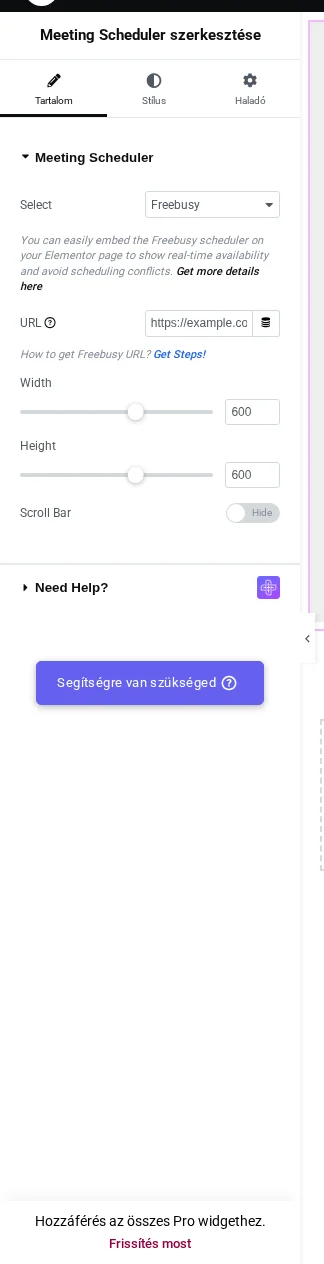
A képen a Freebusy szolgáltatás mezői látszanak: URL, Width, Height, Scroll Bar.
- Válaszd a Freebusy szolgáltatást a Select mezőben.
- A Freebusy fiókodban nyisd meg az Event Templates részt, és a megjeleníteni kívánt eseménynél használd a Copy Link gombot.
- Illeszd be a linket a widget URL mezőjébe.
- Állítsd be a Width és a Height értékét (mindkettő 600 px-ről indul).
- Ha a Freebusy magasabb a megadott doboznál, kapcsold be a Scroll Bar kapcsolót.
| Beállítás | Mit csinál | Alapérték |
|---|---|---|
| URL | a Freebusy-esemény linkje | üres |
| Width | az iframe szélessége pixelben | 600 |
| Height | az iframe magassága pixelben | 600 |
| Scroll Bar | az iframe görgethető-e | Hide |
A widget egy sima iframe-et ír ki a linkre, a szélesség és a magasság az iframe saját méretattribútuma, a Scroll Bar a görgetési beállítása.
- A szélesség fix pixelérték, nem százalék, ezért a naptár nem nyúlik az oszlop szélességéhez. A legszűkebb elrendezéshez igazítsd, vagy mobilnézetben csökkentsd.
- A Scroll Bar alapból ki van kapcsolva: ha a Freebusy több helyet kér, a túllógó rész levágódik, amíg be nem kapcsolod, vagy a Height értékét nem emeled.
- A színeket, a logót és a szövegeket a Freebusy fiókban kell beállítani, és az beágyazva is érvényesül. A widgetnek nincs Freebusy-stílus szakasza.
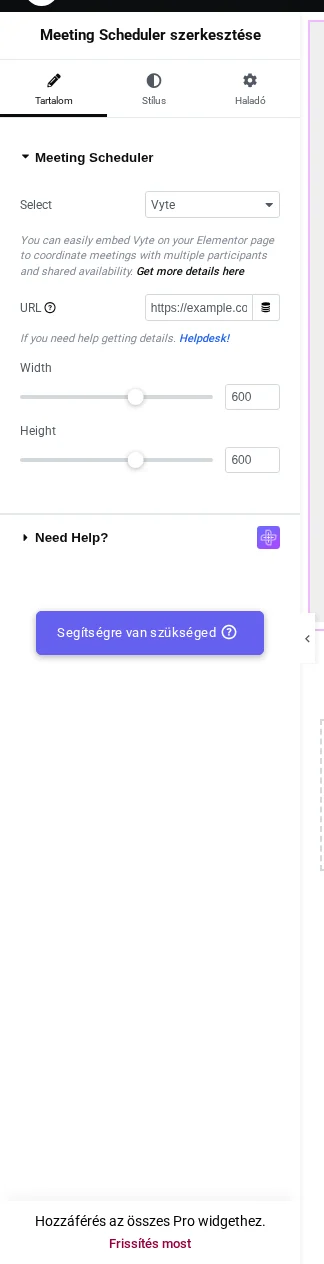
- Válaszd a Vyte szolgáltatást a Select mezőben.
- A Vyte fiókodban nyisd meg a My Vyte Page oldalt, és kövesd a linket a saját oldaladra.
- Másold ki a böngésző címsorából a címet, és illeszd be a widget URL mezőjébe.
- Állítsd be a Width és a Height értékét (mindkettő 600 px-ről indul).
| Beállítás | Mit csinál | Alapérték |
|---|---|---|
| URL | a Vyte-oldal címe | üres |
| Width | az iframe szélessége pixelben | 600 |
| Height | az iframe magassága pixelben | 600 |
A widget itt is egy sima iframe-et ír ki a megadott méretekkel. A Vytenál nincs Scroll Bar kapcsoló (az a Freebusyé): ha az oldal több helyet kér, a Height értékét emeld. A kinézetet a Vyte-oldaladon állíthatod, a widgetben nincs Vyte-stílus szakasz.
Hibaelhárítás
Szekció neve “Hibaelhárítás”A naptár helyén üres hely van. A szolgáltatás mezője üres. A Calendlynek a User Name, a Freebusynek, a Vytének és a Meetingbirdnek az URL kell.
A naptár le van vágva, vagy kis dobozban görget. Emeld a Height értékét. A Calendly 650 px-ről, a Freebusy és a Vyte 600 px-ről indul, ami több eseménytípusnál kevés lehet.
Rossz hosszúságú eseményt kínál a Calendly. A Time nem egyezik a Calendly-fiókban beállított eseménnyel, vagy az All értéket választottad, ami a 15 perces eseményt tölti be.
A Freebusy vagy a Vyte kilóg a telefon szélén. A szélesség fix pixelérték: mobil töréspontnál csökkentsd.
A Freebusy vagy a Vyte színeit szeretném átállítani. Ezt a szolgáltatás saját felületén teheted meg.
Hol látom a foglalásokat? A widget nem hoz létre, nem szerkeszt és nem olvas foglalást: ezek a szolgáltatás saját felületén történnek.
Készült: