

 Magyarmagyar
Woo terméklista: keresési találatok oldala, kívánságlista-oldal, kosárgomb elrejtése
Hogyan alakítsd ki a WooCommerce keresési találatok oldalát, hogyan készíts kívánságlista-oldalt, mikor használd a YITH kívánságlista gombját, és hogyan rejtsd el vagy írd át a kosárgombot a terméklistában.
A Woo terméklista widget Pro funkció, az ingyenes bővítmény widgetpaneljén nem jelenik meg. Működéséhez aktív WooCommerce és néhány közzétett termék kell, és a widgetet a The Plus Addons → Widgets oldalon be kell kapcsolni.
A WooCommerce keresési találatok oldala
Szekció neve “A WooCommerce keresési találatok oldala”Aki keres, az vásárolni akar, ezért a találati oldal ne egy sima lista legyen, hanem illeszkedjen a bolt többi részéhez. Egy keresési sablonban a Woo terméklista a saját kinézetedben mutatja a találatokat, a keresősáv pedig oda küldi a vásárlót.
Szükséged lesz keresési találati sablonra: ezt az ingyenes Nexter Builderrel vagy az Elementor Pro Theme Builderével készítheted.
1. A lista a keresési sablonban
Szekció neve “1. A lista a keresési sablonban”- Nyisd meg a keresési találatok sablonját, és húzd bele a Woo terméklista widgetet.
- A Tartalom elrendezése szakaszban a Terméklista-típusok mezőt állítsd Keresési lista értékre.

A képen a Tartalom elrendezése szakaszban a Terméklista-típusok mező Keresési lista értéket mutat, alatta a stílusok és az elrendezések.
A widget a webcímből olvassa ki a keresett szót, és a találó termékeket listázza. Ugyanez a listatípus termékkategória- és címkearchívumon is működik.
2. Termékkereső sáv
Szekció neve “2. Termékkereső sáv”- Tedd a fejlécbe vagy az oldalra a The Plus Addons keresősáv widgetét (WP Search Bar).
- A keresőmező beállításaiban a forrás legyen Post, a típus pedig Product.
- Az Extra Options között kapcsold ki az AJAX Search kapcsolót, hogy a keresés a találati oldalra vigyen, ne egy lenyíló listába.
3. Próba
Szekció neve “3. Próba”Keress rá egy termékre a webhelyen. A találati oldal a saját stílusú listát mutatja.
Tudnivalók
Szekció neve “Tudnivalók”- A Keresési lista csak termékeket listáz, bejegyzést vagy oldalt nem.
- Ha a találatok között minden termék ott van, a sablon nem keresési sablon, vagy a listatípus nem Keresési lista.
- Ha a keresés lenyíló listát nyit a találati oldal helyett, az AJAX Search még be van kapcsolva.
Kívánságlista-oldal
Szekció neve “Kívánságlista-oldal”Az olyan oldalhoz, ahol a vásárlók a későbbre elmentett termékeket látják, két widget kell: a Woo Wishlist (a termékek mentéséhez) és a Woo terméklista (a mentettek megjelenítéséhez).
- Tedd a Woo Wishlist widgetet az egyedi termék sablonjába, vagy oda, ahol a vásárló elmenthet egy terméket. Az Egyedi név (Unique Name) mezőt hagyd
tpwishlistértéken, mert a kívánságlista-oldal erre a névre figyel. - Hozz létre egy oldalt, tedd rá a Woo terméklista widgetet, és a Terméklista-típusok mezőt állítsd Kívánságlista értékre. Az elrendezés legyen rács vagy masonry.
- Tedd az oldalt a menübe vagy a fejlécbe, hogy a vásárlók megtalálják.
| Ki a vásárló | Hol tárolódik a lista |
|---|---|
| Bejelentkezett | a fiókjában, bármelyik eszközön |
| Vendég | csak abban a böngészőben |
Tudnivalók
Szekció neve “Tudnivalók”- A kívánságlista listatípus nem működik metro elrendezéssel és karusszellel.
- Nincs összekötve a YITH kívánságlistával: a YITH gombjával elmentett termékek itt nem jelennek meg (lásd lejjebb).
- Ha az oldal üres, előbb ments el egy terméket a Woo Wishlist gombbal, és ellenőrizd, hogy az Egyedi név
tpwishlist. - A vendég listája csak abban a böngészőben él: az oldaladatok törlésével vagy másik eszközzel elvész. A bejelentkezés megőrzi.
YITH kívánságlista gomb a termékkártyán
Szekció neve “YITH kívánságlista gomb a termékkártyán”A Woo terméklista a YITH WooCommerce Wishlist gombját is kirakhatja a kártyákra. Ehhez a YITH WooCommerce Wishlist bővítmény telepítve és aktív kell legyen.
- Nyisd meg a Tartalom → Extra opciók szakaszt, és kapcsold be a YITH-gombok megjelenítése kapcsolót.
- Alatta kapcsold be a Kívánságlista kapcsolót. A YITH gombja megjelenik minden terméken, a mentett termékek pedig a YITH saját kívánságlista-oldalára kerülnek.
| YITH kívánságlista | The Plus Addons kívánságlista | |
|---|---|---|
| A gomb | a YITH-gombok megjelenítése → Kívánságlista kapcsoló | a Woo Wishlist widget |
| A kívánságlista-oldal | a YITH saját oldala | Woo terméklista, Kívánságlista típussal |
| Szükséges bővítmény | YITH WooCommerce Wishlist | semmi |
A két rendszer nem osztja meg a tételeket. Ha nem jelenik meg a gomb, ellenőrizd, hogy a YITH bővítmény aktív, és mindkét kapcsoló be van kapcsolva. Ha a mentett termékek hiányoznak a kívánságlista-oldalról, az oldalad a másik rendszert használja: a YITH gombhoz a YITH oldala, a Woo Wishlist widgethez a Kívánságlista típusú lista tartozik.
A kosárgomb elrejtése vagy átírása a listában
Szekció neve “A kosárgomb elrejtése vagy átírása a listában”Ha azt szeretnéd, hogy a vásárló előbb a termékoldalt nyissa meg (méret, részletek, kiegészítő ajánlatok miatt), a kosárgombot elrejtheted a kártyákról, vagy átírhatod a feliratát.
- Húzd az oldalra a Woo terméklista widgetet, és válassz stílust és elrendezést.
- Nyisd meg a Tartalom → Extra opciók szakaszt, és kapcsold ki a Kosárgomb megjelenítése kapcsolót. A gomb minden termékről eltűnik ebben a listában.
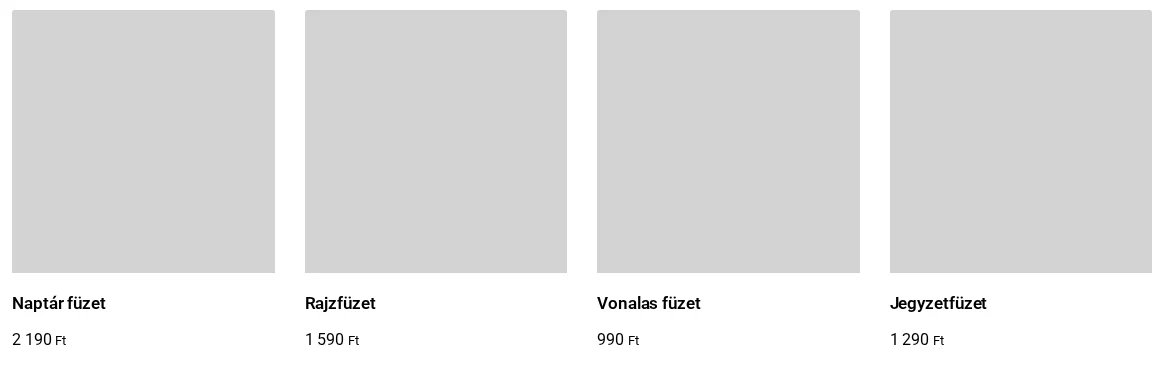
A képen a termékkártyákon csak a név és az ár látszik, kosárgomb nincs.
Ha a gombot meg akarod tartani, hagyd bekapcsolva, és írd át a feliratait:

A képen a Kosárgomb megjelenítése alatt a Kosárba gomb szövege és az Opciók kiválasztásának szövege mező áll.
| Beállítás | Mit csinál | Alapérték |
|---|---|---|
| Kosárgomb megjelenítése | a gomb ki- és bekapcsolása | be |
| Kosárba gomb szövege | az egyszerű termékek gombjának felirata | Kosárba teszem |
| Opciók kiválasztásának szövege | a változó termékek gombja, ahol előbb méretet vagy színt kell választani | Opciók kiválasztása |
Tudnivalók
Szekció neve “Tudnivalók”- A beállítás csak ezt a listát érinti. A termékoldal, a téma bolt oldala és más widgetek megtartják a gombjukat.
- Nem akadályozza meg a vásárlást: a termékoldalról a vásárló továbbra is kosárba tehet. Ha egy termék ne legyen megvásárolható, azt a WooCommerce-ben kell beállítani.
- Ha a gomb a termékoldalon is látszik, azt a termékoldal sablonja szabályozza, nem a lista.
Készült: