

 Magyarmagyar
WP keresősáv: áttekintés és beállítások
A WP keresősáv widget bekapcsolása, a keresés forrása, a találati terület, a normál és az AJAX keresés beállításai.
A WP keresősáv widget egy keresődobozt tesz az oldalra. A látogató gépelés közben, az oldal újratöltése nélkül látja a találatokat: bejegyzéseket, oldalakat, WooCommerce-termékeket, vagy egy osztályozás (például kategória) szerinti szűrőt. AJAX nélkül a hagyományos keresést használja: a találatok a webhely keresési oldalán jelennek meg.
A widget a Pro változat része, és az Elementor ingyenes változatára épül.
Mielőtt elkezdesz
Szekció neve “Mielőtt elkezdesz”- Az Elementor legyen telepítve és aktív.
- A The Plus Addons → Widgets oldalon keresd meg a WP keresősáv widgetet, és kapcsold be.
- Az Elementor szerkesztőben a widget a panelen WP keresősáv néven szerepel. Húzd az oldalra, és szerkeszd.
A widget szakaszai
Szekció neve “A widget szakaszai”
A képen a Keresősáv mezői szakasz látszik. Egy tétel egy legördülő mező a keresőmező mellett; több tételt is felvehetsz az Elem hozzáadása gombbal.
| Szakasz | Mit állíthatsz benne |
|---|---|
| Keresősáv mezői | A tételek: forrás, címke, helykitöltő, index. |
| Keresőmező | A beviteli mező címkéje, helykitöltője és ikonja. |
| Találati terület | Az eredmények stílusa, száma és a megjelenő elemek. |
| Normál keresés | A keresés típusa, az általános szűrők és az ACF-szűrők. |
| Továbbiak betöltése / késleltetett betöltés | Hogyan töltődjenek be a további találatok. |
| Egyéb opció | AJAX keresés, karakterkorlát, adott bejegyzéstípusra szűkítés, kulcsszójavaslatok, keresőgomb. |
Egy tétel beállításai
Szekció neve “Egy tétel beállításai”Minden tétel egy legördülő mezőt ad a keresődoboz mellé. Új tételnél a Forrás még üres, ezt kell kiválasztanod.
| Beállítás | Mit csinál | Alapérték |
|---|---|---|
| Forrás | Mit keres a mező: Bejegyzés vagy Osztályozás (taxonomy). | Forrás kiválasztása (üres) |
| Típus kiválasztása | Bejegyzés forrásnál: melyik bejegyzéstípusokat keresse. Több is jelölhető. | Bejegyzés |
| Válassz osztályozást (taxonomy) | Osztályozás forrásnál: melyik osztályozást keresse. | |
| Címke | A legördülő mező címe. | Label |
| Helykitöltő | A legördülő mező alapfelirata. | Összes bejegyzés |
| Index mutatása | Az osztályozás elemei mellé kiírja a darabszámot. | |
| Alkategória mutatása | Az alkategóriákat is felsorolja. | Elrejtés |
A forrás kiválasztásáról részletesen a keresés forrása fejezet szól.
Keresőmező
Szekció neve “Keresőmező”A Keresőmező szakasz a beírható mező megjelenését adja meg:
| Beállítás | Alapérték |
|---|---|
| Címke | Címke |
| Helykitöltő | Keresés ... |
| Ikon | Nagyító |
Találati terület
Szekció neve “Találati terület”A szakasz csak bekapcsolt AJAX keresésnél látszik.

A képen az Eredménystílus, a Bejegyzések oldalanként és az eredmény elemeit kezelő sorok látszanak.
| Beállítás | Mit csinál | Alapérték |
|---|---|---|
| Eredménystílus | Az eredménylista kinézete: Stílus 1 vagy Stílus 2. A Stílus 2 oszlopokba rendezi a találatokat. | Stílus 1 |
| Bejegyzések oldalanként | Hány találat jelenjen meg egyszerre. | 3 |
| Eredmény láthatósági beállításai | Kapcsolók: cím, tartalom, bélyegkép, WooCommerce-ár, rövid leírás, a találatok száma. | |
| Szövegkorlát | A találatban megjelenő cím és tartalom legnagyobb hossza. | |
| Eredményterület linkje | A találat linkjének beállításai. | |
| Görgetősáv bekapcsolása | Görgethető lesz az eredményterület. | Elrejtés |
A találatok fejlécében a darabszám látszik (például „4 Eredmények”), alatta a találatok, termékeknél az árral.
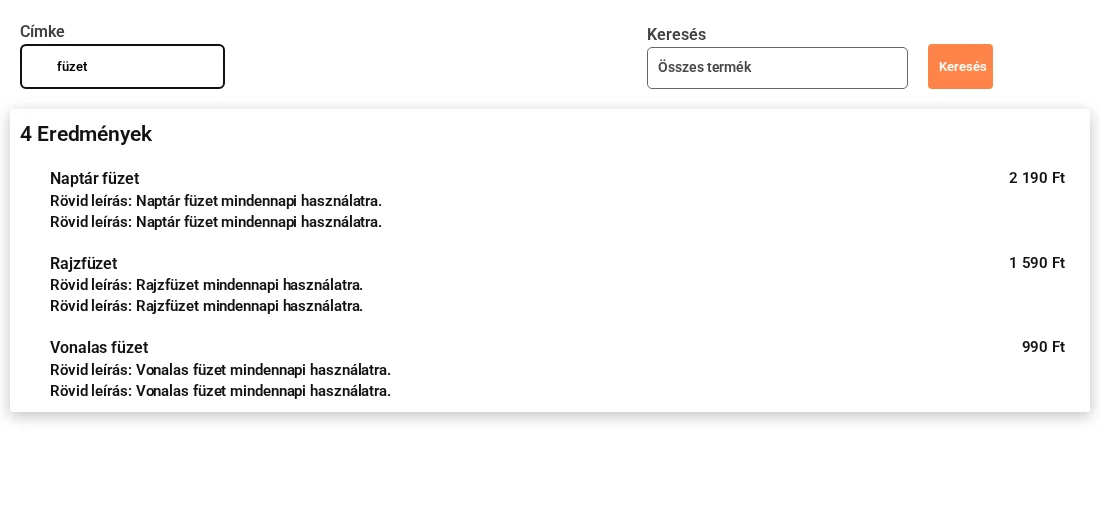
A képen a keresődobozba beírt „füzet” szóra érkező találatok látszanak. A lista a Bejegyzések oldalanként érték szerint három találatot mutat, a fejléc a teljes számot (4) írja ki.
Normál keresés
Szekció neve “Normál keresés”A szakasz a keresés szabályait adja meg.
| Beállítás | Mit csinál | Alapérték |
|---|---|---|
| Keresés típusa | Teljes egyezés, Szóegyezés vagy Alapértelmezett (a WordPress saját keresési viselkedése). | Alapértelmezett |
| Általános szűrők | Kapcsolók, hogy hol keressen: cím, tartalom, név, kivonat, kategória, címkék. | |
| ACF-szűrők | Az egyéni mezők (ACF) értékében is keres. Lásd az AJAX találatok betöltése és egyéni mezők fejezetet. |

Egyéb opció
Szekció neve “Egyéb opció”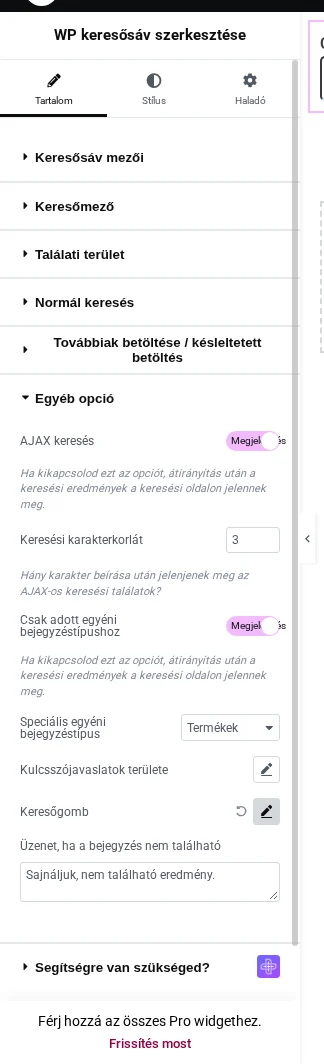
| Beállítás | Mit csinál | Alapérték |
|---|---|---|
| AJAX keresés | Bekapcsolva a találatok az oldal újratöltése nélkül, gépelés közben jelennek meg. Kikapcsolva a keresés átirányít a webhely keresési oldalára, és ott jelennek meg a találatok. | Megjelenítés |
| Keresési karakterkorlát | Hány karakter beírása után induljon az AJAX keresés. | 3 |
| Csak adott egyéni bejegyzéstípushoz | Az AJAX találatokat egyetlen bejegyzéstípusra szűkíti. | Elrejtés |
| Speciális egyéni bejegyzéstípus | Melyik bejegyzéstípusra szűkítsen (például Termékek). A kapcsoló bekapcsolása után jelenik meg. | |
| Kulcsszójavaslatok területe | A keresődoboz alatt a legtöbbet keresett kifejezéseket mutatja, kézzel megadott címkékkel vagy előre kitöltött javaslatokkal. A címkéket ` | ` jellel válaszd el. |
| Keresőgomb | A keresőgomb szövege és ikonja. | |
| Üzenet, ha a bejegyzés nem található | Ez a szöveg jelenik meg, ha nincs találat. | Sajnáljuk, nem található eredmény. |
Kulcsszójavaslatok a keresőmező alatt
Szekció neve “Kulcsszójavaslatok a keresőmező alatt”Üres keresőmezőnél a látogatónak nincs kiindulópontja. A javaslatlista kattintható kifejezéseket tesz a mező alá, olyanokat, amelyekről tudod, hogy jó találatot adnak.
- Jelöld ki a WP keresősáv widgetet, és nyisd ki az Egyéb opció szakaszt.
- A Kulcsszójavaslatok területe mellett kattints a ceruza ikonra.
- Kapcsold be a Keresősáv alatt kapcsolót.
- A Felirat szövege mezőben add meg a lista fölötti címet.
- A Kapcsolódó címke mezőbe írd a javasolt kifejezéseket,
|jellel elválasztva.

A képen az ablak mezői látszanak: Keresősáv alatt, Felirat szövege és Kapcsolódó címke; alatta az Előre megadott javaslatok kapcsoló.
| Beállítás | Mit csinál | Alapérték |
|---|---|---|
| Keresősáv alatt | A javaslatlistát a keresőmező alatt jeleníti meg. | Kikapcsolva |
| Felirat szövege | A lista fölötti cím. | Kapcsolódó keresés |
| Kapcsolódó címke | A javasolt kifejezések, ` | ` jellel elválasztva. |
| Előre megadott javaslatok | Előre kitöltött javaslatok a keresési találatok között. | Kikapcsolva |
| Javaslatszavak megadása | Az előre megadott javaslatok szavai. | üres |
A javaslatok az általad beírt rögzített lista: nem a látogatók valódi kereséseiből vagy statisztikából készülnek, hiába „legtöbbet keresett” a lista neve. A változtatáshoz a Kapcsolódó címke mezőt kézzel kell átírnod.
Hogyan viselkedik
Szekció neve “Hogyan viselkedik”- Az AJAX keresés a Keresési karakterkorlát (alapból 3 karakter) elérése után indul.
- A találati terület és a további találatok betöltésének beállításai csak bekapcsolt AJAX keresés mellett jelennek meg a panelen.
- Ha az Egyéb opció szakaszban nem szűkítesz bejegyzéstípusra, a próbaoldalon az AJAX lista csak a bejegyzéseket kereste, a terméket nem. Terméket kereső mezőnél kapcsold be a Csak adott egyéni bejegyzéstípushoz kapcsolót, és válaszd a Termékek típust.
Hibaelhárítás
Szekció neve “Hibaelhárítás”Nincs találati terület, nincs betöltési szakasz. Kapcsold be az Egyéb opció szakasz AJAX keresés kapcsolóját.
A termékekre nem jön találat. Kapcsold be a Csak adott egyéni bejegyzéstípushoz kapcsolót, és a Speciális egyéni bejegyzéstípus legyen Termékek.
A keresés nem indul el. Írj be legalább annyi karaktert, amennyi a Keresési karakterkorlát.
A tétel címkéje angolul (Label) látszik. Ez az új tétel kitöltött alapértéke; írd át a Címke mezőben.
Készült: