

 Magyarmagyar
Google Térkép widget: beállítások, több jelölő, egyedi jelölő és szövegfedvény
A Google Térkép widget két térképtípusa (Google és OpenStreetMap), a helyszínek és jelölők felvétele, saját jelölőképek, vonal a pontok között és a térkép fölé tett szövegblokk.
A Google Térkép widget interaktív térképet tesz az Elementor-oldalra, helyszínenként egy jelölővel, saját jelölőképekkel és a térkép fölé tehető szövegblokkal.
Kétféleképpen tudja megrajzolni a térképet. A Google Térkép típus a Google Maps JavaScript API-t használja, és Google Maps API-kulcsot kér. Az Open Street Map (OSM) típus OpenStreetMap-csempéket használ a Leaflet könyvtáron át, kulcs és fiók nélkül.
A widget a Pro bővítmény része.
Mielőtt elkezdesz
Szekció neve “Mielőtt elkezdesz”- A kapcsoló a The Plus Addons → Widgets oldalon van (keresd a Google Map nevet az Essential csoportban). A Pro bővítmény nélkül a widget zárolt Pro widgetként látszik az Elementor panelen, és nem húzható az oldalra.
- A Google Térkép típus csak akkor rajzol, ha mentve van egy Google Maps API-kulcs. Lásd a Google Térkép: API-kulcs és konzolhibák fejezetet.
- Az Open Street Map (OSM) típushoz semmi sem kell.
A widget hozzáadása
Szekció neve “A widget hozzáadása”- A The Plus Addons → Widgets oldalon keresd meg és kapcsold be a Google Map widgetet.
- Szerkeszd az oldalt Elementorral, keresd meg a Google Térkép widgetet, és húzd a vászonra.
- Az Elrendezés szakaszban válaszd ki a Térképtípus értékét: Google Térkép vagy Open Street Map (OSM). A panel többi része ettől függ.

A két típus beállításai nem közösek. A típus váltásakor a panel szakaszai kicserélődnek; a másik típushoz beírt értékek megmaradnak, csak rejtve vannak.
A panel szakaszai
Szekció neve “A panel szakaszai”| Szakasz | Mikor látszik | Mit tartalmaz |
|---|---|---|
| Elrendezés | mindig | Térképtípus |
| Tartalom | Google Térkép | Több helyszín hozzáadása és Minimális magasság |
| Térkép stílusa | Google Térkép | nagyítás, térképvezérlők, térképváltozat és az egyéni színek |
| Térképfedvény | Google Térkép | a térkép fölé rajzolt cím és leírás |
| Extra opciók | Google Térkép | három kapcsoló a jelölők szövegbuborékjához és a WP Search Filter-kapcsolathoz |
| Tartalom forrása | OSM | Alapértelmezett nézet és Helyszínpont hozzáadása |
| OSM-térkép beállítása | OSM | magasság, nagyítás, vezérlők és csemperéteg |
| Stílus fül: OSM-vonal | OSM | Vonal színe a pontokat összekötő vonalhoz |
Google Térkép típus
Szekció neve “Google Térkép típus”Tartalom: a helyszínek
Szekció neve “Tartalom: a helyszínek”A Több helyszín hozzáadása lista minden sora egy jelölő. Egy sorban ezek vannak: Szélességi fok értéke, Hosszúsági fok értéke, Cím szövege az eszköztipphez, Jelölő ikonja és Képfelbontás.

A Minimális magasság a térképterület magasságát adja eszközönként, alapértéke 400 px, a csúszka 100 és 1000 között mozog.
Több jelölő felvétele
Szekció neve “Több jelölő felvétele”- Jelöld ki a widgetet, és nyisd meg a Tartalom → Több helyszín hozzáadása listát.
- Nyisd ki az első sort, és töltsd ki a Szélességi fok értéke, Hosszúsági fok értéke és Cím szövege az eszköztipphez mezőt. A cím szövege jelenik meg, amikor a látogató a jelölőre kattint. A mező formázott szöveget fogad el, például félkövért és sortörést.
- Kattints az Elem hozzáadása gombra, és ismételd meg minden további helyszínnel.
- Nyisd meg a Térkép stílusa → Térképnagyítás csúszkát, és húzd vissza addig, amíg minden jelölő belefér a képbe. Az érték 1 (az egész világ) és 25 (egyetlen utca) között mozog, alapértéke 15, ami annyira közeli, hogy a távoli jelölők kiesnek a képből.
Sorok számának nincs felső korlátja.
Egyedi jelölő a Google Térképen
Szekció neve “Egyedi jelölő a Google Térképen”Minden sornak saját jelölője lehet, a jelölő nélküli sor a térkép alapértelmezett tűjét használja, így egy térképen keverhető a kettő.
- Nyisd ki a módosítandó helyszínsort a Több helyszín hozzáadása listában.
- A Jelölő ikonja mezőben tölts fel vagy válassz egy képet.
- A Képfelbontás Teljes értéke az eredeti fájlt használja, a többi érték a WordPress képméretei közül választ, az Egyéni pedig megjelenít egy Kép mérete mezőt, ahová szélességet és magasságot írhatsz képpontban. A Google Térkép jelölőjét az Egyéni felbontás méretezi át.
- Ismételd meg minden sorban, ahol más jelölőt szeretnél.
Nincs külön rámutatási vagy aktív jelölő: helyszínenként egy kép látszik mindig.
Térkép stílusa
Szekció neve “Térkép stílusa”| Beállítás | Mit csinál | Alapérték |
|---|---|---|
| Térképnagyítás | Mennyire közel indul a térkép, 1 (az egész világ) és 25 között. | 15 |
| Térképbeállítások | Mely Google-vezérlőket kapja a látogató: Egérgörgő, Térképmozgató vezérlő, Húzható, Nagyításvezérlő, Térképtípus-vezérlő, Méretarányjelző, Teljes képernyős vezérlő, Street View-vezérlő, Jelölőcsoportosítás. | mind, a Jelölőcsoportosítás kivételével |
| Google Maps-térképtípusok | A térkép megjelenése: ROADMAP, HYBRID, SATELLITE vagy TERRAIN. |
ROADMAP |
| Egyéni térképstílusok | Bekapcsolja az alatta megjelenő színbeállításokat. | Elrejtés |

A Jelölőcsoportosítás az egymáshoz közel álló jelölőket egy csoportba vonja össze, és az egyetlen kapcsoló a Térképbeállítások között, amely alapból ki van kapcsolva.
Az Egyéni térképstílusok bekapcsolása után hét kész színséma közül választhatsz, vagy a saját színárnyalat-, telítettség- és világosságértékeiddel felülírhatod a sémát.
Térképfedvény: szöveg a térkép fölött
Szekció neve “Térképfedvény: szöveg a térkép fölött”A térkép fölé kis szövegblokk tehető (cím, nyitvatartás, parkolási tudnivaló), a látogató pedig egy kapcsolóval összehajthatja.
- Jelöld ki a Google Térkép widgetet, és a Térképtípus legyen Google Térkép.
- Nyisd meg a Térképfedvény szakaszt, és kapcsold be a Tartalom a térkép fölött kapcsolót.
- Írd be a címet a Cím mezőbe, a szöveget a Leírás mezőbe.
- A blokk megjelenését a Háttér típusa, a Cím tipográfiája, a Cím színe, a Leírás tipográfiája és a Leírás színe állítja.
- Az összehajtó kapcsoló színét a Kapcsológomb színe és az Aktív kapcsoló színe adja.

| Beállítás | Mit csinál | Alapérték |
|---|---|---|
| Tartalom a térkép fölött | Megjeleníti vagy elrejti az egész blokkot. | Elrejtés |
| Cím | A blokk fejlécsora. | „Location Here” |
| Leírás | A blokk szövege. A beírt HTML megmarad. | helyőrző szöveg |
| Cím színe, Leírás színe | A szövegek színe. | #fff |
| Kapcsológomb színe | Az összehajtó vezérlő nyugalmi színe. | rgba(0, 0, 0, 0.4) |
| Aktív kapcsoló színe | A vezérlő színe kattintás után. | #81d742 |
- A fedvény nyitva indul, a látogató a kapcsolóra kattintva hajtja össze, és újra rákattintva hozza vissza.
- A Leírás HTML-jét a WordPress a bejegyzésekben engedélyezett címkék (
<strong>,<br>,<a>) szerint tartja meg; a szkriptcímkék és hasonlók kiesnek. - A cím és a leírás külön tipográfiát és színt kap.
- Az alapszínek fehérek, ezért világos térképváltozaton a szöveg addig nem olvasható, amíg hátteret nem adsz, vagy át nem színezed a szöveget.
- Widgetenként egy fedvény van, rögzített helyen; nincs beállítás arra, hogy a térkép melyik részére kerüljön.
- A kapcsolónak nincs felirata, apró jelzés nélküli vezérlő, ezért a látogatónak magának kell rájönnie.
- A Térképfedvény csak a Google Térkép típuson van meg; az Open Street Map (OSM) típuson nincs.
Extra opciók
Szekció neve “Extra opciók”
| Beállítás | Mit csinál |
|---|---|
| A WP Search Filter felülbírálása | Összekapcsolja a térképet egy ugyanazon az oldalon lévő WP Search Filter widgettel. Emellett a térkép minden jelölőnél meghívja a Google Geocoding API-ját, ezért a kulcsnál ezt az API-t is engedélyezni kell. |
| Cím elrejtése | Elhagyja a böngészők által a jelölőn mutatott eszköztippet. |
| Tartalom rámutatáskor | A címbuborékot rámutatásra nyitja, nem kattintásra. |
Open Street Map (OSM) típus
Szekció neve “Open Street Map (OSM) típus”Az Open Street Map (OSM) típusnál a térkép OpenStreetMap-csempékből áll: nincs kulcs, fiók és számlázás. Minden OSM-térkép jobb alsó sarkában megmarad a „Leaflet | © OpenStreetMap contributors” hivatkozás.
Tartalom forrása
Szekció neve “Tartalom forrása”Az Alapértelmezett nézet adja meg, hol nyíljon a térkép: szélességi és hosszúsági fok vesszővel elválasztva (alapérték: 28.6076, 77.2254). A Helyszínpont hozzáadása lista minden sora egy pont.

| Beállítás | Mit csinál | Alapérték |
|---|---|---|
| Rétegpont típusa | Mit rajzol: Jelölő, Kör vagy GeoJSON. | Jelölő |
| Felugró ablak típusa | Súgóbuborék: az üzenet rámutatásra jelenik meg; Felugró ablak: kattintásra; Nincs: semmi. | Súgóbuborék |
| Pont neve | A pont címkéje a térképen lévő rétegek dobozában. | üres |
| Szélesség és hosszúság | A pont helye, vesszővel elválasztva. | 23.0225, 72.5714 |
| Felugró üzenet | A súgóbuborék vagy a felugró ablak szövege. | „New York City” |
| Alapértelmezetten bekapcsolva | Kirajzolódik-e a pont az oldal megnyitásakor. Kikapcsolva is szerepel a rétegek dobozában, onnan a látogató bekapcsolhatja. | Megjelenítés |
| Vonalrajzolás bekapcsolása | Összeköti ezt a pontot minden olyan ponttal, amelynek ugyanaz a Kapcsolat ID-ja. | alap |
| OSM egyéni kép | Saját jelölőkép és az Ikon mérete (szélesség, magasság). | alap |
| GeoJSON-kód | GeoJSON-alakzat, ha a Rétegpont típusa GeoJSON. A súgóbuborék szövegét az alakzat saját properties.name értéke adja. |
üres |
A Kör pontnak nincs szín- vagy sugárbeállítása: a Leaflet alapértelmezett kék színével, rögzített méretben jelenik meg.
Több pont egy OSM-térképen
Szekció neve “Több pont egy OSM-térképen”- Állítsd az Elrendezés → Térképtípus értékét Open Street Map (OSM) értékre.
- A Tartalom forrása → Alapértelmezett nézet mezőbe írd be azt a szélességi és hosszúsági fokot, ahol a térkép megnyíljon, vesszővel elválasztva. Válassz valamit a pontjaid közepéről.
- Nyisd meg a Helyszínpont hozzáadása listát, töltsd ki az első pont Pont neve, Szélesség és hosszúság és Felugró üzenet mezőjét, majd vegyél fel egy sort minden további ponthoz.
- Az OSM-térkép beállítása → Nagyítási szint értékét állítsd úgy, hogy minden pont beleférjen. Az érték 1 és 20 között mozog (alapérték 2: az egész világ, a példaoldalon 7).

| Beállítás | Mit csinál | Alapérték |
|---|---|---|
| Térkép magassága | A térképterület magassága eszközönként, 0 és 1000 px között. | 400 |
| Nagyítási szint | 1 (az egész világ) és 20 (utcaszint) között. | 2 |
| OSM-térkép vezérlői | Mely vezérlőket kapja a látogató: összecsukott rétegdoboz, dupla kattintásos nagyítás, térkép húzása, nagyítás görgetőkerékkel, méretarányjelző, nagyításvezérlő. | Térkép húzása, Nagyítás görgetőkerékkel, Nagyításvezérlő |
| Összecsukott gomb | A rétegek doboza kis ikonként indul-e. Csak akkor szerkeszthető, ha az OSM-térkép vezérlői között ott az összecsukott rétegdoboz. | Megjelenítés |
| Alapértelmezett csemperéteg | Az URL, ahonnan a térkép csempéi jönnek. | https://{s}.tile.openstreetmap.org/{z}/{x}/{y}.png |
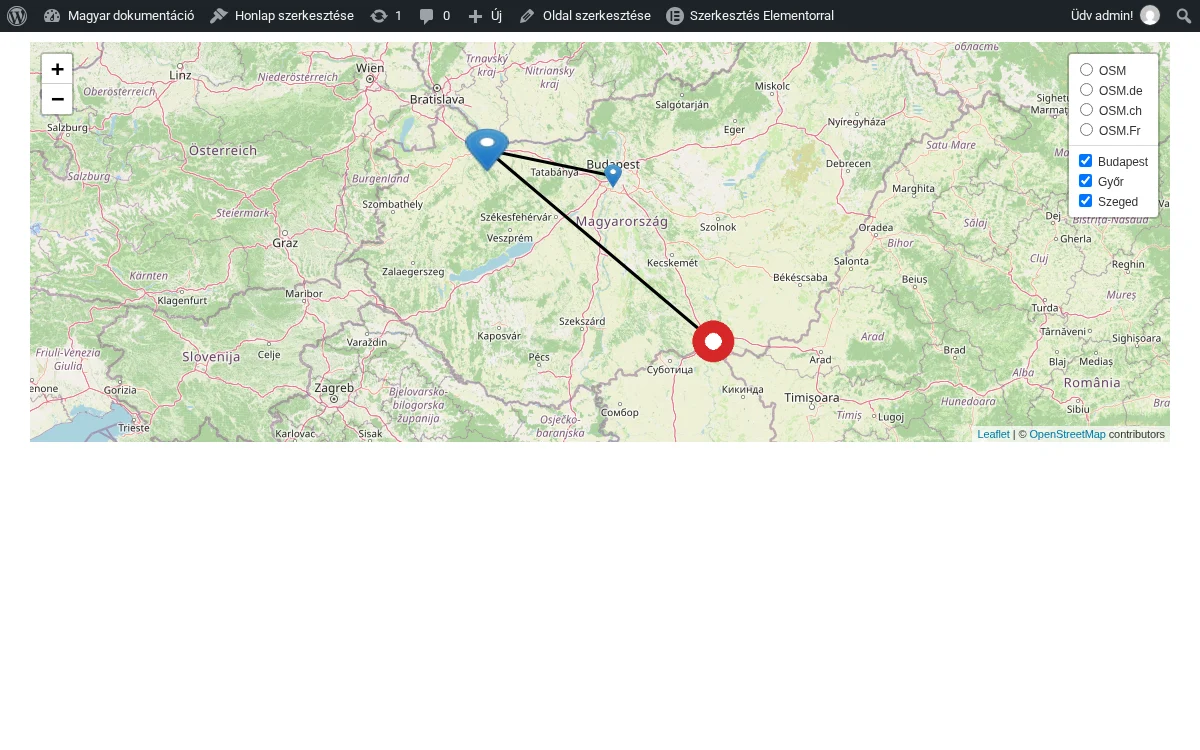
A képen a jobb felső sarokban a rétegek doboza látszik: négy alaptérkép (OSM, OSM.de, OSM.ch, OSM.Fr), alattuk minden pont a Pont neve szerint, jelölőnégyzettel. A látogató ezzel egyenként kapcsolja ki és be a pontokat. A név nélküli pont is megjelenik, generált címkével.
Pontok összekötése vonallal
Szekció neve “Pontok összekötése vonallal”- Nyisd ki az egyik pontot, és kattints a Vonalrajzolás bekapcsolása mellett a szerkesztés ikonra.
- Kapcsold be a Felugró ablak megjelenítése vonalrajzoláskor kapcsolót, és adj a pontnak Kapcsolat ID-t, például
utvonal. - Ismételd meg minden olyan ponton, amelynek ugyanazon a vonalon kell lennie, ugyanazzal a Kapcsolat ID-val. A vonal a pontok listabeli sorrendjét követi.
- A színt a Stílus fülön az OSM-vonal blokk Vonal színe mezője adja.

- Egy Kapcsolat ID egy vonalat jelent: az azonos azonosítójú pontokat a rendszer a lista sorrendjében köti össze, ezért a sorok átrendezése megváltoztatja a vonal alakját.
- A vonalnak a teljes térképre egyetlen színe van, mert a Vonal színe widgetszintű beállítás, két külön útvonalat ugyanazon a térképen nem lehet más színűre festeni.
- Ha egy pont egyedül kap azonosítót, nem rajzolódik vonal.
Egyedi jelölő az OSM-térképen
Szekció neve “Egyedi jelölő az OSM-térképen”- Nyisd meg a Tartalom forrása → Helyszínpont hozzáadása listát, és kattints arra a pontra, amelyet módosítani szeretnél.
- Az OSM egyéni kép mellett kattints a szerkesztés ikonra, kapcsold be az Egyéni kép bekapcsolása kapcsolót, és a Kép kiválasztása mezőben válaszd ki a képet.
- Az Ikon mérete (szélesség, magasság) mezőbe két számot írj vesszővel elválasztva, például
44, 55. Az alapérték18, 24. - A Felugró ablak/súgóbuborék (bal, fent) mezővel arrébb tolhatod a buborékot a jelölőtől, ha rosszul áll.
Az Ikon mérete minden sorra érvényes, akkor is, ha a kép maga nem jelenik meg.
Fontos eltérés: a kipróbált oldalon az első egyéni képes pont a gyári jelölőt kapta, a méretet azonban megkapta, a második és a harmadik pont viszont a kiválasztott képet. Ha a jelölőnek egy ponton rendben kell lennie, tegyél elé olyan pontot, amelyen nem számít a jelölő, vagy egy kikapcsolt (Alapértelmezetten bekapcsolva ki) pontot.
Mit érdemes még tudni az OSM-ről
Szekció neve “Mit érdemes még tudni az OSM-ről”- Az OSM mindig ad rétegdobozt a jobb felső sarokban.
- A súgóbuborék és a felugró ablak különböző műveletek: a súgóbuborék rámutatásra, a felugró ablak kattintásra jelenik meg.
- Ha a Felugró ablak típusa Súgóbuborék vagy Nincs, a jelölő húzható, a látogató elhúzhatja a tűt a helyéről. A Felugró ablak érték rögzíti a jelölőt.
- Címkereső nincs: minden ponthoz be kell írni a koordinátákat.
Hibaelhárítás
Szekció neve “Hibaelhárítás”A térképterület üres az oldalon
Szekció neve “A térképterület üres az oldalon”Ellenőrizd a Térképtípus értékét. A Google Térkép típus kulcs nélkül csak a Google hibaüzenetét mutatja, lásd a Google Térkép: API-kulcs és konzolhibák fejezetet. Kulcs nélkül is működő térképhez válts Open Street Map (OSM) típusra.
Csak néhány jelölő látszik
Szekció neve “Csak néhány jelölő látszik”Túl közel van a nagyítás. Csökkentsd a Térképnagyítás értékét a Google Térképen, vagy a Nagyítási szintet az OSM-en, amíg minden jelölő bele nem fér.
Az OSM-térkép egészen máshol nyílik meg
Szekció neve “Az OSM-térkép egészen máshol nyílik meg”Az OSM-en az Alapértelmezett nézet dönt a nyitóhelyről, nem a pontok. Állíts be egy szélességi és hosszúsági fokot a pontjaid közepén.
Nem jelenik meg a vonal
Szekció neve “Nem jelenik meg a vonal”Minden vonalon lévő pontnál be kell kapcsolni a Felugró ablak megjelenítése vonalrajzoláskor kapcsolót, és ugyanaz kell legyen a Kapcsolat ID-ja.
Az OSM-jelölő még mindig az alap kék tű
Szekció neve “Az OSM-jelölő még mindig az alap kék tű”Nézd meg, hogy nem az első egyéni képes pont-e, az megtartja a gyári jelölőt. Ellenőrizd azt is, hogy az OSM egyéni kép felugró paneljében be van-e kapcsolva az Egyéni kép bekapcsolása, nem elég csak a képet kiválasztani.
A jelölő túl nagy vagy túl kicsi
Szekció neve “A jelölő túl nagy vagy túl kicsi”Google Térképen állítsd a Képfelbontás értékét Egyéni-re, és írd be a kívánt méretet. OSM-en az Ikon mérete (szélesség, magasság) mezőt módosítsd.
Nem találom a Térképfedvény szakaszt
Szekció neve “Nem találom a Térképfedvény szakaszt”A Térképfedvény rejtett, amíg a Térképtípus Open Street Map (OSM).
A fedvény szövege láthatatlan
Szekció neve “A fedvény szövege láthatatlan”A Cím színe és a Leírás színe alapból fehér. Adj a blokknak hátteret a Háttér típusa alatt, vagy állíts sötétebb színt.
A konzolban Google-figyelmeztetés van, pedig csak OSM-et használok
Szekció neve “A konzolban Google-figyelmeztetés van, pedig csak OSM-et használok”A bővítmény minden oldalra beteszi a Google térképszkriptjét, amíg a Google Map widget be van kapcsolva a The Plus Addons → Widgets oldalon, akkor is, ha a widget az Open Street Map (OSM) típusra van állítva. Ezt a Google Térkép: API-kulcs és konzolhibák fejezet írja le.
Készült: