

 Magyarmagyar
Video Player: YouTube, Vimeo és saját videó
Hogyan add meg a videót a három forrással, és mit csinálnak a Video Options kapcsolói forrásonként.
A Video Player widget három forrást támogat. Mindegyiknél a Video szakasz Source mezőjével kezdesz, a lejátszás beállításai pedig a Video Options szakaszban vannak. A widget általános bemutatását az áttekintés tartalmazza.
YouTube videó beágyazása
Szekció neve “YouTube videó beágyazása”1. lépés: a videó azonosítója
Szekció neve “1. lépés: a videó azonosítója”A YouTube-videó azonosítóját a böngésző címsorából olvashatod ki: a videó címében a v= után álló szöveg az azonosító. Például a https://www.youtube.com/watch?v=abc123XYZ címnél az azonosító abc123XYZ.
2. lépés: a widget beállítása
Szekció neve “2. lépés: a widget beállítása”- Húzd a Video Player widgetet az oldalra.
- A Video szakaszban válaszd a Source mezőben a Youtube értéket.
- Írd be az azonosítót a YouTube Id mezőbe.
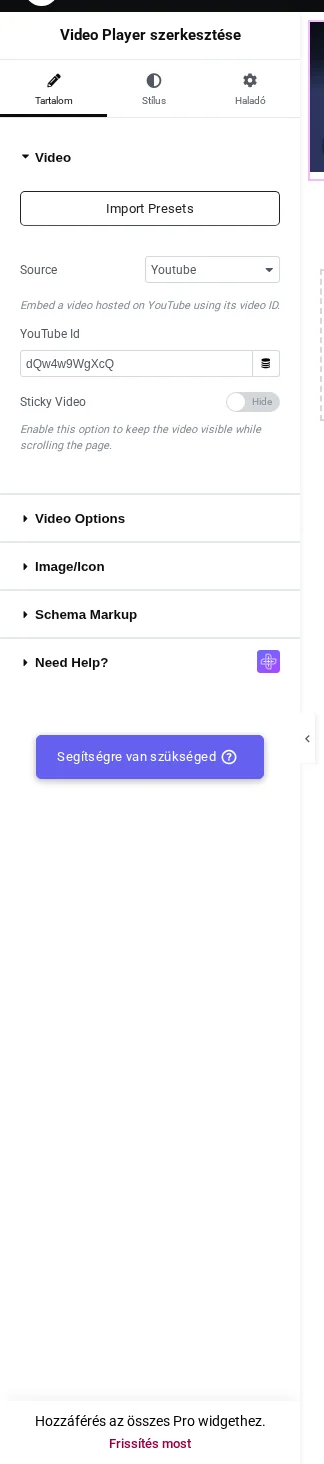
A képen a Source mező és a YouTube Id mező látszik.
A YouTube beállításai (Video Options)
Szekció neve “A YouTube beállításai (Video Options)”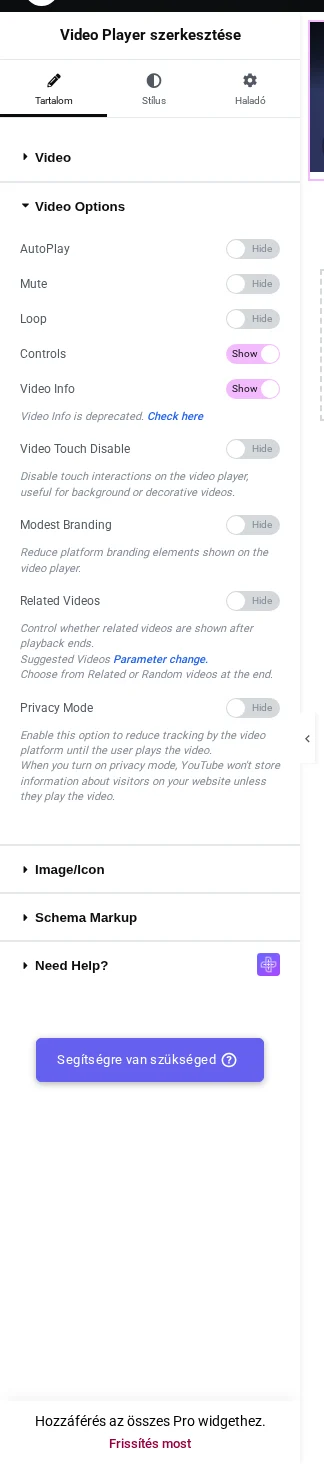
A képen a YouTube forrás kapcsolói láthatók, alapértelmezett állapotukban.
| Beállítás | Mit csinál | Alapérték |
|---|---|---|
| AutoPlay | a videó magától elindul | kikapcsolva |
| Mute | a videó hangja le van némítva | kikapcsolva |
| Loop | a videó ismétlődik | kikapcsolva |
| Controls | megjeleníti vagy elrejti a lejátszó vezérlőit | bekapcsolva |
| Video Info | a videó adatainak megjelenítése; a YouTube ezt a paramétert már nem támogatja, ezért hatása nincs | bekapcsolva |
| Video Touch Disable | kikapcsolja az érintéses kezelést a videón | kikapcsolva |
| Modest Branding | a YouTube-arculat elemeinek csökkentése; a YouTube ezt a paramétert is kivezette | kikapcsolva |
| Related Videos | a videó végén ajánlott videók jelennek meg; a YouTube paraméterváltozása miatt ez ugyanannak a csatornának a videóit jelenti | kikapcsolva |
| Privacy Mode | növeli a látogatók adatvédelmét: a YouTube addig nem tárol adatot a látogatóról, amíg ő el nem indítja a videót | kikapcsolva |
Vimeo videó beágyazása
Szekció neve “Vimeo videó beágyazása”A Vimeo reklám és kéretlen ajánlások nélkül tud jó minőségű videót lejátszani. Gyakran használják portfólióoldalakon, online kurzusoknál és termékbemutatókhoz.
- Keresd meg a Vimeo-videó azonosítóját: a videó címében a
vimeo.com/utáni szám. - Húzd a Video Player widgetet az oldalra.
- A Video szakaszban válaszd a Source mezőben a Vimeo értéket.
- Írd be az azonosítót a Vimeo Id mezőbe.
A Vimeo beállításai (Video Options)
Szekció neve “A Vimeo beállításai (Video Options)”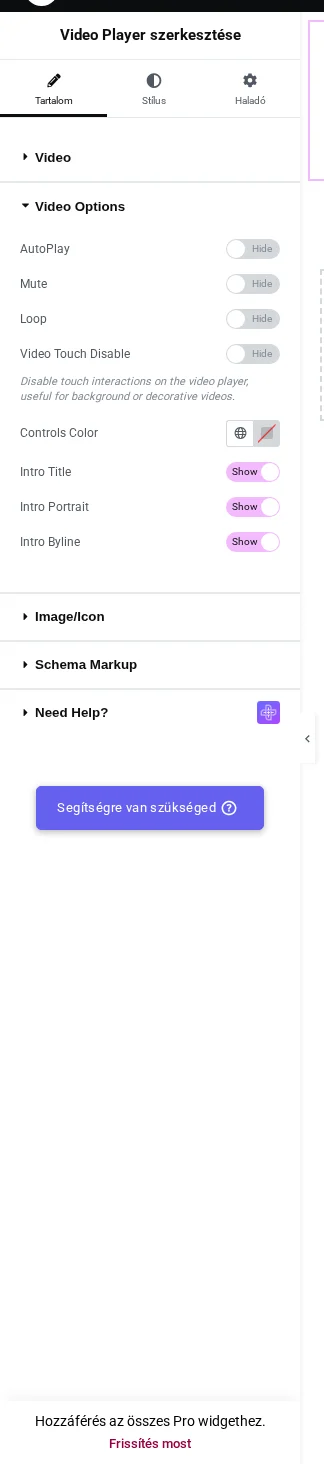
A képen a Vimeo forrás kapcsolói láthatók: a YouTube-hoz képest itt vannak a Controls Color és az Intro kapcsolók.
| Beállítás | Mit csinál | Alapérték |
|---|---|---|
| AutoPlay | a videó az oldal betöltésekor elindul; akkor használd, ha a videó az oldal fő eleme | kikapcsolva |
| Mute | lenémítja a hangot; automatikus lejátszásnál erre szükség van, mert a legtöbb böngésző a hangos automatikus lejátszást letiltja | kikapcsolva |
| Loop | a videó folyamatosan ismétlődik; háttérvideóhoz hasznos | kikapcsolva |
| Video Touch Disable | kikapcsolja az érintéses kezelést; így a véletlen koppintás nem állítja meg a videót érintőképernyőn | kikapcsolva |
| Controls Color | a lejátszó vezérlőinek színe; igazítsd az oldal színeihez | nincs megadva |
| Intro Title | a Vimeo által a lejátszás elején mutatott cím megjelenítése vagy elrejtése | bekapcsolva |
| Intro Portrait | a videó készítőjének profilképe; rejtsd el, ha a készítő neve nem szerepelhet | bekapcsolva |
| Intro Byline | a készítő felhasználóneve; rejtsd el, ha a Vimeo elemei nélkül akarod mutatni a videót | bekapcsolva |
Ha vizuális effektet szeretnél a videóra (például szürkeárnyalatot vagy elmosást), nézd meg a Videó felugró ablak, maszk és szűrők fejezet CSS Filters részét. Ha a videót felugró ablakban akarod megnyitni, ott találod a leírását.
Saját videó (Self Hosted)
Szekció neve “Saját videó (Self Hosted)”A saját tárhelyen lévő videóval te irányítod a tartalmat. Csak mp4 formátum használható.
- Húzd a Video Player widgetet az oldalra.
- A Video szakaszban válaszd a Source mezőben a Self Hosted értéket.
- A Mp4 Video Link mezőben válaszd ki a videót a médiatárból.
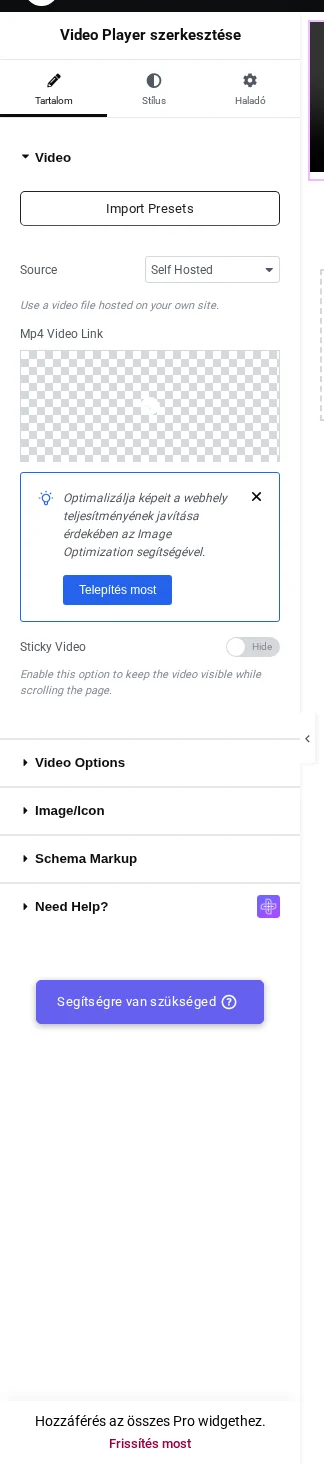
A képen a Source mező Self Hosted értékkel és a Mp4 Video Link mező látszik.
A saját videó beállításai (Video Options)
Szekció neve “A saját videó beállításai (Video Options)”| Beállítás | Mit csinál | Alapérték |
|---|---|---|
| AutoPlay | a videó magától elindul | kikapcsolva |
| Mute | a videó hangja le van némítva | kikapcsolva |
| Loop | a videó ismétlődik | kikapcsolva |
| Controls | megjeleníti vagy elrejti a lejátszó vezérlőit | bekapcsolva |
| Video Touch Disable | kikapcsolja az érintéses kezelést a videón | kikapcsolva |
A Keyboard Pause Control beállítás is megjelenik, ha az AutoPlay be van kapcsolva a saját videónál.
Készült: