

 Magyarmagyar
Woo-szűrő: kategória, attribútum, szín, kép és méret szerinti szűrés
WooCommerce-termékek szűrése kategória és termékattribútum szerint gombokkal, színmintákkal és képekkel a WP-szűrők widgettel.
A WP-szűrők widget Woo-szűrő típusa a WooCommerce saját adataiból épít szűrőt: a termékkategóriákból és a termékattribútumokból (például szín, méret, márka). Három megjelenése van: Gomb, Szín és Kép. A negyedik forrás, az Értékelés, külön fejezetben szerepel (értékelés szerinti szűrő).
A widget a Pro változat része. Kapcsold be a The Plus Addons → Widgets oldalon (WP-szűrők). Az Elementor és a WooCommerce legyen aktív, néhány közzétett termékkel. A szűrő mellé tegyél az oldalra egy Woo terméklista widgetet Keresési lista típussal, mert a szűrő ennek a listának a tartalmát szűkíti (lásd itt).
A tétel közös beállításai
Szekció neve “A tétel közös beállításai”A szűrők a widget Szűrőterület szakaszában tételekként vannak. Egy Woo-szűrő tétel beállításai:
- A Szűrő típusa legyen Woo-szűrő.
- A Forrás kiválasztása mezőben válaszd a megjelenést: Gomb, Szín, Kép vagy Értékelés.
- A Típus kiválasztása legyen Osztályozás (taxonomy).
- A Válassz osztályozást (taxonomy) mezőben add meg, mi szerint szűrsz: egy osztályozást (például product_cat, a termékkategória) vagy a Product Attributes értéket, ha egy termékattribútum alapján szeretnél szűrni.
- Product Attributes esetén az Attribútumok kiválasztása listából válaszd ki az attribútumot (például Szín, Méret, Márka). A lista a Termékek → Attribútumok oldalon felvett attribútumokat tartalmazza.

A képen a tétel Szín forrással és a Szín attribútummal látszik. Alatta az Asztali gép, Tablet és Mobil mező az oszlopszámot adja meg (alapból 4, 3 és 2), a Darabszám megjelenítése pedig a szűrő elemei mellé kiírja, hány termék tartozik hozzájuk.
| Beállítás | Mit csinál | Alapérték |
|---|---|---|
| Forrás kiválasztása | Gomb, Szín, Kép vagy Értékelés: az elemek megjelenése. | üres |
| Típus kiválasztása | Az adatforrás: Osztályozás (taxonomy) vagy egyéni mező kapcsolat. | üres |
| Válassz osztályozást (taxonomy) | Melyik osztályozás adja az elemeket. A termékattribútumokhoz a Product Attributes kell. | üres |
| Attribútumok kiválasztása | A termékattribútum, ha az osztályozás Product Attributes. | üres |
| Darabszám megjelenítése | A termékek száma az elem mellett. | Bekapcsolva |
| Eszköztipp | Súgószöveg az elem fölé húzott egérnél. | Kikapcsolva |
| Asztali gép / Tablet / Mobil | Hány oszlopban jelenjenek meg az elemek. | 4 / 3 / 2 oszlop |
| Címsor beállítása | A szűrő címe. |
Ha a Típus kiválasztása mező üres, a szűrő helyén a „Select Type” hibaüzenet jelenik meg.
Termékkategória szerinti szűrő
Szekció neve “Termékkategória szerinti szűrő”A kategóriaszűrő a bolt valódi kategóriáiból áll, így a látogató egy kattintással szűkíti a kínálatot egy részlegre. Legyenek termékeid legalább két kategóriában.
- Vegyél fel egy új tételt a Szűrőterület szakaszban.
- A Szűrő típusa legyen Woo-szűrő, a Forrás kiválasztása például Gomb.
- A Típus kiválasztása legyen Osztályozás (taxonomy).
- A Válassz osztályozást (taxonomy) értéke legyen product_cat.
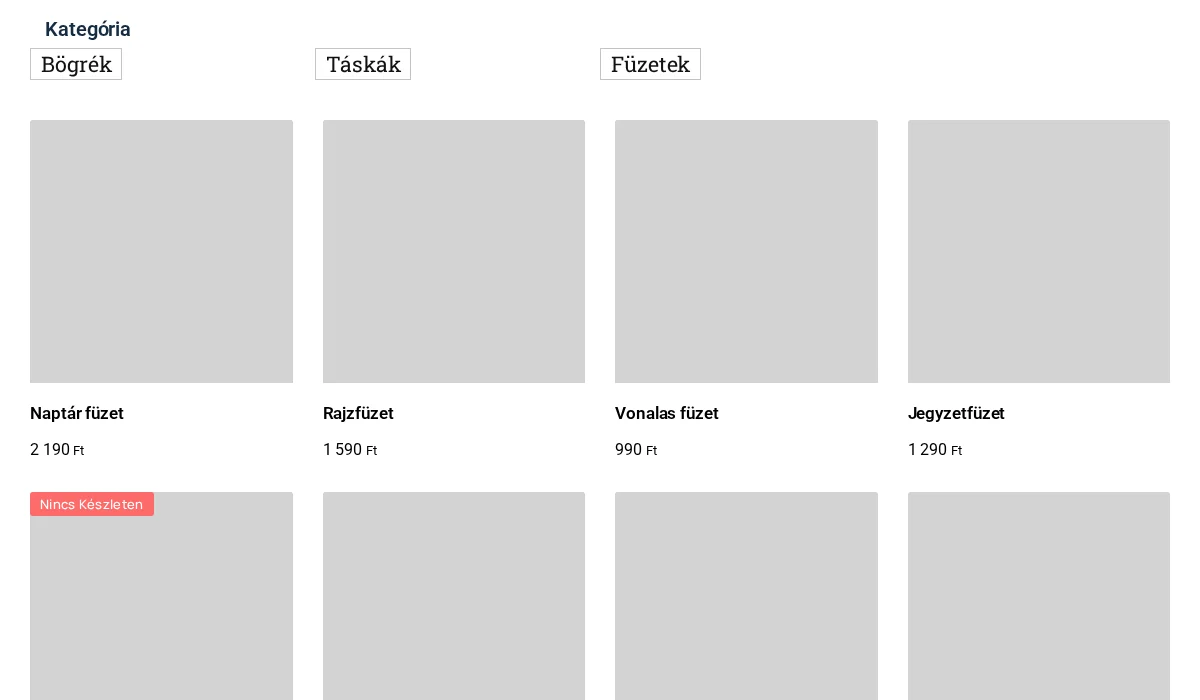
A képen minden kategória egy gomb, mellette a termékek számával, ha bekapcsolod a Darabszám megjelenítése kapcsolót.
Ha a kategóriáknak alkategóriái is vannak, a WP-szűrő típus Jelölőnégyzet vagy Rádiógomb forrásánál az Alkategória mutatása kapcsolóval jelenítheted meg őket, a Kizárás kapcsolóval pedig egyes elemeket elrejthetsz.

A képen az Alkategória mutatása kapcsoló be van kapcsolva, a Kizárás ki van kapcsolva.
Szűrés termékattribútum szerint
Szekció neve “Szűrés termékattribútum szerint”A WooCommerce a termékek egyedi tulajdonságait (anyag, márka, szabás) attribútumként tárolja, és mindegyik saját osztályozás, például pa_anyag. Az Attribútumok kiválasztása lista minden ilyen attribútumot felkínál, így bármelyikből szűrő készíthető.
Követelmény: legyen legalább egy attribútumod a Termékek → Attribútumok oldalon, értékekkel, és rendeld hozzá a termékekhez.
- Add hozzá a tételt, a Szűrő típusa legyen Woo-szűrő, válassz megjelenést a Forrás kiválasztása mezőben.
- A Típus kiválasztása legyen Osztályozás (taxonomy).
- A Válassz osztályozást (taxonomy) értéke legyen Product Attributes.
- Az Attribútumok kiválasztása listában válaszd ki az attribútumot.
Az elemek sorrendjét a WP-szűrő típus Woo-rendezés kapcsolója szabályozza a rendezési lehetőségekkel (lásd a készlet szerinti szűrőt).
Attribútum típusa: szöveg, szín, kép, gomb
Szekció neve “Attribútum típusa: szöveg, szín, kép, gomb”A szín- és képszűrő akkor mutat színmintát vagy képet, ha az attribútumnak ezt a típusát beállítod. A Termékek → Attribútumok oldalon az attribútum szerkesztésekor a Típus mezőben négy érték közül választhatsz: Szöveg, Szín, Kép, Gomb.
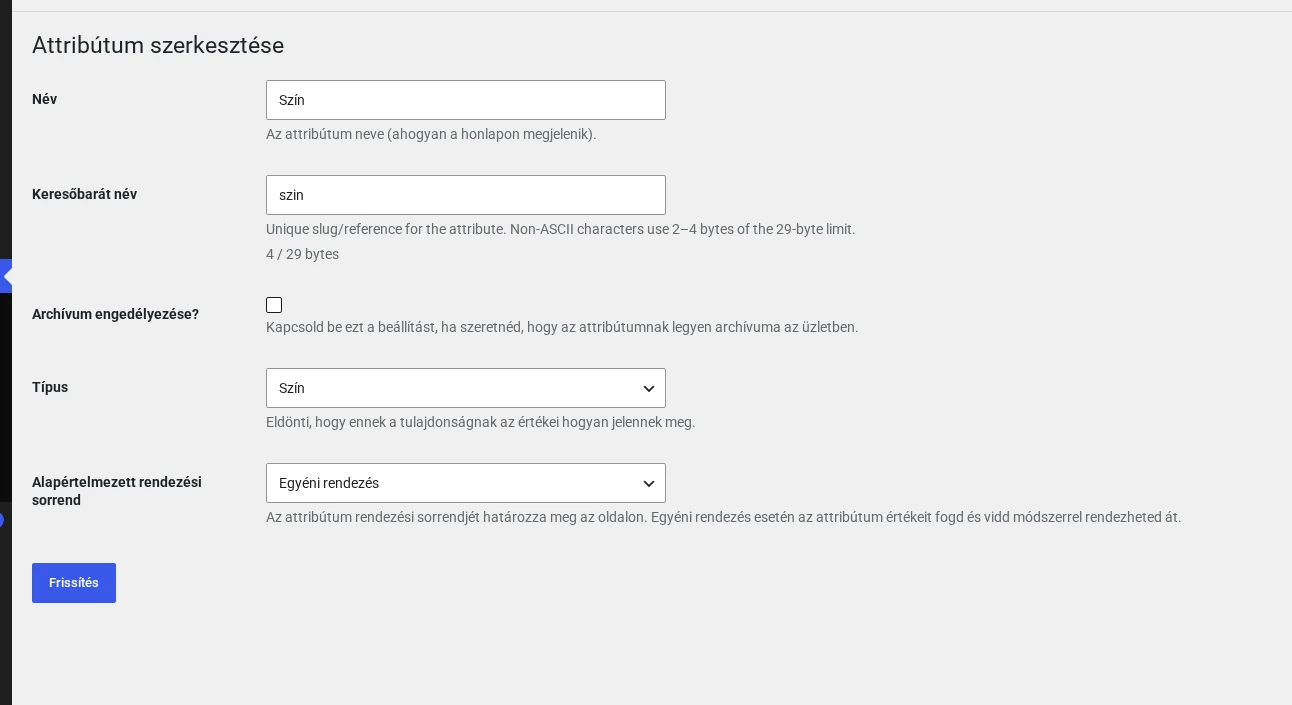
A képen a Szín attribútum Típus mezője Szín. Ez az érték teszi lehetővé, hogy minden attribútumértékhez színt rendelj.
Az attribútum típusától függően az értékek (például „Piros”) szerkesztőoldalán új mező jelenik meg: Szín típusnál egy színválasztó, Kép típusnál egy kép kiválasztó, Gomb típusnál a gomb szövege.
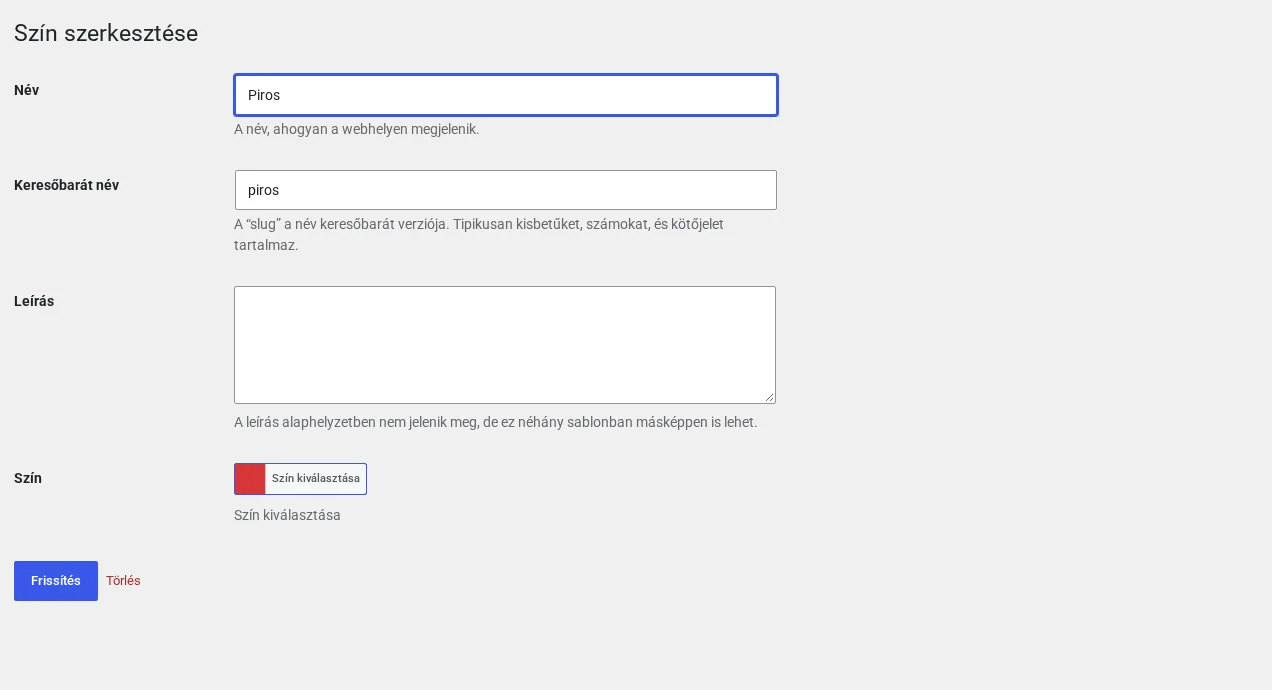
A képen a „Piros” érték szerkesztőoldala látszik, a Szín mezőben a Szín kiválasztása gombbal.
Színminta szűrő
Szekció neve “Színminta szűrő”A szín szerinti szűrőnél a látogató nem szavakat, hanem a tényleges színt látja. Követelmény: egy attribútum (például Szín) Szín típussal, és minden értékhez beállított szín.
- Add hozzá a tételt, a Szűrő típusa legyen Woo-szűrő.
- A Forrás kiválasztása legyen Szín.
- A Típus kiválasztása legyen Osztályozás (taxonomy), a Válassz osztályozást (taxonomy) Product Attributes.
- Az Attribútumok kiválasztása listából válaszd a színattribútumot.
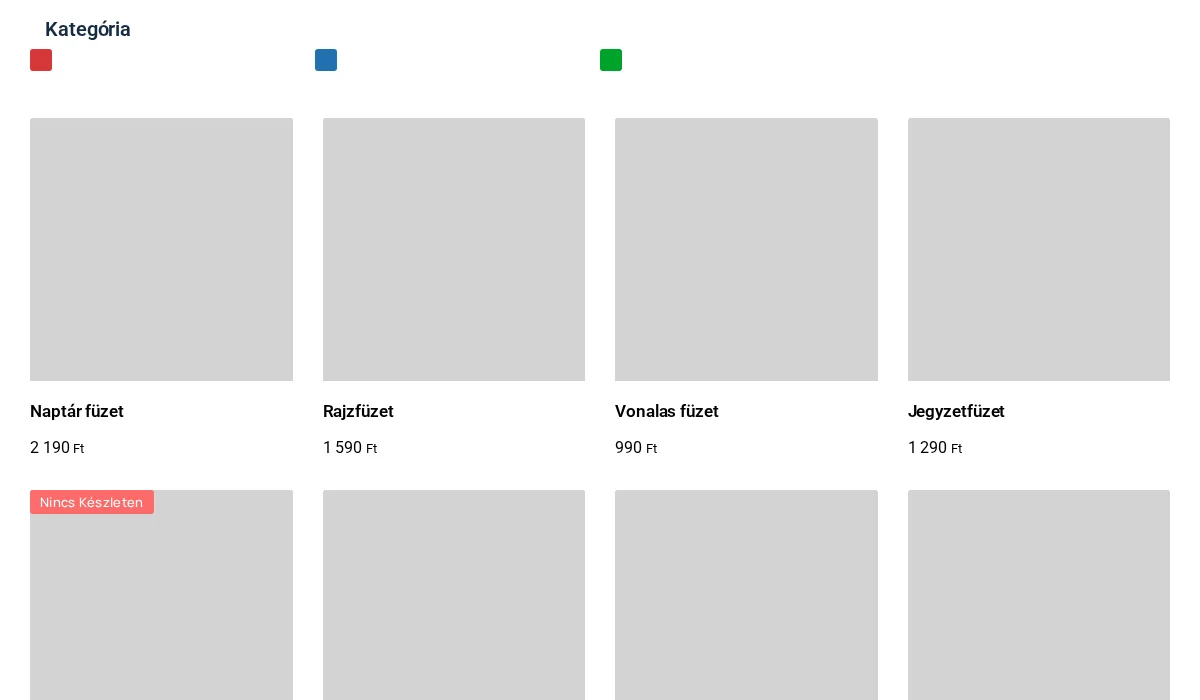
A képen az értékek színes négyzetek, a termékeknél beállított színek szerint.
Képes szűrő (márka, mintázat)
Szekció neve “Képes szűrő (márka, mintázat)”Egyes értékeket jobban kifejez egy kép, mint egy szó vagy egy színminta: egy márka logója, egy anyag mintázata. A képes szűrő az attribútumértékhez rendelt képet mutatja kattintható elemként. Követelmény: egy attribútum Kép típussal, és minden értékéhez feltöltött kép.
- Add hozzá a tételt, a Szűrő típusa legyen Woo-szűrő.
- A Forrás kiválasztása legyen Kép.
- A Típus kiválasztása legyen Osztályozás (taxonomy), a Válassz osztályozást (taxonomy) Product Attributes.
- Az Attribútumok kiválasztása listából válaszd azt az attribútumot, amelynek értékein képek vannak.
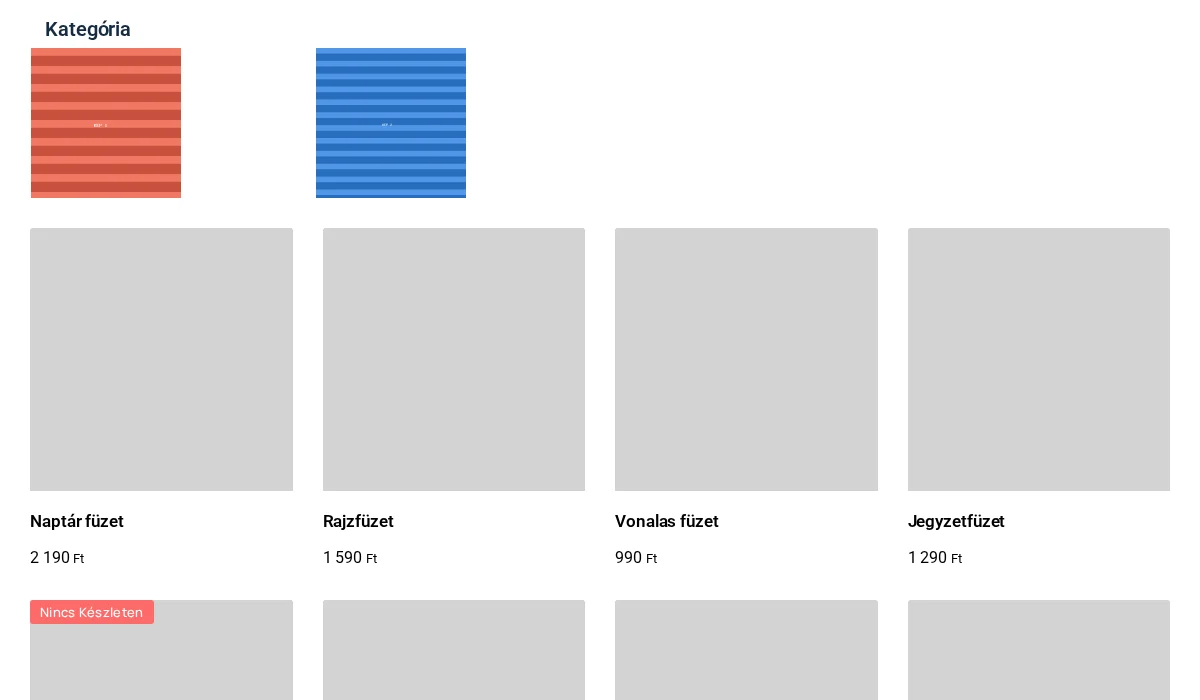
A képen a két márka egy-egy képként jelenik meg, a termékek fölött.
Méretszűrő gombokkal
Szekció neve “Méretszűrő gombokkal”A méret az egyik leggyakrabban szűrt tulajdonság, és a vásárlók általában gombsort várnak (S, M, L, XL), nem jelölőnégyzeteket. Követelmény: egy méretattribútum (például Méret, pa_meret) értékekkel és a termékekhez rendelve.
- Add hozzá a tételt, a Szűrő típusa legyen Woo-szűrő.
- A Forrás kiválasztása legyen Gomb.
- A Típus kiválasztása legyen Osztályozás (taxonomy), a Válassz osztályozást (taxonomy) Product Attributes.
- Az Attribútumok kiválasztása listában válaszd a Méret attribútumot.
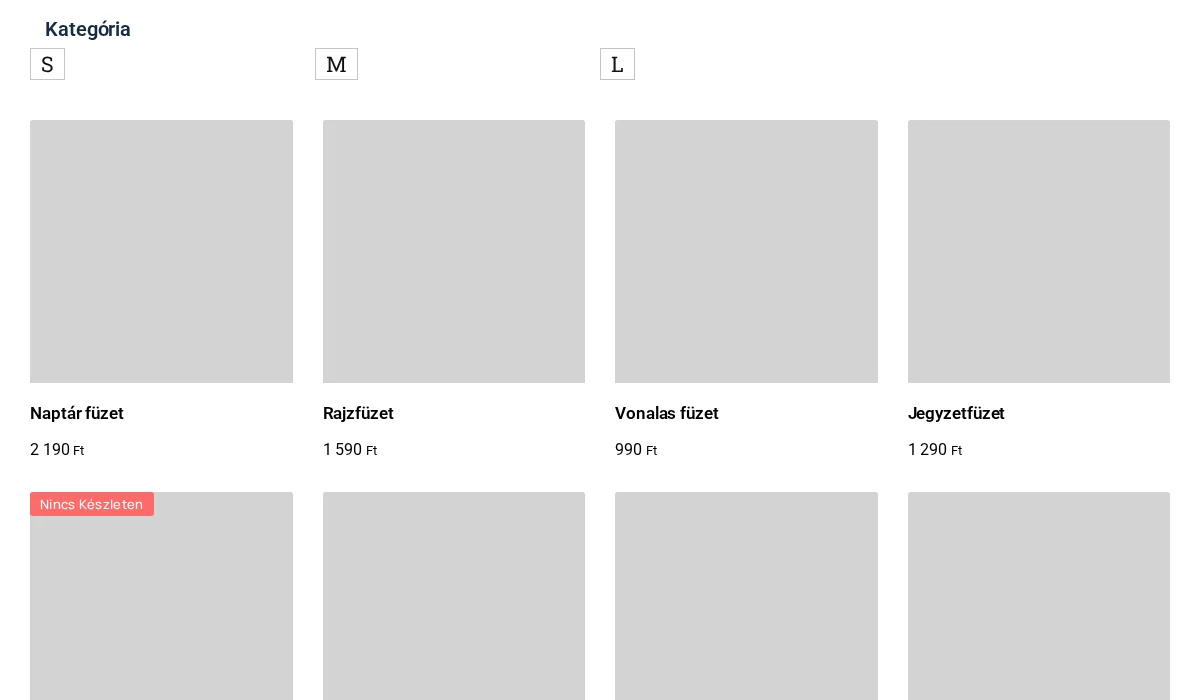
A képen a méretek egy-egy gombként látszanak. A Gomb megjelenés bármelyik attribútumhoz használható, nem csak a mérethez.
Hibaelhárítás
Szekció neve “Hibaelhárítás”A szűrő helyén „Select Type” hibaüzenet áll. A Típus kiválasztása mező üres; válaszd az Osztályozás (taxonomy) értéket.
Az attribútum nem jelenik meg a listában. Az Attribútumok kiválasztása lista csak akkor kínál attribútumot, ha a Válassz osztályozást (taxonomy) értéke Product Attributes, és az attribútum létezik a Termékek → Attribútumok oldalon.
A színminta vagy a kép nem látszik. Az attribútum Típus mezője legyen Szín, illetve Kép, és minden értékhez adj meg színt vagy képet.
A szűrő nem változtatja a listát. A terméklista típusa legyen Keresési lista.
Készült: