

 Magyarmagyar
Gomb widget: tooltip, folyamatos és rázó animáció, rámutatási szöveg, teljes szélesség
A Gomb widget figyelemfelkeltő beállításai lépésenként: buborékszöveg, folyamatos animáció, időközönkénti rázás, felirat rámutatáskor és teljes szélességű gomb.
Ez a fejezet a Gomb widget öt kisebb beállítását írja le lépésről lépésre. A widget alapjai és a többi beállítás a Gomb widget: beállítások áttekintése fejezetben vannak.
Mindegyikhez kell, hogy a Button widget be legyen kapcsolva a The Plus Addons → Widgets oldalon, és hogy a gombot már felvetted az oldalra a Tartalom → Elrendezés szakaszban (válassz Gomb stílusát, és írd be a Szöveget).
| Beállítás | Hol van | Kiadás |
|---|---|---|
| Tooltip (Eszköztipp) | Haladó → Eszköztipp | Pro |
| Folyamatos animáció | Haladó → Folyamatos animáció | Pro |
| Időközönkénti rázó animáció | Stílus → Különleges | ingyenes |
| Rámutatáskor megjelenő szöveg | Tartalom → Elrendezés | ingyenes |
| Teljes szélességű gomb | Stílus → Különleges | ingyenes |
Az ingyenes bővítményben az Eszköztipp és a Folyamatos animáció kapcsolója a Stílus → Különleges szakaszban látszik, de bekapcsolva csak egy Pro-értesítést mutat. A működő beállítások a Pro kiadásban a Haladó fülön vannak.
Tooltip a gombon
Szekció neve “Tooltip a gombon”A tooltip a gomb fölé úszó kis panel, amely rámutatáskor jelenik meg. Jó arra, hogy a gomb felirata rövid maradjon, a magyarázat (például szállítási feltétel) mégis kéznél legyen.
- Jelöld ki a Gomb widgetet, és válts a Haladó fülre.
- Nyisd meg az Eszköztipp szakaszt, és kapcsold be az Eszköztipp kapcsolót. Alatta két fül jelenik meg: Tartalom és Stílus. Ezek a szakaszon belüli fülek, nem a widget felső Tartalom és Stílus fülei.
- A Tartalom fülön a Tartalomtípus mezőben válassz: Szöveges tartalom (egyszerű szövegmező, rövid mondathoz ez a jó) vagy WYSIWYG-szerkesztő (formázott tartalom, link, kép, videó vagy emoji is lehet benne).
- Írd be a szöveget a Leírás mezőbe. Az alapértelmezett, latin helykitöltő szöveget cseréld ki, különben a látogató azt olvassa.
- A Szöveg igazítása mezővel a szöveg balra, középre (alapérték) vagy jobbra igazodik a buborékban. A Tipográfia és a Szöveg színe alatta van.
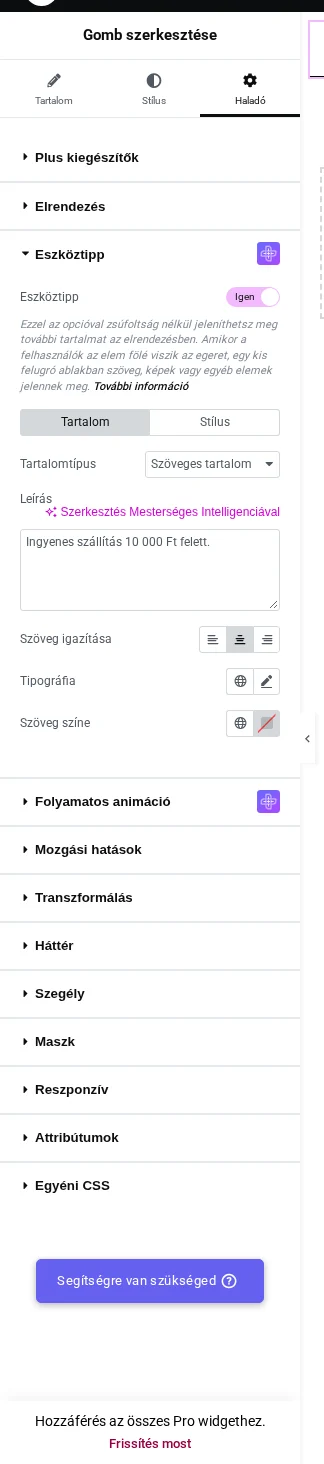
A képen a bekapcsolt Eszköztipp, a Tartalomtípus, a Leírás és a szövegbeállítások látszanak.
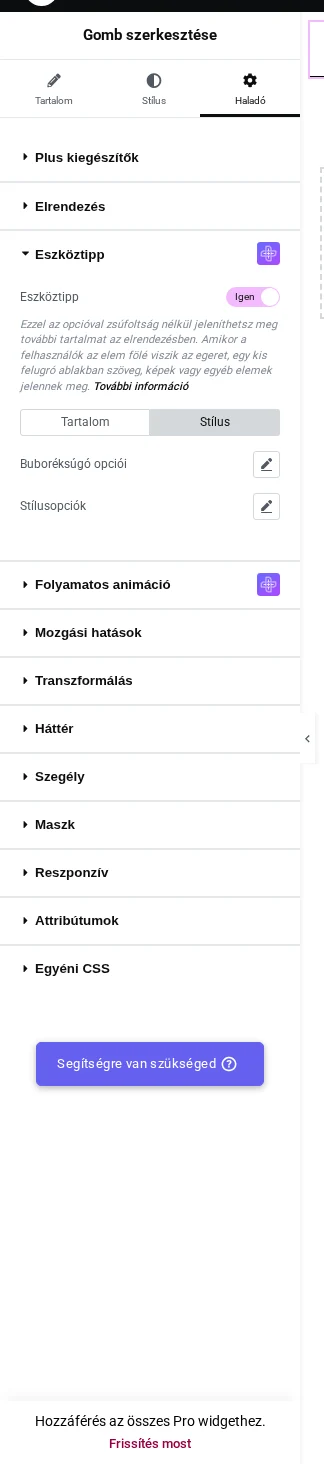
A Stílus fülön két csoport van, mindkettő a szerkesztés ikonnal nyílik: a Buboréksúgó opciói és a Stílusopciók.
A Buboréksúgó opciói csoportban állíthatod a buborék működését:
| Beállítás | Mit csinál | Alapérték |
|---|---|---|
| Pozíció | Hol jelenik meg a gomb körül: balra, jobbra, fent, fent kezdő, fent záró, lent. | Fent |
| Eseményindító | Mi nyitja meg: rámutatás vagy kattintás. | Rámutatás |
| Téma | A buborék megjelenése: sötét, világos vagy áttetsző. | Sötét |
| Nyilak | A buborék nyila: nincs, alapértelmezett vagy kerek. | Alapértelmezett |
| Animáció | A megjelenés hatása: eltolódás el, eltolódás felé, halványítás, nagyítás, perspektíva. | Eltolódás felé |
| Beúszás időtartama | A megjelenés ideje ezredmásodpercben. | 250 |
| Kiúszás időtartama | Az eltűnés ideje ezredmásodpercben. | 200 |
| Interaktív súgóbuborékok | Bekapcsolva a látogató a buborékra is rámutathat vagy kattinthat, nem tűnik el azonnal. | Be |
A Stílusopciók csoportban a buborék belső térköze (Padding), háttere, szegélye, szegélysugara és dobozárnyéka állítható.
Korlátok és tudnivalók:
- Egy gombhoz egy tooltip tartozik.
- Telefonon nincs rámutatás. Ha a buborék fontos információt hordoz, állítsd az Eseményindítót kattintásra, vagy tedd a szöveget az oldalra.
- Ha a buborék kilóg a képernyőről vagy rossz helyen áll, váltsd a Pozíció értékét, vagy igazítsd az Eltolás és Távolság mezőkkel.
- A tooltip widgetenként állítható. Ha több widgethez ugyanazt akarod, használj globális tooltipet.
Hibaelhárítás: ha nem találod a tooltip beállításait, a Pro kiadásban a Haladó fülön nézd, nem a Stílus → Különleges szakaszban. Ha latin szöveg látszik, a Leírás még az alapértéken van.
Folyamatos animáció
Szekció neve “Folyamatos animáció”A folyamatos animáció ismétlődő mozgás, amely a látogató közreműködése nélkül, a gomb egész ottléte alatt fut.
- Jelöld ki a gombot, és a Haladó fülön nyisd meg a Folyamatos animáció szakaszt. Közvetlenül az Eszköztipp alatt van.
- Kapcsold be a Folyamatos animáció kapcsolót. Alatta megjelennek a beállítások.
- Az Animációs hatás listából válassz: Pulzálás (alapérték), Lebegtetés, Dobálás vagy Forgó. Hívásra felszólító gombnál a pulzálás és a lebegtetés a jó választás, a forgó hatás inkább csak ikonos gombhoz.
- A Rámutatáskor megjelenő animáció kapcsolót akkor kapcsold be, ha az animáció csak akkor induljon, amikor a látogató a gombra mutat. Kikapcsolva az animáció folyamatosan fut.
- Az Időtartam csúszkával másodpercben állítod a ciklus idejét (alapérték: 2,5). Kisebb szám gyorsabb, nagyobb szám nyugodtabb mozgást ad. Nagyjából egy másodperc alatt a mozgás már remegésnek hat.
- Ha az Animációs hatás a Forgó, megjelenik a Transzformáció origója mező: kilenc pozíció közül (például Bal felső, Középen középen, Lent középen) választhatod ki, melyik pont körül forogjon a gomb (alapérték: Középen középen).
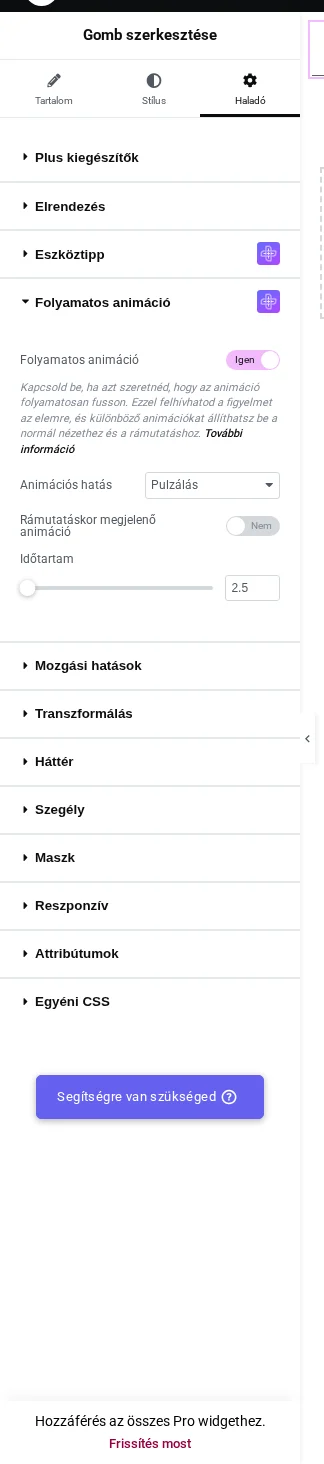
A képen a bekapcsolt kapcsoló, a Pulzálás hatás, a Rámutatáskor megjelenő animáció és az Időtartam látszik.
| Beállítás | Opciók | Alapérték |
|---|---|---|
| Folyamatos animáció | Be / Ki | Ki |
| Animációs hatás | Pulzálás, Lebegtetés, Dobálás, Forgó | Pulzálás |
| Rámutatáskor megjelenő animáció | Be / Ki | Ki |
| Időtartam | Csúszka, másodperc | 2,5 |
| Transzformáció origója (csak Forgó hatásnál) | Kilenc pozíció | Középen középen |
Korlátok:
- Egyszerre egy hatás választható.
- Eszközönként külön érték nincs: a mozgás telefonon is fut.
- A mozgásra érzékeny látogatók miatt érdemes a Rámutatáskor megjelenő animáció kapcsolót használni.
- A Stílus → Különleges szakasz rámutatási effektusától független beállítás, de ha mindkettő be van kapcsolva, a gomb zsúfoltan mozoghat.
Hibaelhárítás:
- Ha nem találod a szakaszt: a Pro kiadásban a Haladó fülön van. Az ingyenes bővítményben csak a kapcsoló látszik a Stílus → Különleges szakaszban, és Pro-értesítést ad.
- Ha az élő oldalon nem játszik az animáció, generáld újra az Elementor fájljait az Elementor → Eszközök oldalon, majd ürítsd a gyorsítótárat vagy a CDN-t.
- Ha az animáció alig látszik, csökkentsd az Időtartam értékét, és próbáld a Lebegtetés hatást.
Időközönkénti rázó animáció
Szekció neve “Időközönkénti rázó animáció”A rázás nem folyamatos, hanem időnként ismétlődő megmozdulás, amely visszavonzza a látogató figyelmét a gombra. Az ingyenes bővítményben is elérhető.
- A Tartalom → Elrendezés szakaszban válassz Gomb stílusát, és add meg a Szöveget.
- Válts a Stílus fülre, nyisd meg a Különleges szakaszt, és kapcsold be az Időközönkénti rázó animáció kapcsolót. A szakasz alján van, a rámutatási effektusok alatt.
- A megjelenő Időközönkénti rázó animáció időtartama mezőbe írd be, hány másodpercenként rázza meg magát a gomb (alapérték: 5). Három másodperc alatt már hibának tűnik, nyolc-tíz másodperc átgondolt figyelemfelkeltés.
Korlátok: a rázás módja, erőssége és iránya nem állítható, csak a gyakorisága. Eszközönként külön érték nincs. Oldalanként egy gombon használd, és ne kapcsold össze más hatásokkal. Ha az időtartam mező nem látszik, kapcsold be előbb a kapcsolót. Ha nem rázkódik a gomb az élő oldalon, generáld újra az Elementor fájljait és ürítsd a gyorsítótárat.
Felirat rámutatáskor
Szekció neve “Felirat rámutatáskor”A gomb két feliratot is hordozhat: egy nyugalmi és egy másikat, amely rámutatáskor cseréli le az elsőt (például „Kezdjük el” helyett „Kérem az ingyenes próbát”).
- A Tartalom → Elrendezés szakaszban állítsd a Gomb stílusát Stílus 4, Stílus 11 vagy Stílus 14 értékre. A többi 20 stílusnál a mezők rejtve maradnak, mert azokban nincs második felirat.
- A Szöveg mezőbe írd a nyugalmi feliratot. Ez érthető legyen önmagában, mert a legtöbb látogató nem mutat rá.
- A Rámutatáskor megjelenő szöveg mezőbe írd a cserefeliratot (alapérték: „Ide kattintás”). Tartsd nagyjából egyforma hosszúra, különben a gomb mérete ugrik.
- Az Igazítás mezővel balra, középre vagy jobbra igazíthatod a gombot, eszközönként külön is.
Korlátok:
- Csak a három fent említett stílusnál működik. Más stílusra váltva a mező eltűnik, és a csere megszűnik.
- Érintőképernyőn nincs rámutatás, ott csak a nyugalmi felirat látszik. Lényeges információt ne csak a rámutatási szövegbe írj.
- Gombonként egy cserefelirat adható meg, eszközönként külön nem.
Ha a mező hiányzik, a stílus nem a három támogatott közül való. Ha a gomb mérete ugrik csere közben, hozd közelebb a két felirat hosszát, vagy adj fix szélességet a tárolónak.
Teljes szélességű gomb
Szekció neve “Teljes szélességű gomb”A teljes szélességű gomb kitölti a tárolóját, ezért telefonon könnyebb megérinteni, és nagyobb súlya van. A 23 stílus mindegyikénél működik, és az ingyenes bővítményben is elérhető.
- A Tartalom → Elrendezés szakaszban válassz Gomb stílusát, írd be a Szöveget, és add meg a Link címét. Link nélkül a gomb megjelenik, de nem visz sehova.
- Válts a Stílus fülre, nyisd meg a Különleges szakaszt, és kapcsold be a Teljes szélességű gomb kapcsolót. A gomb azonnal kitölti a tároló szélességét.
A gomb szélességét ez a kapcsoló az egyik leggyorsabb módon szabályozza, mert a méretét a tároló adja, nem a felirata. Ha olyan gombot szeretnél, amely szélesebb a feliratánál, de nem éri el a széleket, tedd egy legnagyobb szélességgel korlátozott tárolóba, vagy csökkentsd a tároló vízszintes belső térközét. A gomb magasságát és betűméretét a Stílus fül térköz- és tipográfiabeállításai adják, a teljes szélesség csak a vízszintes irányra hat.
Korlátok:
- A kapcsolónak nincs eszközönkénti értéke, minden töréspontnál érvényes. Ha csak mobilon akarsz teljes szélességet, használd az Elementor saját Szélesség beállítását a Haladó fülön: annak van külön tablet- és mobilértéke.
- A szélességet a szülő tároló korlátozza. Ha annak van legnagyobb szélessége vagy nagy belső térköze, a gomb csak azt tölti ki.
- Globális beállítás nincs, a kapcsoló gombonként állítható.
Ha a gomb mégsem teljes szélességű, ellenőrizd, hogy a kapcsolót a Stílus fülön, a Különleges szakaszban kapcsoltad be, és hogy a tároló nem keskenyebb-e. Ha csak a szerkesztőben látod teljes szélességűnek, generáld újra az Elementor fájljait az Elementor → Eszközök oldalon, és ürítsd a gyorsítótárat. Ha nem találod a Gomb widgetet a panelen, kapcsold be a The Plus Addons → Widgets oldalon, mentsd, és töltsd újra a szerkesztőt.
Készült: