

 Magyarmagyar
Egérkurzor: kurzor egy tárolóra vagy egy widgetre
Az egyedi kurzor szűkítése egyetlen tárolóra vagy egyetlen widgetre a Kurzor területe beállítással.
Az egyedi kurzor az egész oldalon sok lehet. Gyakran elég egy sávon, például egy portfóliócsíkon, a nyitó szakaszon vagy egy ajánlaton, vagy akár csak egyetlen képen. Az Egérkurzor widget Kurzor területe beállításának Tároló és Widget értéke ezt oldja meg. A widget többi beállítása az Egérkurzor: áttekintés fejezetben van.
A widget a Pro bővítmény része.
Mielőtt elkezdesz
Szekció neve “Mielőtt elkezdesz”- A widget a The Plus Addons → Widgets oldalon a Mouse Cursor kapcsolóval kapcsolható be.
- A szerkesztőben a widget semmit sem rajzol ki, ezért a nyilvános oldalon vagy az előnézetben nézd meg.
- Minden effekt kikapcsol, ha a böngészőablak 991 képpont vagy keskenyebb.
Kurzor egy tárolóra
Szekció neve “Kurzor egy tárolóra”- Húzd az Egérkurzor widgetet abba a tárolóba, amelynek a kurzorát cserélni szeretnéd. Bárhová kerülhet benne, mert a widget az oldalon láthatatlan.
- A Tartalom fülön állítsd a Kurzor területe értékét Tárolóra.
- Válaszd ki a Típust, és töltsd ki a beállításait: egy Kurzorikon képet, egy Szöveg követése kifejezést, egy Követő kör stílust és így tovább.
- Tedd közzé az oldalt, és mozgasd az egeret a tárolóba és ki belőle.

A képen a Kurzor területe Tároló, a Típus Szöveg követése, a követett szöveg pedig a Szöveg követése mezőben áll.
Az effekt abban a pillanatban megjelenik, amikor a mutató belép a tárolóba, és eltűnik, amint kilép. Az elkészített oldalon a követő elem teljesen látszott a kiválasztott tárolóban, és teljesen rejtve volt, amíg a mutató a fölötte lévő tárolón állt.
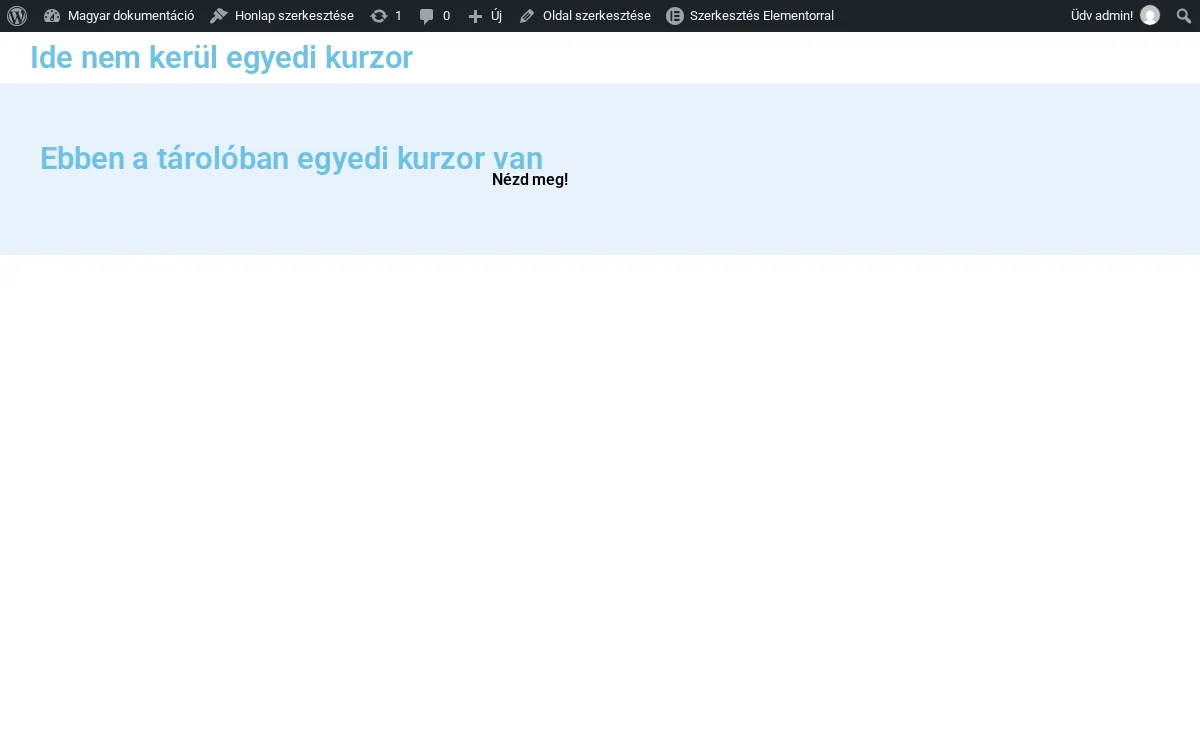
A képen az egér a kék hátterű tárolóban van, és a „Nézd meg!” szöveg követi. A fölötte lévő tárolóban nincs egyedi kurzor.
Melyik tárolót használja?
Szekció neve “Melyik tárolót használja?”A legközelebbi tárolót, amelyben a widget áll. Ha a tárolók egymásba vannak ágyazva, a widget a legbelsőt használja, ezért azon a szinten helyezd el, amelyiket szánod.
| Hol szeretnél kurzort | Hová tedd az Egérkurzor widgetet |
|---|---|
| Az oldal egyik sávján | A sáv tárolójába, bármelyik helyre |
| A sávban lévő kártyán | A kártya saját belső tárolójába |
| Az egész oldalon | Bárhová, a Kurzor területe legyen Törzs |
| Egyetlen widgeten | Közvetlenül a widget alá, a Kurzor területe legyen Widget |
Hogyan viselkedik a tároló
Szekció neve “Hogyan viselkedik a tároló”- A tároló a határ: azon kívül semmi sem látszik.
- A widget semmit sem rajzol, sem a szerkesztőben, sem az oldalon, ezért az elrendezést és a távolságokat nem befolyásolja.
- Két tárolónak saját Egérkurzor widget kell.
- 992 képpont ablakszélesség alatt az effekt teljesen ki van kapcsolva.
Korlátozások
Szekció neve “Korlátozások”- A Tároló csak az Elementor tárolóira illik. A régi szakaszokkal és oszlopokkal épített oldalon az Oszlop vagy a Szakasz kell: tárolóalapú oldalon ez a kettő sosem lesz látható.
- Az effekt a widget helyéhez kötött, nincs kiválasztó, ezért ha a widgetet másik tárolóba viszed, az effekt csendben vele megy.
- 991 képpont ablakszélességnél és alatta nem történik semmi, ezért a tárolós kurzor soha nem jelenik meg telefonon és a legtöbb tableten.
Hibaelhárítás
Szekció neve “Hibaelhárítás”A kurzor mindenhol látszik, nem csak a tárolómban. A Kurzor területe valószínűleg még Törzs. Állítsd Tárolóra.
Semmi sem látszik. Ellenőrizd, hogy a widget valóban abban a tárolóban van-e, amelyikre gondolsz (a Navigátor panelen jól látszik), és hogy a nyilvános oldalt nézed, nem a szerkesztőt.
Kisebb területen látszik, mint vártam. A widget egy belső tárolót választott. Húzd ki a külső tárolóba.
Kurzor egy widgetre
Szekció neve “Kurzor egy widgetre”Néha a kurzornak csak egy elem fölött kell változnia: egyetlen képen, egy videóborítón vagy egy kártyán, máshol nem. A Kurzor területe Widget értéke ezt tudja.
- Húzd az Egérkurzor widgetet közvetlenül az érintett widget alá, ugyanabban a tárolóban. A sorrend számít: mindig a közvetlenül fölötte lévő widgetet célozza.
- A Tartalom fülön állítsd a Kurzor területe értékét Widgetre.
- Válassz Típust, és töltsd ki a beállításait. A Szöveg követése és a Kép követése itt egyaránt jól működik.
- Tedd közzé az oldalt, és mozgasd az egeret a fölötte lévő widget fölé.

A képen a Kurzor területe Widget, a Típus Szöveg követése, és a Szöveg követése mezőben a „Nagyítás” szó áll.
A „Nagyítás” szöveg csak addig látszott, amíg a mutató a fölötte lévő képwidgeten volt, minden más widgeten rejtve maradt.
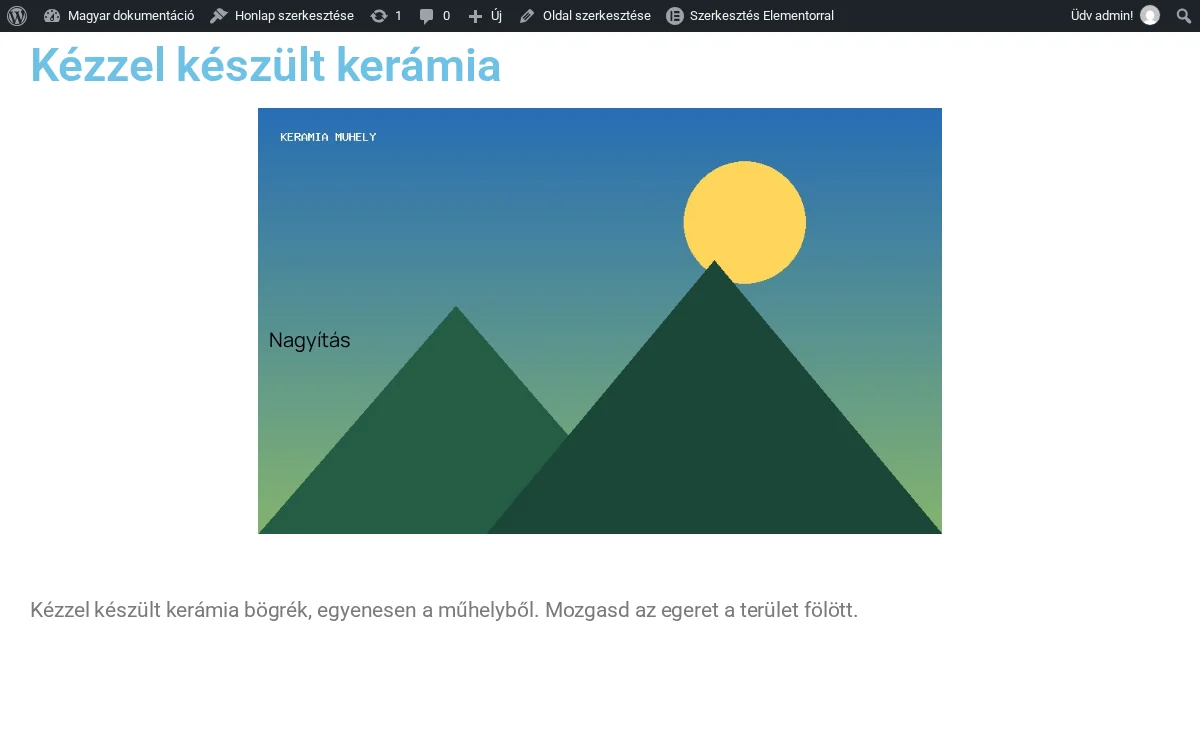
A képen az egér a fotó fölött van, és a „Nagyítás” szöveg követi.
A szöveg stílusa widgetnél
Szekció neve “A szöveg stílusa widgetnél”Ha a Kurzor területe Widget, a Stílus fülön rövidebb szakasz látszik, mint máskor: csak a Szöveg mérete és a Szöveg színe. A tipográfia, a háttér, a szegély és a párnázás beállításai ebben a módban nem érhetők el.

A képen csak a Szöveg mérete és a Szöveg színe látszik.
Hogyan viselkedik a widgetes terület
Szekció neve “Hogyan viselkedik a widgetes terület”- A cél mindig az Egérkurzor widget előtti widget, ugyanabban a szülőben.
- A követő elem a célwidgetbe kerül, ezért az eltűnik és megjelenik, ahogy a mutató átlépi a widget keretét.
- A sorrend megváltoztatása a célt is megváltoztatja. Ha új widgetet húzol a kettő közé, a kurzor az új szomszédot követi.
- Több widget lefedéséhez tedd őket saját tárolóba, és használd inkább a Tároló értéket.
Korlátozások
Szekció neve “Korlátozások”- Ha az Egérkurzor widget az első elem a tárolójában, nincs fölötte widget, és semmi sem jön létre: se kurzor, se hiba, se üzenet. Ez a leggyakoribb oka annak, hogy a beállítás hatástalannak látszik.
- Nincs kiválasztó a célwidgethez, ezért az effekt csak annyira stabil, amennyire a widgetek sorrendje.
- A widgetes terület szövegstílusa csak méretet és színt ad. Párnázott, színes címkéhez használd a Tároló területet.
- 991 képpont ablakszélességnél és alatta nem történik semmi.
Hibaelhárítás
Szekció neve “Hibaelhárítás”Semmi sem történik a widgetem fölött. Ellenőrizd, hogy az Egérkurzor widget közvetlenül alatta áll-e, semmivel közte, ugyanabban a tárolóban. Ha a tároló első eleme, told lejjebb.
A kurzor rossz elem fölött látszik. Azt célozza, ami közvetlenül fölötte van. Húzd úgy, hogy közvetlenül a kívánt elem után álljon.
Nem találom a párnázás és a háttér beállításait. Ebben a módban nincsenek. Állítsd a Kurzor területe értékét Tárolóra, és tedd a widgetet egy saját tárolóba, ha a teljes stílus kell.
Készült: