

 Magyarmagyar
Flexible Checkout Fields PRO
A WooCommerce pénztárűrlap mezőinek szerkesztése, saját mezők, feltételes logika és árazott mezők hozzáadása.
A Flexible Checkout Fields PRO a WooCommerce pénztárűrlapját teszi szerkeszthetővé. Átírhatod az alapmezők feliratát, sorrendjét és kötelezőségét, újakat vehetsz fel, és megadhatod, hol jelenjen meg a kitöltött érték (köszönő oldal, fiók, e-mailek). A PRO változat az ingyenes Flexible Checkout Fields bővítményre épül, és többek közt új mezőtípusokat, saját szakaszokat, feltételes logikát és árazást ad hozzá.
Ha a vásárlótól plusz adat kell a rendelés teljesítéséhez, itt kérheted be. Ilyen például az adószám, a kért szállítási nap, egy hozzájárulás, egy megjegyzés, egy fájl a termék személyre szabásához vagy egy fizetős kiegészítő szolgáltatás kiválasztása.
Követelmények
Szekció neve “Követelmények”- WooCommerce, és az ingyenes Flexible Checkout Fields bővítmény: a PRO a WooCommerce → Checkout Fields menüt ezekkel együtt mutatja.
- A WooCommerce Pénztár oldalának a klasszikus
[woocommerce_checkout]rövidkódot kell tartalmaznia. A blokkos pénztárral (a WooCommerce 8.3.0-tól bevezetett, blokkszerkesztővel épített pénztár) a bővítmény nem működik.
A pénztároldal beállítását a WooCommerce → Beállítások → Speciális → Oldalbeállítás részen találod.
Telepítés
Szekció neve “Telepítés”- Telepítsd és aktiváld a WooCommerce-t és az ingyenes Flexible Checkout Fields bővítményt.
- Nyisd meg a Bővítmények → Új bővítmény telepítése oldalt, kattints a Bővítmény feltöltése gombra, válaszd ki a PRO bővítmény zip-fájlját, és kattints a Telepítés gombra.
- Kattints az Aktiválás gombra.
- Ha a licenc aktiválását kéri a bővítmény, add meg a licenckulcsot.
- Ellenőrizd, hogy a Pénztár oldal a
[woocommerce_checkout]rövidkódot használja.
Első lépések
Szekció neve “Első lépések”- Nyisd meg a WooCommerce → Checkout Fields oldalt. Három fül van: Start Here!, Settings és Checkout Sections.
- A Checkout Sections fülön a Billing, Shipping és Order szakaszok mezőit szerkesztheted.
- Nyiss ki egy mezőt, módosítsd, majd kattints a Save Changes gombra.
- Ellenőrizd az eredményt a pénztároldalon.
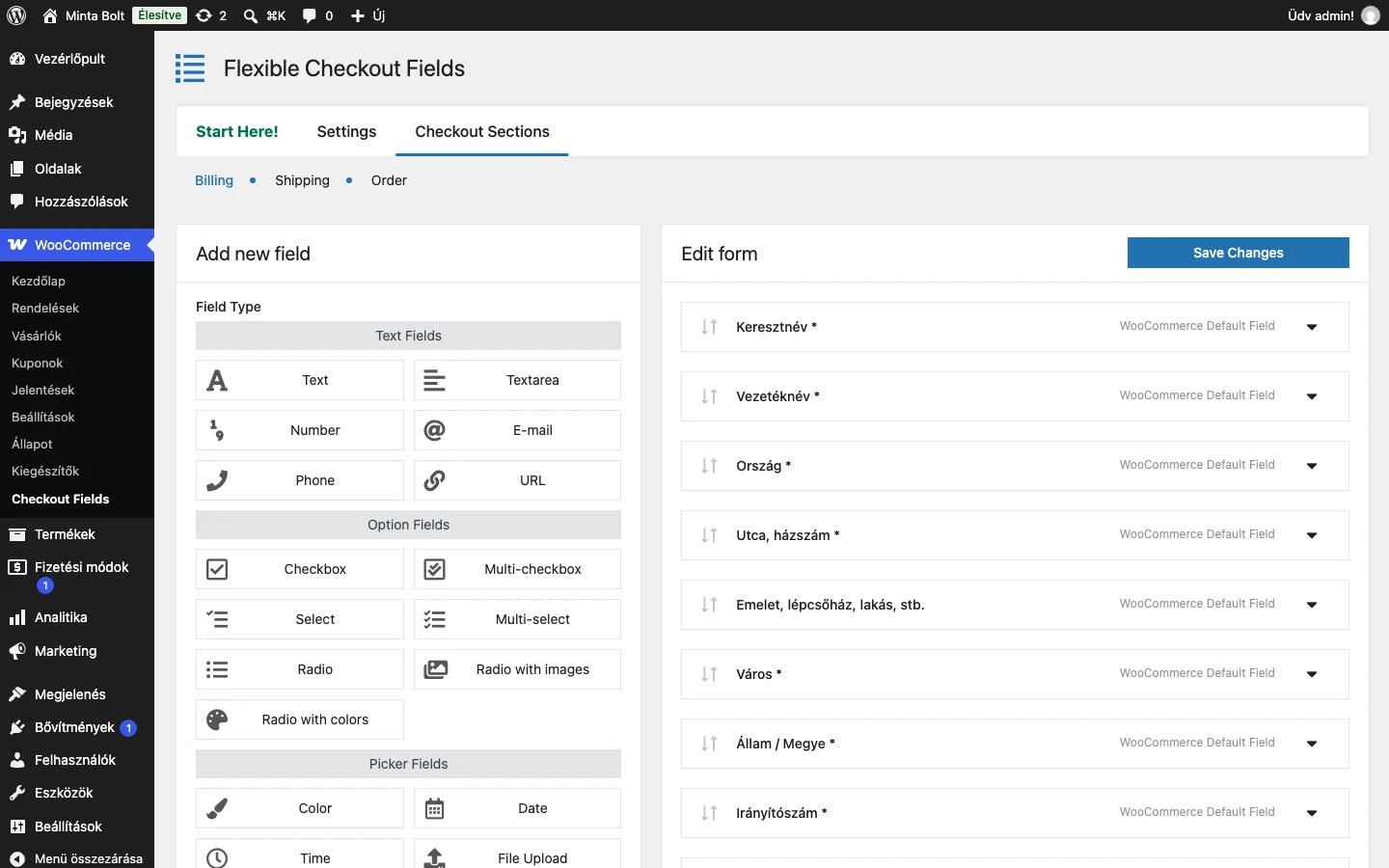
Bal oldalon a mezőtípusok vannak, jobb oldalon a szakasz mezői, amelyeket húzással átrendezhetsz.
Tartalom
Szekció neve “Tartalom”- Mezők szerkesztése: általános, haladó, megjelenési és megjelenítési beállítások, új mező hozzáadása, mezők szerkesztése a rendelésben.
- Mezőtípusok: minden mezőtípus beállításai.
- Feltételes logika: mezők megjelenítése, elrejtése vagy kötelezővé tétele feltételek alapján.
- Árazás: ár rendelése a saját mezőkhöz.
- Szakaszok és beállítások: további szakaszok, visszaállítás, a jelölőnégyzetes példa.
- Ellenőrzés: beépített és saját ellenőrzési szabályok.
- Haladó lehetőségek: a mezők értékének kiírása kóddal, rejtett mező.
- Gyakori kérdések és hibaelhárítás: ha a mezők nem jelennek meg vagy a pénztár nem működik.
Az ingyenes és a PRO változat
Szekció neve “Az ingyenes és a PRO változat”| Funkció | Ingyenes | PRO |
|---|---|---|
| Text, Textarea, Number, E-mail, Phone, URL, Checkbox, Color, Heading, Paragraph, Image, HTML mező | igen | igen |
| Multi-checkbox, Select, Multi-select, Radio, Radio with images, Radio with colors, Date, Time, File Upload, Hidden mező | nem | igen |
| Billing, Shipping és Order szakasz | igen | igen |
| További szakaszok | nem | igen |
| Mező engedélyezése és tiltása, kötelezőség, felirat, CSS-osztály, helyőrző | igen | igen |
| Megjelenítés a köszönő oldalon, a fiókban és az e-mailekben | igen | igen |
| Feltételes logika (szállítási mód, fizetési mód, kosár, termék, felhasználó, dátum, mezők alapján) | nem | igen |
| Árazás mezőnként | nem | igen |
- Mezők szerkesztéseA pénztárűrlap mezőinek átírása, új mező hozzáadása, a mezők fülei és az extra mezők szerkesztése a rendelésben.
- MezőtípusokA választható mezőtípusok és beállításaik: szöveges, választós, választó és egyéb mezők.
- Feltételes logikaMezők megjelenítése, elrejtése vagy kötelezővé tétele a kosár, a felhasználó, a szállítási és fizetési mód, a dátum vagy más mezők alapján.
- ÁrazásÁr rendelése a saját pénztármezőkhöz: fix összeg vagy százalék, adóosztály és megjelenés a boltban.
- Szakaszok és beállításokA bővítmény beállításai, további szakaszok a pénztáron, a szakaszok szerkesztése, visszaállítás és a jelölőnégyzetes példa.
- EllenőrzésA pénztármezők beépített ellenőrzési szabályai és saját ellenőrzési szabályok létrehozása.
- Haladó lehetőségekA mezők értékének kiírása kóddal, a rejtett mező értékének beállítása és az opciók betűrendbe rendezése.
- Gyakori kérdések és hibaelhárításVálaszok a gyakori kérdésekre: hol vannak a beállítások, miért nem jelennek meg a mezők, mit tegyél pénztárhibánál.
Készült: Frissítve: