

 Magyarmagyar
Haladó tipográfia: szöveghatások
Körbe hajlított és forgó szöveg, keverési mód, kivágott szöveg, kép rámutatáskor, futószöveg és aláhúzás a Haladó tipográfia widgetben.
Ez a fejezet a Haladó tipográfia widget Normál módban használható hatásait írja le. A widget bekapcsolását, a két módot és a Stílus fület az áttekintő fejezet tartalmazza. A hatások a Pro bővítményhez tartoznak, és mindegyiknek külön Engedélyezés/Letiltás kapcsolója van. Ahol Többes kiválasztás módban is működnek, azt jelezzük.
Minden példában add hozzá a Haladó tipográfia widgetet, hagyd a Válaszd ki az opciót mezőt Normál értéken, és írd be a szöveget.
Függőleges szöveg
Szekció neve “Függőleges szöveg”A Szövegirány szakasz függőlegessé fordítja a szöveget, például egy kép vagy egy szekció melletti felirathoz. A hatás a CSS writing-mode tulajdonságot használja, nem kell hozzá egyéni CSS.
- Nyisd meg a Tartalom fül Szövegirány szakaszát.
- A Függőleges szöveg mezőben válaszd a Balról jobbra vagy a Jobbról balra értéket.
- Ha azt szeretnéd, hogy a betűk állva, egymás alatt jelenjenek meg (ne elforgatva), kapcsold be a Függőleges betűk kapcsolót.
- Szükség esetén használd a Normál transzformáció, a Transzformáció rámutatáskor és a Transzformáció origója mezőt további forgatáshoz.
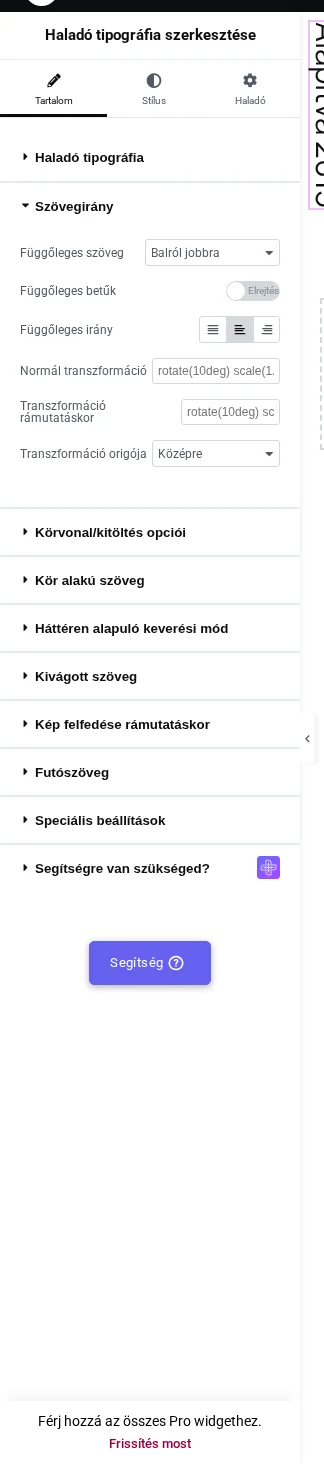
A képen a Függőleges szöveg Balról jobbra értéken áll, alatta a Függőleges betűk kapcsoló és a transzformációs mezők láthatók.

A kép a szöveget oldalra fordítva mutatja.
| Beállítás | Mit csinál | Alapérték |
|---|---|---|
| Függőleges szöveg | A Normál vízszintesen hagyja a szöveget, a Balról jobbra és a Jobbról balra függőlegessé teszi | Normál |
| Függőleges betűk | Minden betű álló helyzetben marad, egymás alatt. Csak akkor látszik, ha a Függőleges szöveg nem Normál | Ki |
| Függőleges irány | Ikongombok: kezdeti, balról jobbra vagy jobbról balra. A jobbról balra irány megfordítja a karakterek sorrendjét, vízszintes szövegen is | Kezdeti |
| Normál transzformáció / Transzformáció rámutatáskor | CSS-transzformáció, például rotate(-90deg), alaphelyzetben és rámutatáskor |
Üres |
| Transzformáció origója | Az a pont, amely körül a transzformáció forgat. A Folyamatos animáció forgáspontját is ez adja | Középre |
Többes kiválasztás módban nincs Szövegirány szakasz. Ott az egyes elemek Normál transzformáció mezőjét használd, például rotate(-90deg) értékkel.
Körvonalas szöveg
Szekció neve “Körvonalas szöveg”A Körvonal/kitöltés opciói üres belsejű, körvonalas betűket rajzol, külön körvonal- és kitöltési színnel normál és rámutatásos állapotra.
- Nyisd meg a Tartalom fül Körvonal/kitöltés opciói szakaszát, és kapcsold be az Engedélyezés/Letiltás kapcsolót. A szöveg azonnal körvonalassá válik.
- Menj a Stílus fül Körvonal/kitöltés stílusa szakaszára, és állítsd be a Vonalvastagságot.
- A Normál fülön válaszd ki a körvonal színét (klasszikus vagy színátmenetes), és ha szeretnéd, a Kitöltési színt.
- A Rámutatás fülön adj meg Kitöltési színt: a betűk ezzel telnek meg, amikor az egér fölöttük van.
Tudnivalók:
- Stílus nélkül a körvonal 2 px vastag, sötétszürke (#313131), a betűk átlátszók.
- A Körvonal/kitöltés stílusa szakasz csak akkor látszik, ha a Körvonal/kitöltés opciói be van kapcsolva.
- A rámutatásos Kitöltési szín a körvonalas szöveget rámutatáskor tömör szöveggé teszi.
- Többes kiválasztás módban minden elemnek saját Körvonal/kitöltés opciói van, így akár egyetlen szót is körvonalassá tehetsz.
Kör alakú szöveg
Szekció neve “Kör alakú szöveg”A Kör alakú szöveg körbe vagy ívbe hajlítja a szöveget, ami logó, jelvény vagy kerek kép köré jó.
- Írd a szöveget a Szöveg mezőbe. A végére tegyél szóközt vagy elválasztót (például „ • ”), hogy a szöveg eleje és vége ne érjen össze.
- Nyisd meg a Kör alakú szöveg szakaszt, és kapcsold be az Engedélyezés/Letiltás kapcsolót. A szöveg körbe hajlik.
- Ha szélesebb ívet szeretnél, kapcsold be az Egyéni sugár kapcsolót, és adj meg értéket a Válassz értéket mezőben.
- Ha az ellenkező irányba szeretnéd hajlítani (például egy jelvény alsó ívéhez), kapcsold be az Irány megfordítása kapcsolót.
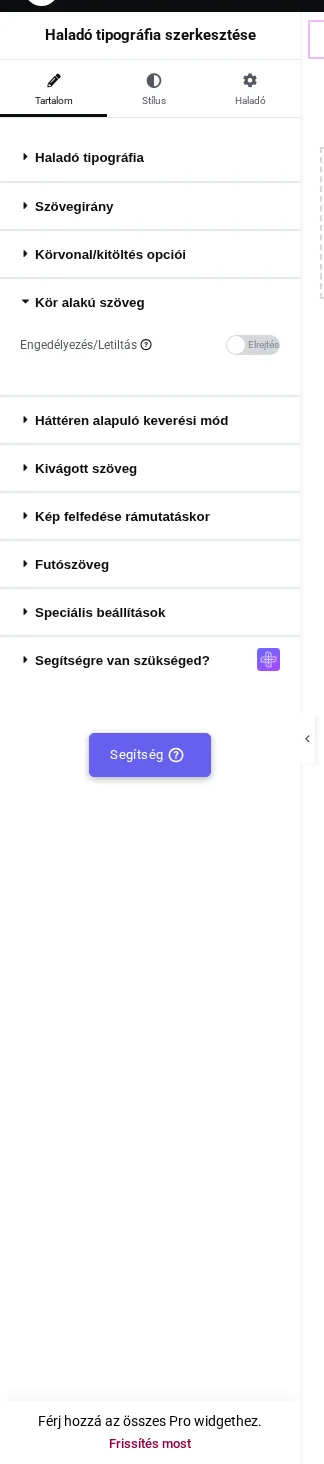
A képen a szakasz kikapcsolt állapotban látszik: itt kapcsolod be a hatást.
| Beállítás | Mit csinál |
|---|---|
| Engedélyezés/Letiltás | A szöveget teljes körré hajlítja. |
| Egyéni sugár / Válassz értéket | A sugarat pixelben adja meg (0 és 800 között). A kör méreténél nagyobb érték szélesebb, laposabb ívet ad. Egy kisebb érték (a próbánkban 60 px) nem változtatott a körön. |
| Irány megfordítása | A szöveget az ellenkező irányba hajlítja. |
| Automatikus reszponzivitás | A kör méretét a böngészőablakhoz igazítaná, de jelenleg nincs látható hatása. |

A képen a szöveg teljes kört alkot, a végén a „•” elválasztóval.
Korlátozások: az Automatikus reszponzivitás a közzétett oldalon nem változtat semmit: keskeny képernyőn a kör ugyanúgy néz ki bekapcsolva és kikapcsolva. A Kör alakú szöveg Többes kiválasztás módban nem érhető el.
Hibaelhárítás:
- Ha a szöveg eleje és vége átfedi egymást, tegyél a szöveg végére szóközt vagy elválasztót, vagy rövidítsd a szöveget.
- Ha a Válassz értéket nem változtat semmit, a sugár csak akkor látszik, ha nagyobb annál a körnél, amelyet a szöveg magától kitesz. Próbálj nagyobb értéket.
Forgó körszöveg
Szekció neve “Forgó körszöveg”A körszöveg a Folyamatos animáció Forgó hatásával magától pörög, például logó vagy gomb körül.
- Állítsd be a körszöveget az előző rész szerint (a szöveg végén szóközzel vagy elválasztóval).
- Nyisd meg a Stílus fület, és a Folyamatos animáció szakaszban kapcsold be a Folyamatos animáció kapcsolót.
- Az Animációs hatás mezőben válaszd a Forgó értéket.
- Az Időtartam mezőbe írd be, hány másodperc alatt tegyen meg egy teljes fordulatot (alapérték: 2,5). Nagyobb szám lassabb forgást jelent.
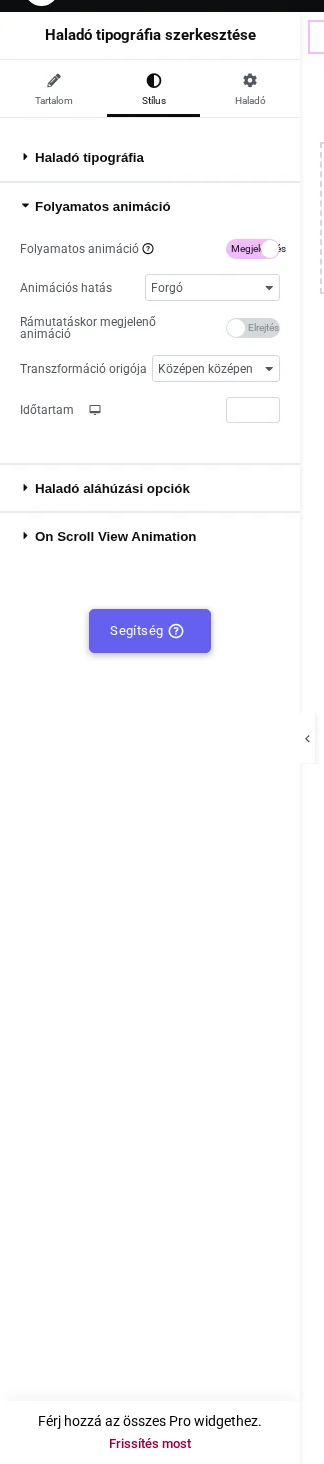
A képen az Animációs hatás Forgó értékre van állítva.

A kép egyetlen pillanatot mutat: az oldalon a kör megállás nélkül forog.
Hogyan működik:
- A kör egy fordulatot tesz meg az Időtartam alatt, és nem áll meg.
- A Rámutatáskor megjelenő animáció kapcsolóval a kör csak akkor forog, amikor az egér a szöveg fölött van.
- Az Animációs hatás a Pulzálás, Lebegtetés és Dobálás hatást is kínálja. A Forgó hatás Többes kiválasztás módban nem érhető el.
Korlátozás: a Folyamatos animáció alatti Transzformáció origója jelenleg nem hat. A forgás középpontját a Tartalom fül Szövegirány → Transzformáció origója mezője adja (alapérték: Középen középen). Ha másik pont körül szeretnéd forgatni, ott állítsd át.
Ha a kör nem forog, nézd meg a közzétett oldalon vagy az előnézetben. Ha a Rámutatáskor megjelenő animáció be van kapcsolva, csak rámutatáskor forog.
Háttéren alapuló keverési mód
Szekció neve “Háttéren alapuló keverési mód”Ez a hatás a szöveget összekeveri a mögötte lévő képpel vagy színnel (CSS keverési módokkal), így a betűk színe a háttérrel együtt változik.
- Adj a widgetet tartalmazó konténernek háttérképet vagy háttérszínt.
- Add hozzá a Haladó tipográfia widgetet, és írd be a szöveget.
- Nyisd meg a Háttéren alapuló keverési mód szakaszt, és kapcsold be az Engedélyezés/Letiltás kapcsolót.
- A Variációk mezőben válassz keverési módot, például Különbség.
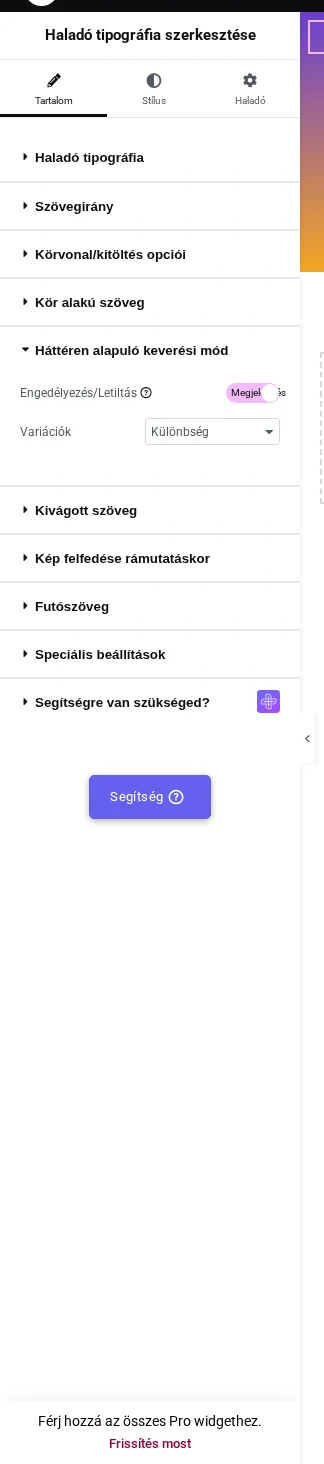
A képen a szakasz be van kapcsolva, a Variációk értéke Különbség, a vászon szélén a lila-narancs színátmenetes háttér látszik.
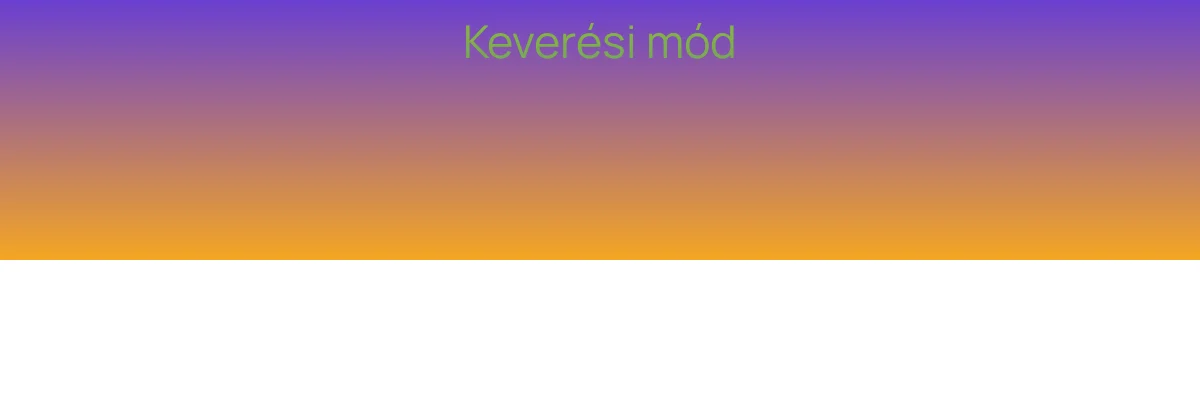
A betűk színe a háttér színeihez igazodik.
Hogyan működik:
- A Variációk adja a szöveg CSS keverési módját. Az alapértelmezett Normál nem kever.
- Bekapcsolt keverési módnál a widget a szöveget alapértelmezetten fehérre állítja.
- Többes kiválasztás módban a Szöveglista minden elemének saját Háttéren alapuló keverési mód kapcsolója és Variációk mezője van.
Ha nem látsz keverést, ellenőrizd, hogy a Variációk nem Normál értéken áll-e, és hogy van-e kép vagy szín a szöveg mögött. Egy sima fehér oldalon nincs mivel keverni.
Kivágott szöveg (képpel vagy színnel kitöltött betűk)
Szekció neve “Kivágott szöveg (képpel vagy színnel kitöltött betűk)”A Kivágott szöveg a betűket képpel vagy színnel tölti ki, így a szöveg maszkként működik: a háttér csak a betűk belsejében látszik.
- Írd be a szöveget.
- Nyisd meg a Kivágott szöveg szakaszt, és kapcsold be az Engedélyezés/Letiltás kapcsolót.
- A Háttér típusa mezőnél válassz képet vagy színt (színátmenet is lehet).
- Állítsd be a Pozíció és a Megjelenítési méret mezőt (például Cover).
- A Stílus → Haladó tipográfia → Tipográfia résznél tedd a szöveget nagyra és vastagra, hogy minél több látsszon a képből.
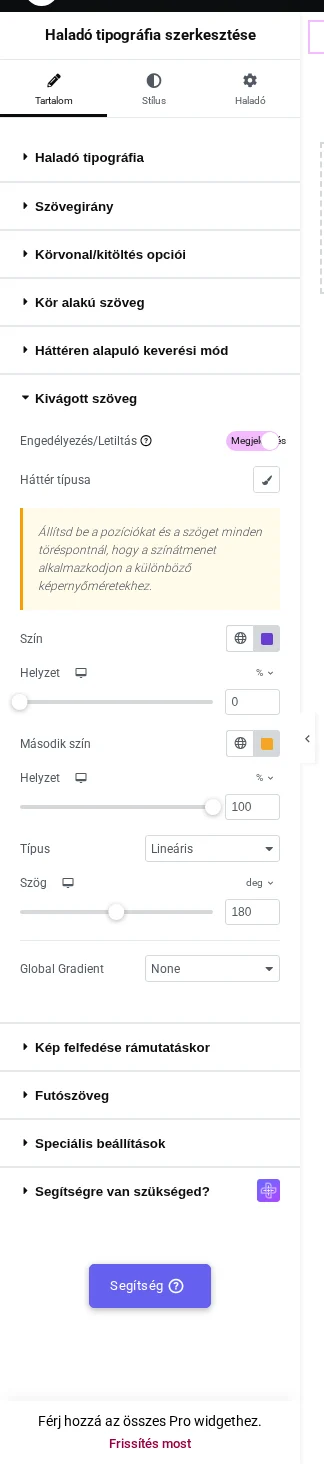
A képen a Háttér típusa színátmenet két színnel (lila és narancs), a szög 180 fok.

A betűk belsejében a színátmenet látszik.
- A szöveg maga átlátszóvá válik, a háttér csak a betűkön belül jelenik meg.
- Többes kiválasztás módban minden elemnek saját Kivágott szöveg kapcsolója és Szöveg háttere beállítása van.
Ha a szöveg eltűnt: bekapcsolt Kivágott szöveg mellett a betűk átlátszók, amíg nem adsz meg hátteret. Válassz képet vagy színt a szakaszban.
Kép felfedése rámutatáskor
Szekció neve “Kép felfedése rámutatáskor”Ez a hatás képet mutat, amikor a látogató a szöveg fölé viszi az egeret.
- Írd be a szöveget.
- Nyisd meg a Kép felfedése rámutatáskor szakaszt, és kapcsold be az Engedélyezés/Letiltás kapcsolót.
- A Rámutatáskor megjelenő kép mezőben válaszd ki a képet.
- A Stílus mezőben válassz felfedési animációt (Stílus 1 és Stílus 6 között).
- Tedd közzé az oldalt, és vidd az egeret a szöveg fölé.
Hogyan működik:
- A kép akkor jelenik meg, amikor az egér a szöveg fölé ér.
- A hatás akkor is működik, ha a szövegnek van linkje (Speciális beállítások → Link).
- Többes kiválasztás módban minden elem a saját képét mutathatja.
Ha rámutatáskor semmi nem jelenik meg, ellenőrizd, hogy van-e kiválasztva Rámutatáskor megjelenő kép, és a közzétett oldalon vagy az előnézetben próbáld ki.
Futószöveg
Szekció neve “Futószöveg”A Futószöveg ajánlatokat, híreket vagy hangsúlyos márkasort görget át az oldalon balra, jobbra, felfelé vagy lefelé.
- Írd be a szöveget.
- Nyisd meg a Futószöveg szakaszt, és kapcsold be az Engedélyezés/Letiltás kapcsolót.
- A Típus mezőben válassz az Alapértelmezett és az Átmenetkor között (lásd alább).
- Állítsd be az Irány mezőt. Balról jobbra mozgáshoz válaszd a Jobb értéket.
- Állítsd be a sebességet és a Szélesség mezőt, majd tedd közzé az oldalt.
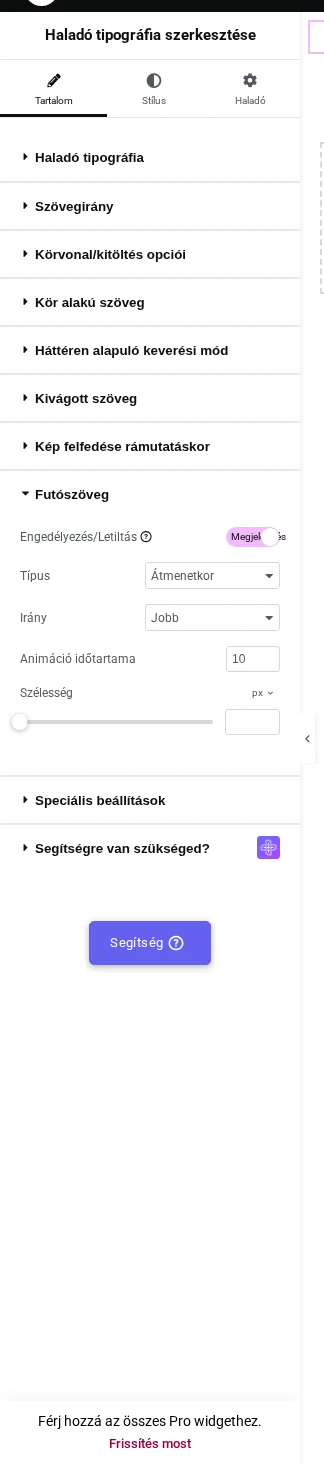
A képen a Típus Átmenetkor, az Irány Jobb, az Animáció időtartama 10.
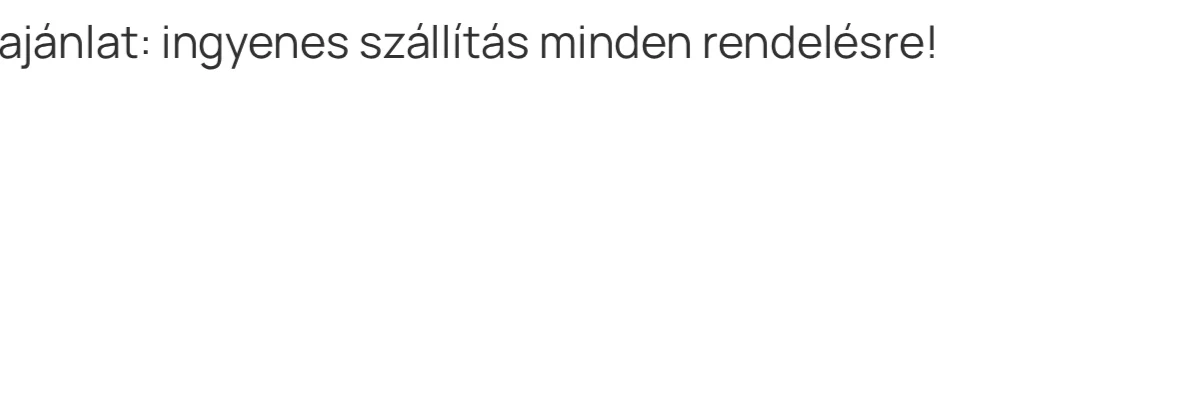
A kép a mozgás egy pillanatát mutatja: a szöveg az oldal szélén kívülről érkezik.
Alapértelmezett vagy Átmenetkor
Szekció neve “Alapértelmezett vagy Átmenetkor”| Beállítás | Alapértelmezett | Átmenetkor |
|---|---|---|
| Hogyan mozog | A HTML <marquee> elem |
CSS-animáció |
| Irány | Bal, Jobb, Fel, Le | Bal, Jobb, Fel, Le |
| Viselkedés | Görgetés (alapérték), Csúsztatás, Váltakozó | Nincs |
| Ismétlés | Az ismétlések száma, alapérték: -1 | Nincs, az animáció ismétlődik |
| Sebesség | A görgetés lépésköze, alapérték: 6 | Nincs |
| Animáció időtartama | A lépések közti késleltetés, alapérték: 85 | Egy áthaladás másodpercben. Üresen a beépített sebesség érvényes (Bal és Jobb: 8 mp, Fel: 2 mp, Le: 3 mp) |
| Szélesség | A futószöveg területének szélessége | A szövegterület szélessége |
A <marquee> elavult HTML-elem, amelyet a böngészők még támogatnak. Ha szabványos kódot szeretnél, használd az Átmenetkor típust.
Hogyan működik:
- Ha az Irány Jobb, a szöveg balról jobbra mozog, a Bal ennek az ellenkezője.
- Többes kiválasztás módban minden elemnek saját Futószöveg beállításai vannak, így a szövegnek csak egy része mozoghat.
Korlátozás: a futószöveg nem lehet link. Bekapcsolt Futószövegnél a Speciális beállítások → Link nem kerül az oldalra.
Ha a szöveg nem mozog, ellenőrizd, hogy az Engedélyezés/Letiltás be van-e kapcsolva, majd próbáld ki a közzétett oldalon vagy az előnézetben.
Aláhúzás és kiemelés
Szekció neve “Aláhúzás és kiemelés”A Haladó aláhúzási opciók klasszikus aláhúzásokat és hét átfedéses stílust ad. Az átfedéses aláhúzás kiemelő filchez hasonlóan nő rá a szövegre rámutatáskor.
- Nyisd meg a Stílus fület, és ott a Haladó aláhúzási opciók szakaszt.
- Az Aláhúzás stílusa mezőben válaszd az Átfedés értéket (vagy a Klasszikus értéket a hagyományos aláhúzáshoz).
- Az Átfedés stílusa mezőben válassz a Stílus 1 és Stílus 7 közül.
- A Normál és a Rámutatás fülön állítsd be a Sormagasság értéket, és a Háttér típusa mezőnél válassz színt.
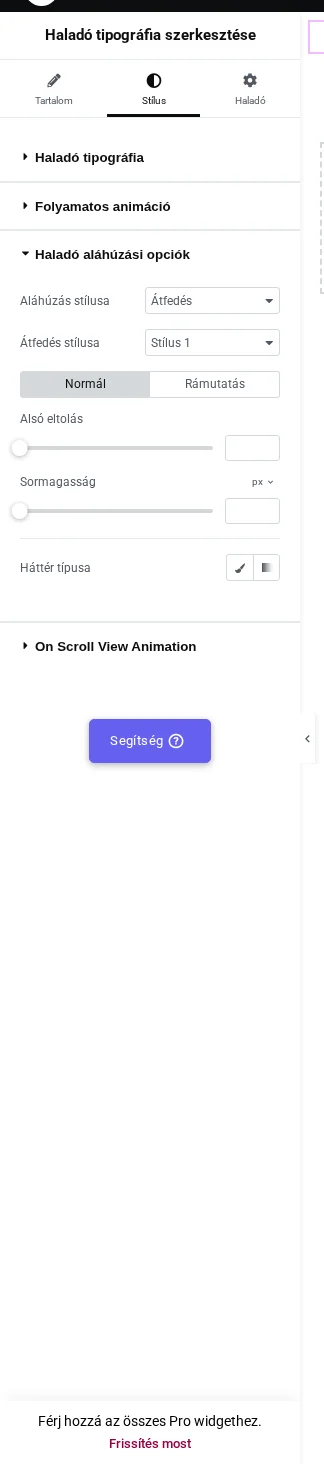
A képen az Aláhúzás stílusa Átfedés, az Átfedés stílusa Stílus 1, alatta a Normál és Rámutatás fül.
| Beállítás | Mit csinál |
|---|---|
| Aláhúzás stílusa | Nincs (alapérték), Klasszikus vagy Átfedés. |
| Átfedés stílusa | Stílus 1 és Stílus 7 között (csak Átfedésnél). A Stílus 7-nek nincs Normál/Rámutatás beállítása. |
| Alsó eltolás | A vonal távolsága az alsó széltől (csak a Stílus 1 átfedésnél). |
| Sormagasság / Vonal magassága rámutatáskor | Az átfedő vonal vastagsága normál állapotban és rámutatáskor. |
| Háttér típusa / Szín | Az átfedés klasszikus vagy színátmenetes színe normál állapotban és rámutatáskor. |
| Aláhúzó vonal | Klasszikus aláhúzásnál: Aláhúzott, Felső vonal vagy Áthúzás (rámutatáskor külön is állítható). |
| Aláhúzás stílusa (klasszikus) | Folytonos, Dupla, Pontozott, Szaggatott vagy Hullámos. |
| Vonal színe | A klasszikus vonal színe normál állapotban és rámutatáskor. |

A kép a Stílus 1 átfedést mutatja rámutatás előtt: vékony vonal a szöveg alján. Saját szín nélkül a vonal piros, rámutatáskor a szöveg teljes magasságára nő.
Hogyan működik:
- Az aláhúzás az egész szövegre vonatkozik. Normál módban nem húzhatsz alá csak egy részt.
- A Stílus 1 átfedés vékony vonalként indul (5 px, az aljtól 10 px-re), és rámutatáskor a szöveg teljes magasságára nő.
- A klasszikus aláhúzás CSS szövegdíszítést használ, például Aláhúzott vonalat Hullámos stílussal.
- Ha csak néhány szót akarsz aláhúzni, használd a Többes kiválasztás módot: minden elemnek saját Haladó aláhúzási opciók mezője van.
Készült: