

 Magyarmagyar
Equal Height: egyenlő magasságú kártyák és elemek
Az Equal Height kiterjesztés két módja (egyedi osztály és Div Level), beállításai, működése, korlátai és hibaelhárítása.
Egy sorban álló kártyák szövege ritkán egyforma hosszú, így a gombok és a dobozok különböző magasságban végződnek. Az Equal Height kiterjesztés a megfelelő elemeknek a legmagasabb elem magasságát adja, CSS írása nélkül. Az ingyenes bővítmény része, Pro mellett is ugyanúgy működik.
Előkészületek
Szekció neve “Előkészületek”- Az Elementor legyen telepítve és aktív.
- Kapcsold be az Equal Height kapcsolót a The Plus Addons → Extensions oldalon. Alapból ki van kapcsolva.
- Kell egy tároló, szekció vagy widget, amelyben az egyeztetendő elemek vannak, például három kártya egy sorban.
Bekapcsolás
Szekció neve “Bekapcsolás”- A WordPress vezérlőpultján nyisd meg a The Plus Addons → Extensions oldalt.
- Keresd meg az Equal Height kiterjesztést, és kapcsold be.
Hol vannak a beállítások
Szekció neve “Hol vannak a beállítások”Az Equal Height szakasz minden tároló, szekció, oszlop és widget Haladó fülén megjelenik. Azon az elemen állítsd be, amely az egyeztetendő elemeket tartalmazza, általában a szülő tárolón. Csak a saját belsejében keres egyező elemeket.
1. mód: egyedi osztály (ajánlott)
Szekció neve “1. mód: egyedi osztály (ajánlott)”Példa: három ártábla-kártya van egy tárolóban, mindegyikben cím, különböző hosszúságú szöveg és gomb.
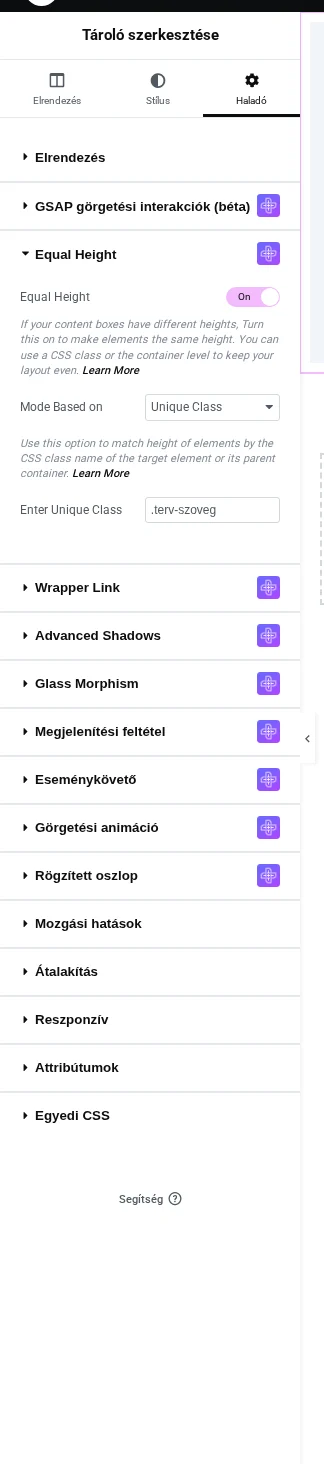
- Jelöld ki a szülő tárolót, és nyisd meg a Haladó → Equal Height szakaszt.
- Kapcsold be az Equal Height kapcsolót.
- A Mode Based on legördülő listában válaszd a Unique Class értéket.
- Az Enter Unique Class mezőbe írd be az egyeztetendő elemek osztályát ponttal kezdve. Például a
.elementor-widget-text-editora tárolóban lévő összes Szövegszerkesztő widgetet egyezteti. A példaképen a saját.terv-szovegosztály szerepel. - Kattints a Közzététel vagy Frissítés gombra, és nyisd meg az oldalt. A szerkesztőben a hatás nem látszik, csak a nyilvános oldalon.
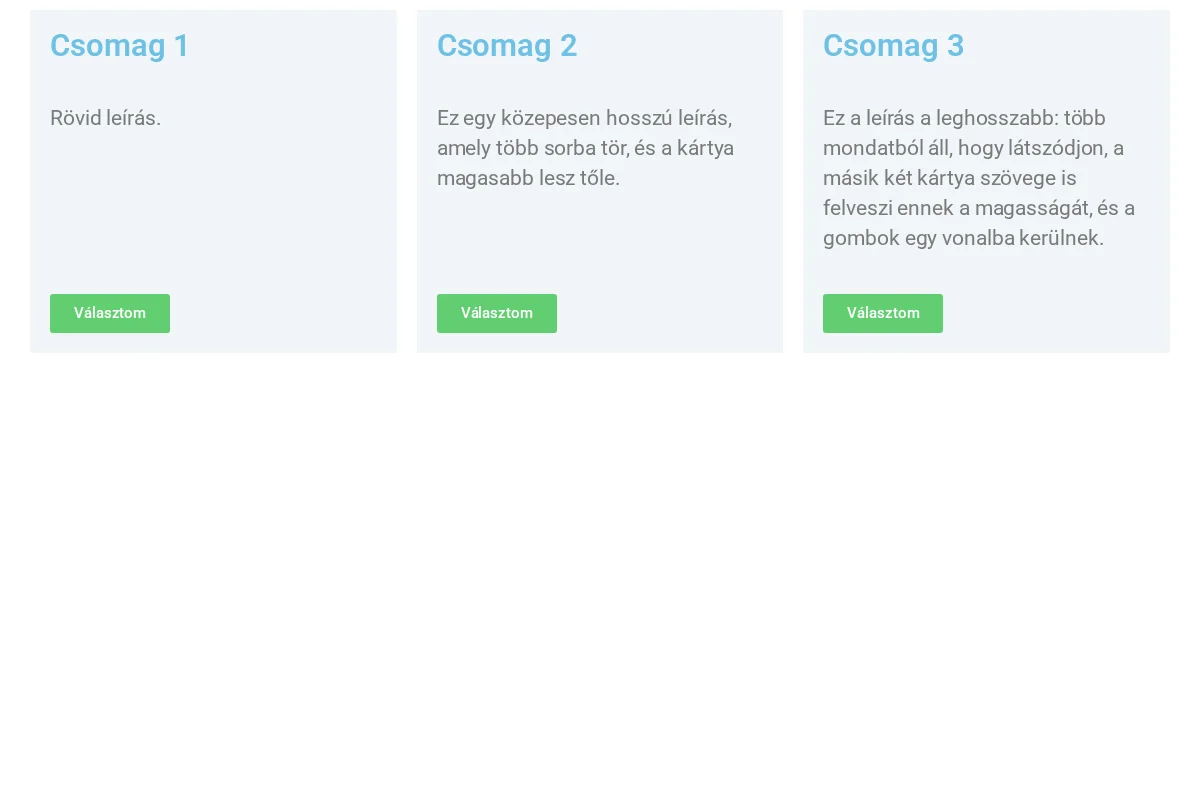
Előtte: a szövegek különböző magasak, ezért a gombok nem egy vonalban vannak.
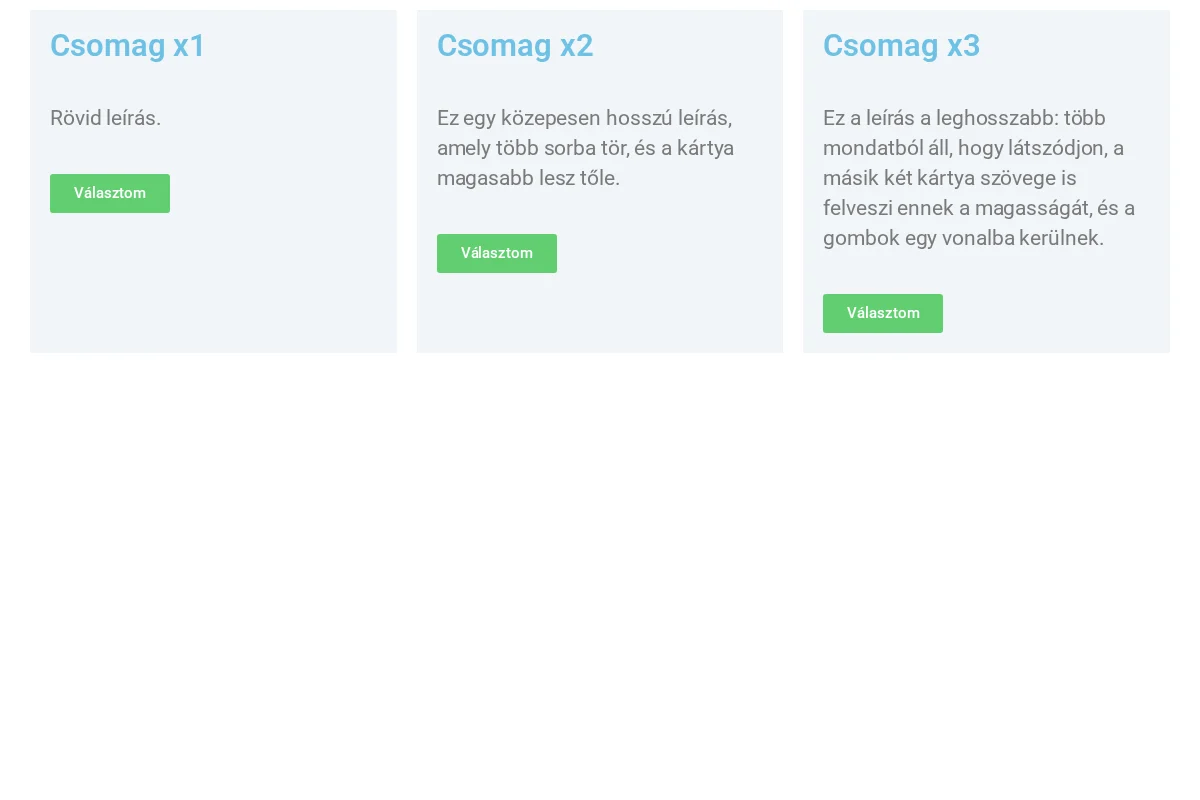
Utána: minden szöveg a legmagasabb szöveg magasságát kapja, a gombok egy vonalba kerülnek.
Saját osztály használata
Szekció neve “Saját osztály használata”Ha csak néhány widgetet akarsz egyeztetni, adj nekik saját osztályt:
- Jelöld ki az egyeztetendő widgeteket egyenként, nyisd meg a Haladó → Elrendezés részt, és írj egy osztályt a CSS-osztályok mezőbe, például
terv-szoveg(itt nincs pont). - A szülő tárolón az Enter Unique Class mezőbe ugyanezt írd be ponttal:
.terv-szoveg.
Egy elem osztályának megkeresése
Szekció neve “Egy elem osztályának megkeresése”Egy widget egy részének egyeztetéséhez a nyilvános oldalon kattints jobb gombbal a részre, válaszd az Vizsgálat (Inspect) parancsot, és másold ki az egyik osztálynevét. Illesztéskor tegyél elé pontot. Például három The Plus Addons Ártáblázat widget esetén a .pricing-content-wrap a funkciók területét, a .plus-pricing-table a teljes táblázatot egyezteti.
2. mód: Div Level
Szekció neve “2. mód: Div Level”A Mode Based on értéke legyen Div Level. A Select Nested Level dönti el, mi egyeztetődik:
- Widgets (alap): a tárolóban lévő összes widget a legmagasabb widget magasságát kapja. Ide tartoznak a címek és a gombok is, ezért a köztük lévő hely megnő.
- Nested Level 2 és Nested Level 10 között, a Select Sub Nested Level értékkel együtt: a widgeten belüli
divszinteket számold meg azelementor-widget-containerburkolótól kezdve.
Ha a widgetek az elementor-widget-container burkolóval készülnek, a szintes mód működik: például egy Ártáblázat belső dobozát a Nested Level 2 és a Level 1 találta el, a funkciók területét a Nested Level 3 és a Level 4. Az Elementor Optimized Markup funkciója ezt a burkolót eltávolítja (a The Plus Addons widgetekről is), és ez az Elementor újabb változataiban alapból aktív lehet. Ilyenkor egyik szint sem talál semmit: használd az egyedi osztály módot.
Beállítások
Szekció neve “Beállítások”| Beállítás | Mit csinál | Alapérték |
|---|---|---|
| Equal Height | Bekapcsolja a funkciót ennél az elemnél. | Ki |
| Mode Based on | Div Level vagy Unique Class. | Div Level |
| Select Nested Level | Csak Div Level módban: Widgets vagy Nested Level 1 és Nested Level 10 között. | Widgets |
| Select Sub Nested Level | Csak Div Level módban: Level 1 és Level 10 között. | Level 1 |
| Enter Unique Class | Csak Unique Class módban: az egyeztetendő elemek osztálya ponttal az elején. | Üres |
Hogyan viselkedik
Szekció neve “Hogyan viselkedik”- Minimális magasságot állít be a belsejében lévő minden egyező elemre, a legmagasabb találat magasságával.
- Az elemen belüli összes találat közös magasságot kap akkor is, ha több sorba törnek.
- Az ingyenes bővítményben és Pro mellett is ugyanúgy működik, tárolón és oszlopos szekción egyaránt.
- Telefonon, ahol a kártyák egymás alá kerülnek, az egymás alatti elemek is ugyanazt a magasságot kapják.
- Az eredmény csak a nyilvános oldalon látszik, a szerkesztőben nem.
Korlátozások
Szekció neve “Korlátozások”- Az ablak átméretezésekor a magasságok nem számolódnak újra rendesen. Ha az ablakot szűkíted, az elemek megtartják a nagyobb asztali magasságot, ha szélesíted, egyenetlenek maradhatnak. Az oldal újratöltése megoldja.
- Nincs eszközönkénti kapcsoló. Telefonon az egymás alatti elemek is a legmagasabb magasságot kapják, ami üres helyet hagyhat.
- A Nested Level 1 a jelenlegi felületen nem csinál semmit.
- A Nested Level 2 és 10 közötti szintek semmit nem talál, amíg az Elementor Optimized Markup funkciója aktív.
- A pont nélkül beírt osztály nem talál semmit.
- A Widgets a tároló minden widgetét egyezteti, nem csak azokat, amelyeket szeretnél.
Hibaelhárítás
Szekció neve “Hibaelhárítás”A szerkesztőben nem történik semmi. Ez normális: tedd közzé vagy frissítsd az oldalt, és nézd meg a nyilvános oldalon.
A nyilvános oldalon sem történik semmi.
- Ellenőrizd, hogy a kiterjesztés be van kapcsolva a The Plus Addons → Extensions oldalon.
- Ellenőrizd, hogy az Equal Height be van kapcsolva az elemen.
- Győződj meg arról, hogy az osztály ponttal kezdődik, és az egyeztetendő elemek a beállítást tartalmazó elemen belül vannak.
- Ha szintes módot használsz, váltsd át az egyedi osztály módra.
A címek és a gombok eltávolodnak egymástól. A Select Nested Level értéke Widgets, ami minden widgetet egyeztet. Használd az egyedi osztály módot, és csak a kívánt elemek osztályát add meg.
Átméretezés után egyenetlenek az elemek. Töltsd újra az oldalt. A magasságok csak betöltéskor számolódnak helyesen.
Készült: