

 Magyarmagyar
Sorháttér widget: carousel-háttér
A Sorháttér háttere, amely egy carousel, fülek vagy harmonika diáit követi közös azonosítóval, és diánként másik színt, képet vagy színátmenetet mutat.
Ha egy carousel körüli háttér diánként változik, minden dia külön hangulatot kap. A Sorháttér widget közös azonosítóval kapcsolódik a carouselhez, és minden váltáskor a megfelelő hátteret mutatja. A widget a Pro bővítmény része, a bekapcsolását és a rétegeit az áttekintő fejezet írja le. A widgetet abba a tárolóba kell tenned, amelyik a hátteret kapja; ez lehet ugyanaz a tároló, amelyikben a carousel van, vagy másik is az oldalon, mert a kapcsolatot csak az azonosító adja.
Melyik widgetekhez köthető
Szekció neve “Melyik widgetekhez köthető”- Egyedi carousel-ID mezővel a carousel-beállításaikban: Carousel Anything, Gallery Listing, Client Logos, Team Members, Testimonials, Product Listing, Dynamic Listing, Flip Box és Info Box.
- Carousel-kapcsolat ID mezővel: Tabs Tours és Accordion. Ezeknél a háttér a megnyitott fület vagy elemet követi.
A Gallery Listing, a Carousel Anything, a Tabs Tours és az Accordion kipróbálva működött, a többi ugyanazt a kapcsolatot használja.
Beállítás (Gallery Listing carouselhez)
Szekció neve “Beállítás (Gallery Listing carouselhez)”- Add hozzá a Gallery Listing widgetet. A Tartalom → Tartalom szakaszban a Válaszd ki az opciót maradjon Normál értéken, és a képeket az Képek hozzáadása gombbal vedd fel.
- A Tartalom → Elrendezés szakaszban válaszd a carousel elrendezés képét.
- A Stílus → Carousel-beállítások szakaszban írj be egy azonosítót az Egyedi carousel-ID mezőbe, például
evszak. - Add hozzá a Sorháttér widgetet ahhoz a tárolóhoz, amelyik változzon. A Tartalom → Mély réteg szakaszban a Válaszd ki az opciót listában válaszd a Carousel-háttér elemet, és a Carousel-kapcsolat ID mezőbe írd be ugyanazt az azonosítót.
- A Carousel-háttérdiák listában vegyél fel egy elemet diánként, és mindegyiknél állítsd be a hátteret (szín, kép vagy színátmenet). Válaszd ki a Háttéreffektus módosítása és az Átmenet időtartamának módosítása értékét.
Tabs Tours vagy Accordion esetén a Carousel-kapcsolat ID mezőt a widget saját beállításában add meg, a Sorháttérben pedig ugyanezt az azonosítót.
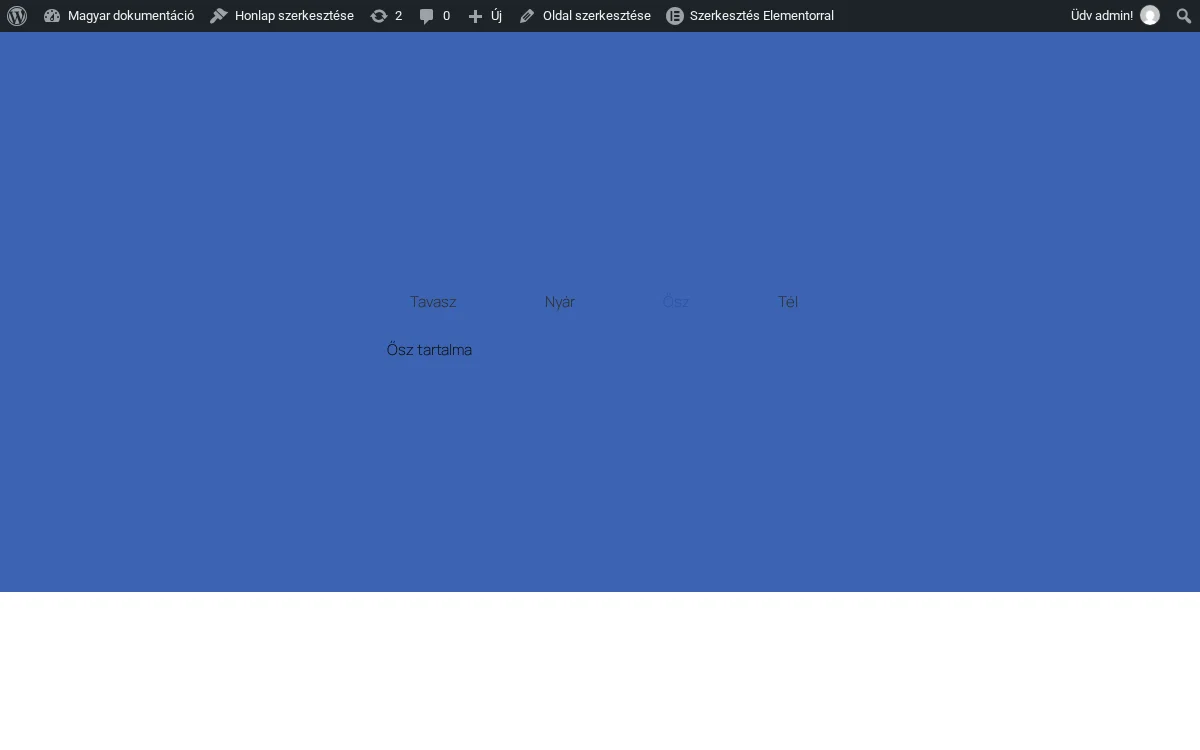
A képen a Tabs Tours widget harmadik füle van nyitva, és a háttér is a Carousel-háttérdiák harmadik elemének színére váltott.
| Beállítás | Mit csinál | Alapérték |
|---|---|---|
| Carousel-kapcsolat ID | A követett carousel, fülek vagy harmonika azonosítója. | nincs |
| Háttéreffektus módosítása | Előtűnési effektus: áttűnik a háttér. Méretezési effektus: az új háttér 108 százalékról a normál méretre kicsinyedik, miközben megjelenik. | Előtűnési effektus |
| Átmenet időtartamának módosítása | A váltás hossza másodpercben (0,1 és 2 között). | 0,5 |
| Carousel-háttérdiák | Diánként egy háttér, a dia sorrendjében. | nincs |
Hogyan viselkedik
Szekció neve “Hogyan viselkedik”- Amikor a carousel másik diára lép, az ugyanazon a helyen álló háttérelem tűnik elő. Próbaként a 2., 3., 4. és 1. dián rendre a 2., 3., 4. és 1. háttér jelent meg.
- Tabs Tours és Accordion esetén a 3. fülre kattintva a 3. háttér jelent meg.
- Ha kevesebb háttér van, mint dia, a hátterek ismétlődnek: két háttérrel és négy diával a sorrend 2, 1, 2, 1 volt.
Korlátozások
Szekció neve “Korlátozások”- A Blog Listing, a Switcher, a Dynamic Categories és a Dynamic Smart Showcase nem tud Carousel-hátteret vezérelni.
- Az oldalon minden carouselhez más azonosítót használj. Az azonosítónak pontosan egyeznie kell a két widgetben.
Hibaelhárítás
Szekció neve “Hibaelhárítás”A háttér nem változik a diákkal. Ellenőrizd, hogy a carousel Egyedi carousel-ID mezője és a Carousel-kapcsolat ID pontosan megegyezik-e, és hogy a carousel widget szerepel-e a fenti listán.
Készült: