

 Magyarmagyar
Megjelenítési feltétel: bekapcsolás és látogatói szabályok
Elemek megjelenítése vagy elrejtése bejelentkezési állapot, szerepkör, operációs rendszer, böngésző és ország alapján, a szabályok közös működésével.
A Megjelenítési feltétel kiterjesztés szabályokhoz köti, hogy egy elem látszik-e a kész oldalon. Bármelyik Elementor widgeten, szekción vagy tárolón használható, nem csak a The Plus Addons widgetjein. Ebben a fejezetben a közös beállításokat és a Látogató csoport szabályait ismerheted meg.
Előkészületek
Szekció neve “Előkészületek”- A kiterjesztés a bővítmény teljes (Pro) változatában érhető el, az ingyenes bővítményben nincs meg.
- Alapból ki van kapcsolva. Nyisd meg a The Plus Addons → Extensions oldalt, és kapcsold be a Display Condition kapcsolót.
- A szerkesztőben mindig minden elem látszik. A feltételek csak a közzétett oldalon érvényesülnek, ezért az eredményt privát (inkognitó) ablakban ellenőrizd, bejelentkezési szabálynál kijelentkezve.
A szabályok megadása
Szekció neve “A szabályok megadása”- Nyisd meg az oldalt az Elementorban, és jelöld ki az elemet.
- Menj a Haladó → Megjelenítési feltétel szakaszra.
- Kapcsold be a Megjelenítési feltétel kapcsolót.
- Állítsd be a HTML megtartása és a Megjelenítés, ha mezőt (lásd lent).
- A Szabályok alatt kattints az Elem hozzáadása gombra, és állítsd be a szabályt: első mező a szabály típusa, második a művelet, harmadik az érték.
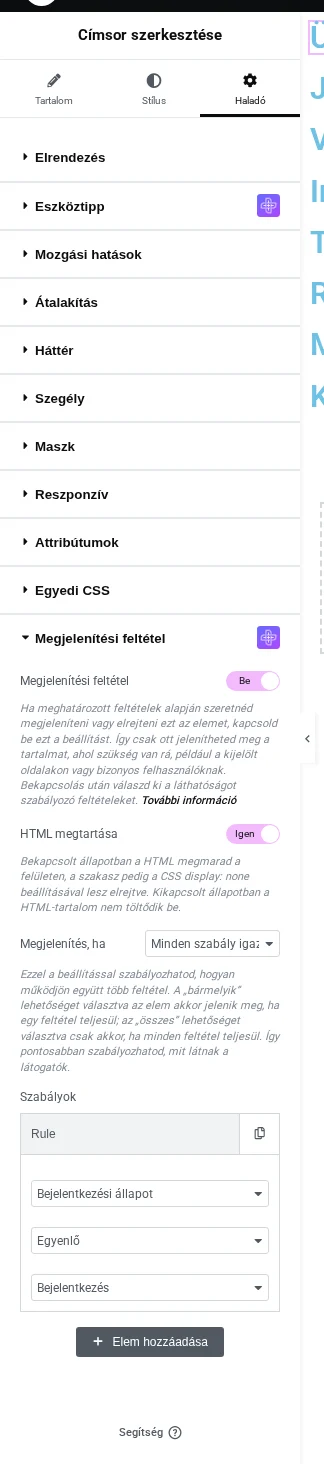
A képen a Bejelentkezési állapot szabály látszik Egyenlő művelettel és Bejelentkezés értékkel.
| Beállítás | Mit csinál | Alapérték |
|---|---|---|
| Megjelenítési feltétel | Bekapcsolja a feltételes megjelenítést az elemen. | Ki |
| HTML megtartása | Bekapcsolva az elem HTML-je ott marad az oldalban, és CSS-sel (display: none) van elrejtve, ha a feltétel nem teljesül. Kikapcsolva az elem HTML-je egyáltalán nem töltődik be. |
Igen |
| Megjelenítés, ha | Minden szabály igaz: az elem akkor jelenik meg, ha minden szabály teljesül. Bármelyik szabály igaz: elég, ha egy teljesül. | Minden szabály igaz |
| Szabályok | A szabályok listája, több szabályt is felvehetsz. | Egy bejelentkezési szabály |
A HTML megtartása bekapcsolt állapotában az elrejtett elem tartalma az oldal forrásában olvasható marad. Ha az elem bizalmas tartalmat hordoz (például tagoknak szóló adatot), kapcsold ki ezt a beállítást.
Minden szabálynál a második mező kétféle lehet:
- Egyenlő: a szabály akkor teljesül, ha a feltétel igaz.
- Nem: a szabály megfordul, és akkor teljesül, ha a feltétel nem igaz.
A szabálylista elemeinek fejlécén most a Rule felirat látszik angolul.
A szabálytípusok csoportjai
Szekció neve “A szabálytípusok csoportjai”Az első mező legördülő listája csoportokba rendezve tartalmazza a szabályokat:
| Csoport | Szabályok |
|---|---|
| Látogató | Bejelentkezési állapot, Felhasználói szerepkör, Operációs rendszer, Böngésző, Hely |
| Dátum és idő | Aktuális dátum, Napszak, A hét napja, Időintervallum |
| Egyedi | Oldal, Bejegyzés, Statikus oldal, Bejegyzés típusa, Kifejezés |
| Archívum | Osztályozás (taxonomy), Kifejezés, Bejegyzés típusa, Dátum, Szerző, Keresés |
| Nyelv | Webhely, Böngésző |
| URL | Karakterlánc, Paraméter |
| Rövidkód | Rövidkód |
| WooCommerce | A Woo: előtagú szabályok, ha a WooCommerce aktív |
Ha egyedi mezőket kezelő bővítmény (például az ACF, a JetEngine, a Toolset vagy a PODS) is aktív, annak szabályai külön csoportban jelennek meg. A csoportok fejezetei: Dátum és idő, Archívum, Nyelv, URL, Rövidkód, WooCommerce és egyedi mezők.
Bejelentkezési állapot
Szekció neve “Bejelentkezési állapot”Más tartalmat mutathatsz a bejelentkezett és a kijelentkezett látogatónak, például tagsági oldalon.
- Válaszd az első mezőben a Bejelentkezési állapot szabályt.
- A második mezőben válaszd az Egyenlő vagy a Nem értéket.
- A harmadik mezőben az egyetlen választható érték a Bejelentkezés.
Az Egyenlő és a Bejelentkezés együtt azt jelenti, hogy az elem csak a bejelentkezett látogatóknak látszik. A Nem esetén csak a kijelentkezetteknek.
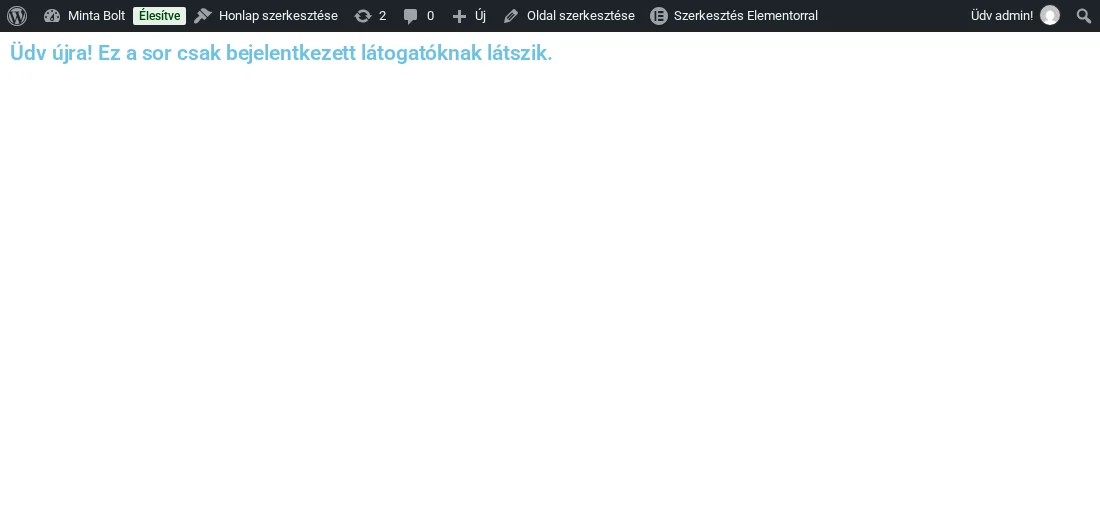
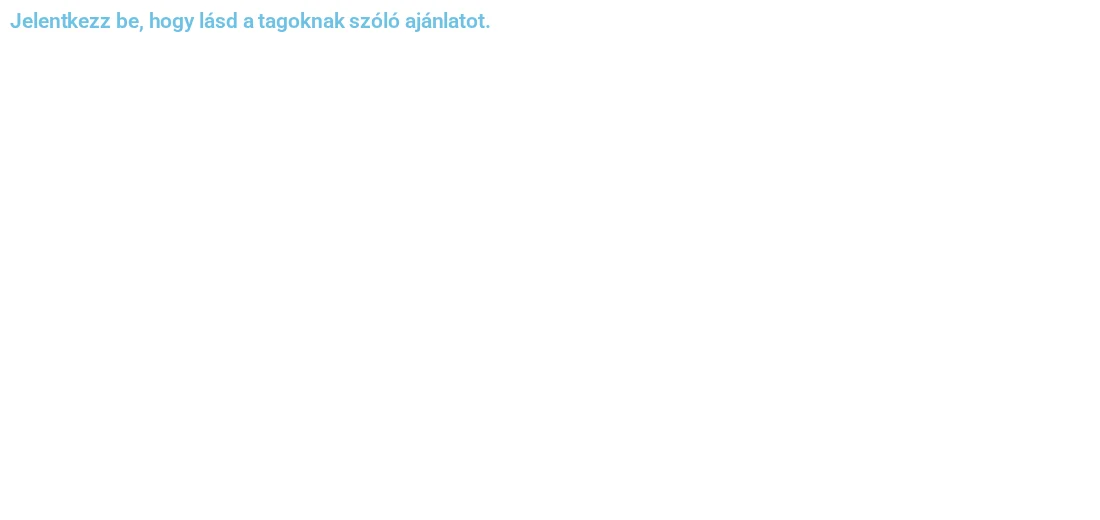
A két képen ugyanaz az oldal látszik két szabállyal: az egyik sor Egyenlő, a másik Nem művelettel, mindkettő Bejelentkezés értékkel. Bejelentkezve az első, vendégként a második jelenik meg.
Felhasználói szerepkör
Szekció neve “Felhasználói szerepkör”Elemet mutathatsz vagy rejthetsz el WordPress-szerepkör szerint. A szabály csak bejelentkezett látogatókra vonatkozik, ezt a szabálynál egy figyelmeztetés is jelzi.
- Válaszd a Felhasználói szerepkör szabályt.
- Válaszd az Egyenlő vagy a Nem műveletet.
- A harmadik mezőben válaszd ki a szerepkört. A lista a webhely szerepköreit kínálja (például Administrator, Editor, Author, Contributor, Subscriber, Customer, Shop manager).
Ha például az Egyenlő és az Administrator értéket adod meg, az elem csak az adminisztrátoroknak látszik. A Nem esetén az adminisztrátorok elől rejtve marad.
Operációs rendszer
Szekció neve “Operációs rendszer”Az elem a látogató operációs rendszere szerint jelenik meg. Hasznos, ha például különböző rendszerekre más letöltőgombot kínálsz.
- Válaszd az Operációs rendszer szabályt.
- Válaszd az Egyenlő vagy a Nem műveletet.
- Válaszd ki a rendszert: iPhone, Android, Safari, Mac OS, Windows, Linux, OpenBSD, SunOS, QNX, Search Bot, BeOS vagy OS/2.
Például a Windows értékkel az elem csak a Windowst használóknak látszik.
Böngésző
Szekció neve “Böngésző”Böngészőhöz kötött kínálatnál (például böngészőbővítménynél) a látogató böngészője szerint mutathatsz más tartalmat.
- Válaszd a Böngésző szabályt.
- Válaszd az Egyenlő vagy a Nem műveletet.
- Válaszd ki a böngészőt: Internet Explorer, Google Chrome, Mozilla Firefox, Opera, Opera Mini vagy Safari.
A felismerés laza: a Google Chrome a Chrome-alapú böngészőkre (például Edge, Brave) is illik, a modern Opera pedig nem Operaként ismerhető fel.
A látogató országa szerint is megjeleníthetsz tartalmat, például helyi ajánlatot.
- Válaszd a Hely szabályt.
- Válaszd az Egyenlő vagy a Nem műveletet.
- Válaszd ki az országot a listából.
- A következő mezőben válaszd ki, melyik szolgáltatás találja meg az ország alapján a látogatót: Geoplugin, IP API vagy IP-cím keresése.
Az ország a látogató IP-címéből derül ki, egy külső szolgáltatás lekérdezésével. Ez azt jelenti, hogy a látogató IP-címe a kiválasztott szolgáltatóhoz kerül, ezért az adatkezelési tájékoztatóban jelezd.
Tudnivalók
Szekció neve “Tudnivalók”- A HTML megtartása bekapcsolva hagyja a rejtett tartalmat az oldal forrásában. Bizalmas tartalomnál kapcsold ki.
- A Felhasználói szerepkör csak bejelentkezett látogatóra illik.
- Gyorsítótárazott oldalon a kijelentkezett látogatók gyakran ugyanazt az oldalt kapják. Ez a böngésző-, eszköz- és helyalapú szabályoknál számít. A bejelentkezett felhasználók általában kikerülik a gyorsítótárat.
Hibaelhárítás
Szekció neve “Hibaelhárítás”A kijelentkezett látogató is látja a tagoknak szóló tartalmat az oldal forrásában. Kapcsold ki a HTML megtartása beállítást.
A szerkesztőben jónak látszik, de a weboldalon nem. A szerkesztő nem érvényesíti a feltételeket, és te be vagy jelentkezve. Nézd meg az oldalt privát ablakban.
Vendégként is a bejelentkezett látogatónak szóló tartalom látszik. A kész oldalt vagy az elemet gyorsítótár tárolhatja. Ürítsd a gyorsítótárat, és az Elementor saját elemgyorsítótárát is ellenőrizd (a helyi tesztben ez okozta, hogy a vendég a bejelentkezett látogatónak renderelt változatot kapta). A feltételtől függő oldalt érdemes kihagyni a gyorsítótárból.
Készült: