

 Magyarmagyar
WP keresősáv: késleltetett betöltés és keresés egyéni mezőben
A további AJAX találatok betöltése görgetésre, kattintásra vagy lapozással, valamint a keresés kiterjesztése az ACF egyéni mezők értékére.
Ez a fejezet a WP keresősáv két további képességét írja le: hogyan jelenjenek meg a találatok, ha több van belőlük, mint amennyi egy oldalra fér, és hogyan keressen a widget az ACF egyéni mezők értékében is.
További találatok betöltése
Szekció neve “További találatok betöltése”Ha több a találat, mint a Bejegyzések oldalanként érték (alapból 3), a Továbbiak betöltése / késleltetett betöltés szakaszban adhatod meg, hogyan töltődjenek be a többiek. A szakasz csak bekapcsolt AJAX keresés mellett látszik (lásd az áttekintés és beállítások fejezetet).
- Jelöld ki a WP keresősáv widgetet az Elementor szerkesztőben.
- Nyisd ki a Továbbiak betöltése / késleltetett betöltés szakaszt.
- A Betöltési opciók mezőben válaszd ki a módot.
| Betöltési mód | Működés |
|---|---|
| Opciók kiválasztása | Nincs további betöltés (alapérték). |
| Lapozás | Az eredménylista alatt lapozó jelenik meg. |
| Továbbiak betöltése | A lista alján gomb tölti be a következő találatokat. |
| Késleltetett betöltés | A további találatok automatikusan töltődnek, amikor a látogató a lista aljához közelít. |
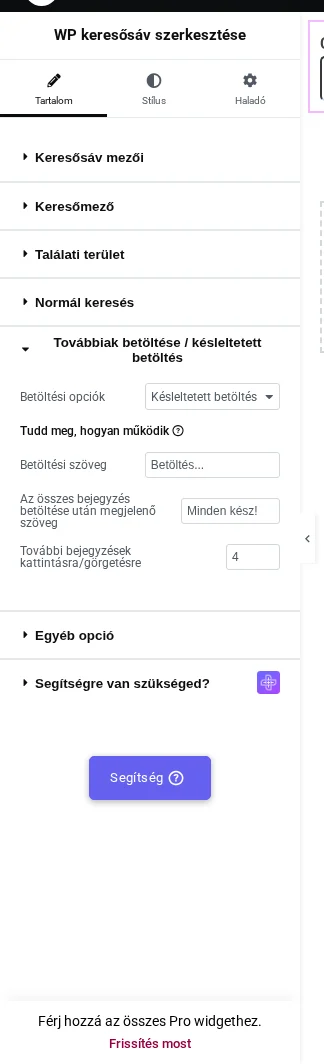
A képen a Betöltési opciók értéke Késleltetett betöltés. Alatta a következő mezők látszanak:
| Beállítás | Mit csinál | Alapérték |
|---|---|---|
| Betöltési szöveg | A betöltés közben megjelenő szöveg. | Betöltés... |
| Az összes bejegyzés betöltése után megjelenő szöveg | Ez látszik, ha már nincs több találat. | Minden kész! |
| További bejegyzések kattintásra/görgetésre | Hány újabb találat töltődjön be egyszerre. | 4 |
Lapozás
Szekció neve “Lapozás”A Lapozás mód azoknak jó, akik külön oldalak között ugrálnak, és kiszámítható, hivatkozható találatlistát szeretnének. A Betöltési opciók értéke legyen Lapozás (az AJAX keresés bekapcsolva). A lapozó a következő és az előző oldal találatait is AJAX-szal tölti be, teljes oldalújratöltés nélkül. A panelen ilyenkor ezek a mezők jelennek meg:
| Beállítás | Mit csinál | Alapérték |
|---|---|---|
| Számláló bekapcsolása | Oldalszámlálót mutat a lapozónál. | |
| Számláló korlátja | A számláló legnagyobb értéke. | üres |
| Navigáció nyilakkal | Nyíl ikonokkal látja el a lapozót. | |
| Számláló stílusa | A számláló megjelenése, például Nyilak között. | Nyilak között |
| Következő szöveg, Következő ikon | A következő oldalra lépő gomb felirata és ikonja. | Következő |
| Előző szöveg, Előző ikon | Az előző oldalra lépő gomb felirata és ikonja. | Előző |

A képen a Betöltési opciók értéke Lapozás, alatta a számláló és a Következő szöveg / Előző szöveg mezők.
Továbbiak betöltése gombbal
Szekció neve “Továbbiak betöltése gombbal”A Továbbiak betöltése mód a lista alján látható gombbal adja a látogató kezébe a döntést, szemben az automatikus görgetésre töltődő listával. A Betöltési opciók legyen Továbbiak betöltése. A gomb és a hozzá tartozó szövegek:
| Beállítás | Mit csinál | Alapérték |
|---|---|---|
| Gomb szövege | A gomb felirata. | Továbbiak betöltése |
| Betöltési szöveg | A betöltés közben látszó szöveg. | Betöltés... |
| Az összes bejegyzés betöltése után megjelenő szöveg | Ez látszik, ha elfogytak a találatok. | Minden kész! |
| További bejegyzések kattintásra/görgetésre | Hány újabb találat töltődjön be egyszerre. | 4 |
| Számláló, Számláló szövege | Betöltött találatok számlálója, a szövege Összesen:. |

A képen a Gomb szövege és a szövegmezők látszanak a Továbbiak betöltése módban.
Késleltetett betöltés beállítása
Szekció neve “Késleltetett betöltés beállítása”- A Továbbiak betöltése / késleltetett betöltés szakaszban a Betöltési opciók legyen Késleltetett betöltés.
- Állítsd be a További bejegyzések kattintásra/görgetésre értéket.
- A Találati terület szakaszban a Bejegyzések oldalanként érték adja meg az első adag méretét.
- Mentsd az oldalt, és próbáld ki: írj be egy olyan szót, amelyre több találat érkezik, mint az első adag.
Az eredménylista fejlécében mindig a teljes találatszám látszik, így a látogató tudja, hány találat van összesen.
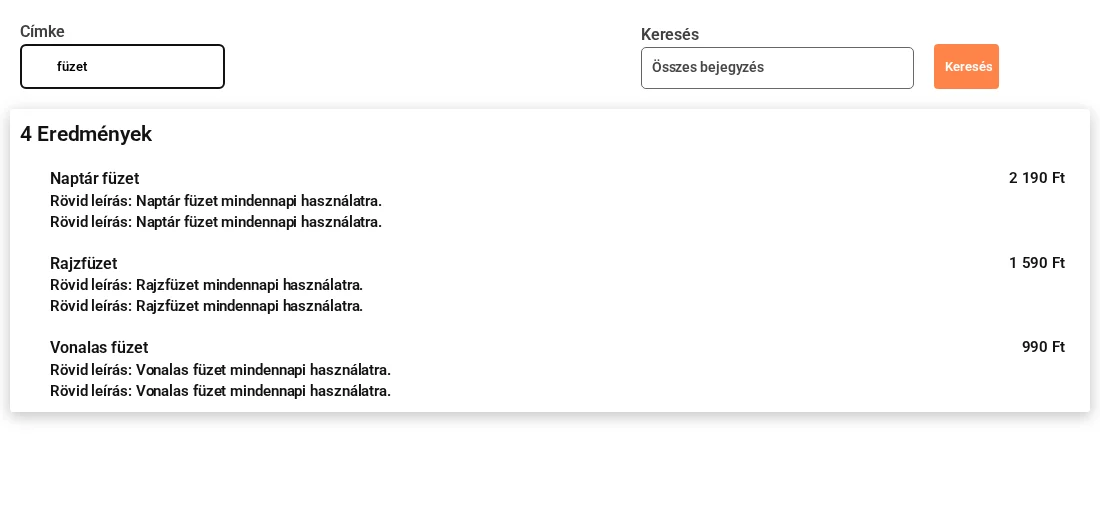
A képen a fejléc négy találatot jelez, a lista pedig az első három terméket mutatja; a negyedik a lista aljára görgetve tölt be.
Keresés egyéni mezőben (ACF)
Szekció neve “Keresés egyéni mezőben (ACF)”A cím és a tartalom mellett az ACF-mezők értékében is kereshet a widget. Ez akkor hasznos, ha a keresett szó (például termékkód, jellemző, belső azonosító) csak egyéni mezőben szerepel.
- A bejegyzések tartalmazzanak keresendő értéket valamelyik ACF-mezőben.
- Jelöld ki a WP keresősáv widgetet, és nyisd ki a Normál keresés szakaszt.
- Az ACF-szűrők sor szerkesztés ikonjára kattintva kapcsold be az ACF-szűrést.
- Add meg az ACF-mező kulcsát: a szűrő ez alapján találja meg a mezőt.
- Mentsd az oldalt, és próbáld ki az egyéni mezőben szereplő szóval.
A szakasz leírása szerint a szűrő az opcionális egyéni mezők adatai alapján keres. A használathoz meg kell adnod a keresni kívánt ACF-mező kulcsát; így adott egyéni mezőértékek alapján találhatsz tartalmat.
| Beállítás | Mit csinál | Alapérték |
|---|---|---|
| ACF-szűrők | A keresést kiterjeszti az ACF egyéni mezők értékére. | |
| ACF-mező kulcsa | Melyik egyéni mezőben keressen. |
Hibaelhárítás
Szekció neve “Hibaelhárítás”A Továbbiak betöltése szakasz nem látszik. Kapcsold be az Egyéb opció szakasz AJAX keresés kapcsolóját.
Nem töltődnek be újabb találatok. Ellenőrizd, hogy van-e több találat az első adagnál: a Bejegyzések oldalanként értéket csökkentsd, vagy olyan szót keress, amelyre több találat van.
Az egyéni mező értéke nem találja meg a bejegyzést. Ellenőrizd, hogy az ACF-szűrők be van-e kapcsolva, és helyes-e az ACF-mező kulcsa.
Készült: