

 Magyarmagyar
Syntax Highlighter widget
Programkód megjelenítése nyelvfüggő színezéssel, sorszámokkal, kiemelt sorral és letöltőgombbal.
A Syntax Highlighter programkódot jelenít meg nyelvfüggő színezéssel (a színezést a Prism.js végzi). Az ingyenes bővítményben van; használat előtt kapcsold be a The Plus Addons → Widgets oldalon.

A kép egy PHP-kódblokkot mutat Okaidia témával; a harmadik sor halványabban kiemelt háttérrel látszik.
Tartalom fül
Szekció neve “Tartalom fül”A Source Code szakasz beállításai:
| Beállítás | Mit csinál | Alapérték |
|---|---|---|
| Language | A programnyelv, amelynek szabályai szerint a kód színeződik (például HTML Markup, CSS, Javascript, Php, Python, SQL, Json) | HTML Markup |
| Theme | A színtéma: Default, Coy, Dark, Funky, Okaidia, Solarized Light, Tomorrow, Twilight | Default |
| Source Code | A megjelenítendő kód | mintaüzenet |
| Alignment | A kód igazítása a blokkon belül | Left |
Options szakasz
Szekció neve “Options szakasz”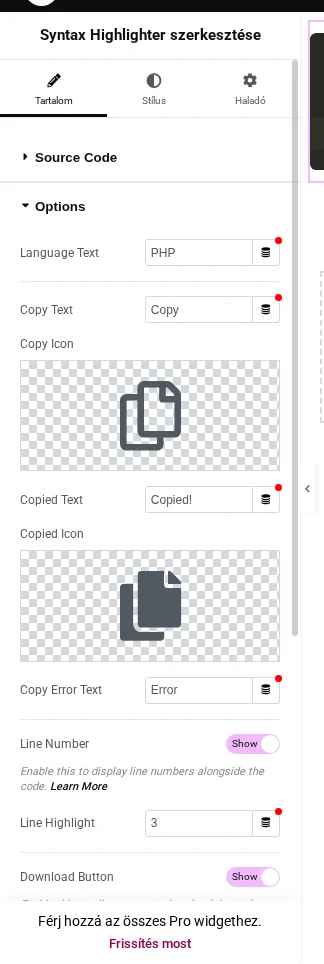
| Beállítás | Mit csinál | Alapérték |
|---|---|---|
| Language Text | A nyelvet megnevező felirat, például „HTML” | üres |
| Copy Text, Copied Text, Copy Error Text | A másolás gomb három állapotának felirata | Copy, Copied!, Error |
| Copy Icon, Copied Icon | A másolás gomb ikonjai | |
| Line Number | Sorszámok a kód bal szélén | ki |
| Line Highlight | Megadja, mely sorok legyenek kiemelve | üres |
| Download Button | Letöltés gomb a kódhoz | ki |
A Style fülön külön szakasz van a kódblokknak, a sorszámnak (szín, szegély), a kiemelt sornak és a nyelvfeliratnak.
Egy adott sor kiemelése
Szekció neve “Egy adott sor kiemelése”A Line Highlight egyetlen szövegmező az Options szakaszban. A mezőben látható minta: Ex: 1,2,3,4-15, vagyis vesszővel elválasztott sorszámokat és tartományt is megadhatsz.
- Add hozzá a Syntax Highlighter widgetet, és írd be a kódot a Source Code mezőbe.
- Nyisd meg az Options szakaszt, és keresd meg a Line Highlight mezőt.
- Írd be a kiemelendő sorok számát, például
3. - A Style → Line Highlight szakaszban állítsd be a kiemelés színét vagy színátmenetét, ha az alapérték nem megfelelő.
- Tedd közzé az oldalt, és nézd meg a nyilvános oldalon.
Ha egyik sor sem lesz kiemelve, ellenőrizd, hogy a mezőnek van értéke, és hogy a Style → Line Highlight színe nem egyezik a kódblokk saját hátterével. A Style → Line Highlight szakasz csak akkor látszik, ha a mező nem üres.
Letöltés gomb
Szekció neve “Letöltés gomb”A Download Button lehetővé teszi, hogy az olvasó fájlként mentse el a kódot, a mindig látható másolás gomb mellett.
- Add hozzá a Syntax Highlighter widgetet, és nyisd meg az Options szakaszt.
- Kapcsold be a Download Button kapcsolót.
- Állítsd be a gomb Text feliratát (alapérték:
Download) és az Icon ikont. - A Link mezőbe írd be a letöltendő fájl címét, ha a gomb egy konkrét fájlt töltsön le.
- Tedd közzé az oldalt, és nézd meg a nyilvános oldalon.
Ha a gomb nem jelenik meg, ellenőrizd, hogy a Download Button be van kapcsolva: alapból ki van kapcsolva, és független a másolás gombtól.
Hibaelhárítás
Szekció neve “Hibaelhárítás”- A kód nem színeződik: ellenőrizd, hogy a widget be van kapcsolva a The Plus Addons → Widgets oldalon, és hogy a Language egyezik a beillesztett kód nyelvével.
Készült: