

 Magyarmagyar
Galéria listázása: áttekintés és beállítások
A Galéria listázása widget forrásai, elrendezései, oszlopai, extra opciói és stílusbeállításai egy helyen.
A Galéria listázása widget képeket rendez rácsba, falazatba, metró elrendezésbe vagy körhintába. A képeket a médiatárból választod, ismétlőben címmel, felirattal, kategóriával és linkkel látod el, vagy egy ACF-galériamezőből olvastatod be.
Mielőtt elkezdesz
Szekció neve “Mielőtt elkezdesz”- Az Elementor és a The Plus Addons alap bővítménye legyen telepítve és aktív.
- A widget a The Plus Addons → Widgets oldalon a Galéria listázása (Gallery Listing) kapcsolóval kapcsolható be.
- A widget részben ingyenes, részben Pro. Az alábbi táblázat megmutatja, mi melyik.
| Funkció | Hol találod | Kiadás |
|---|---|---|
| Rács, falazat és metró elrendezés | Tartalom → Elrendezés | Alap |
| Normál képválasztó | Tartalom → Tartalom | Alap |
| Oszlopok eszközönként | Tartalom → Oszlopok kezelése | Alap |
| Képméret megjelenítése | Tartalom → Extra opciók | Alap |
| Carousel elrendezés | Tartalom → Elrendezés | Pro |
| Ismétlő forrás | Tartalom → Tartalom | Pro |
| ACF-galéria forrás | Tartalom → Tartalom | Pro (és ACF Pro) |
| Kategória szerinti szűrés | Tartalom → Extra opciók | Pro |
| Doboz linkje, Egyéni URL kényszerítése | Tartalom → Extra opciók | Pro |
| 3D billentéses parallaxis, Parallaxis egérmozgással, Rendezetlen oszlopok | Stílus → Extra opciók | Pro |
Az alap bővítményben a Pro funkciók látszanak, de beállítások helyett frissítési értesítést mutatnak.
Két szakasz is Extra opciók nevű, az egyik a Tartalom, a másik a Stílus fülön, és más-más beállításokat tartalmaznak. A képméret, a szűrő és a doboz linkje a Tartalom fülön van, a billentés, a parallaxis és a rendezetlen oszlopok a Stílus fülön.
Galéria készítése
Szekció neve “Galéria készítése”- Húzd a Galéria listázása widgetet az oldalra.
- A Tartalom fül Elrendezés szakaszában válassz stílust és elrendezést.
- A Tartalom szakaszban hagyd a Válaszd ki az opciót értékét Normálon, és a Képek hozzáadása mezővel válaszd ki a képeket a médiatárból.
- Állítsd be az oszlopokat és az extra opciókat.
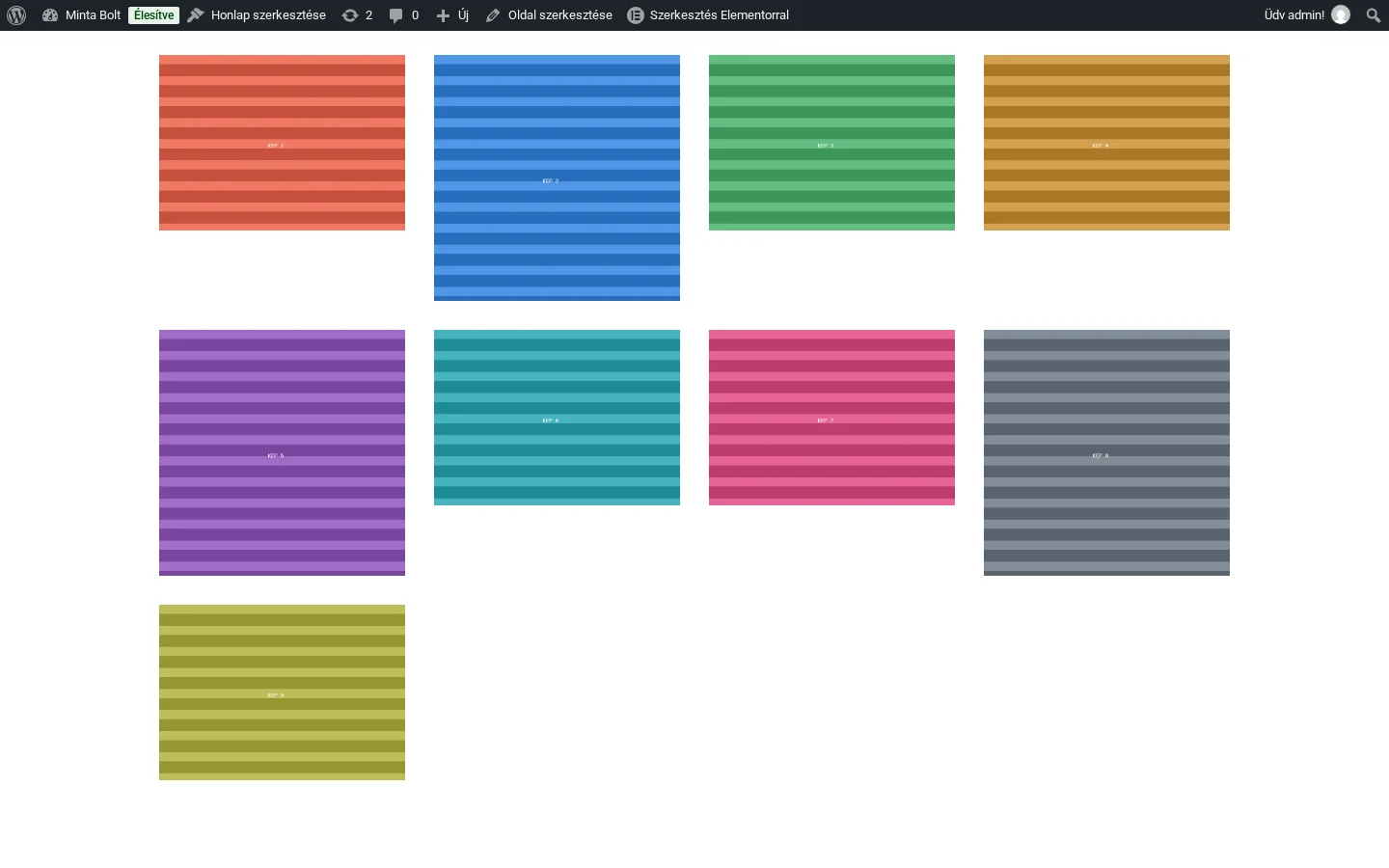
A képen a kilenc kép négy oszlopos rácsban látszik, tablet és mobil nézetben ennél kevesebb oszloppal.
A widget tetején az Import Presets gombbal kész, előre elkészített kialakítást is betölthetsz, és azt alakíthatod át.
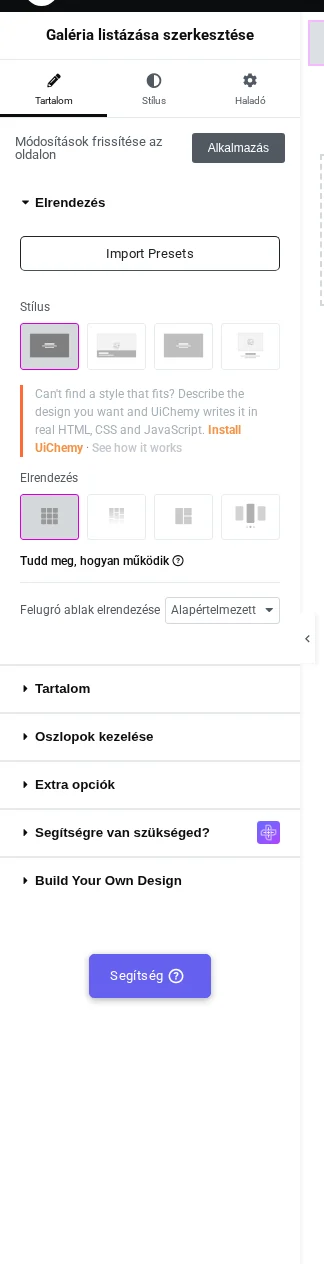
A képen a négy stílus és a négy elrendezés (rács, falazat, metró, carousel) választója látszik, alatta a Felugró ablak elrendezése lenyíló lista.
Elrendezés
Szekció neve “Elrendezés”| Beállítás | Értékek | Alapérték |
|---|---|---|
| Stílus | 4 stílus | 1. stílus |
| Elrendezés | Rács, falazat, metró, carousel (Pro) | Rács |
| Felugró ablak elrendezése | Alapértelmezett (mindegyik kép egy közös felugró diavetítésben nyílik meg), Nem (csak az adott kép nyílik meg) | Alapértelmezett |
- A rács egyforma méretű csempéket ad.
- A falazat azonos szélességű, a képek természetes magasságú oszlopait.
- A metró szándékosan vegyes méretű csempéket ad, így egyes képek kiemelkednek.
- A carousel körhintaként viselkedik, ha több kép van, mint amennyi elfér az oldalon. A részleteit a Galéria körhinta fejezet írja le.
Tartalom
Szekció neve “Tartalom”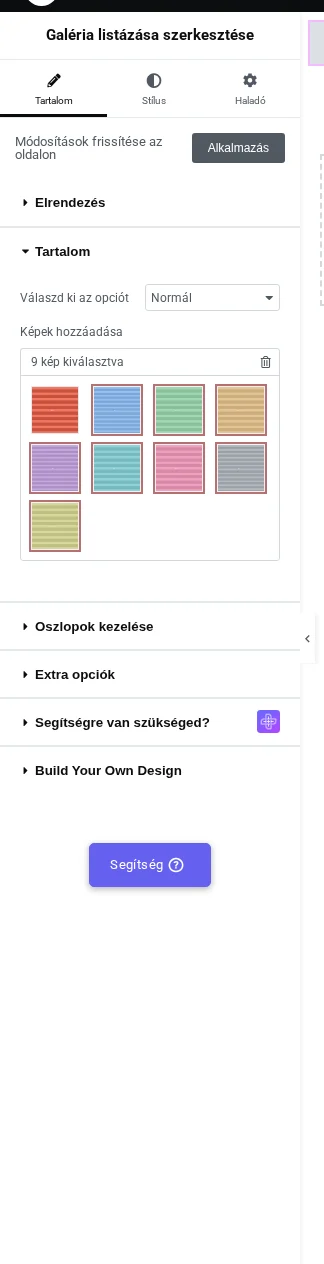
A képen a Válaszd ki az opciót értéke Normál, alatta a Képek hozzáadása mező a kilenc kiválasztott képpel. A sorrendet a képek húzásával állíthatod.
A Válaszd ki az opciót három forrást kínál:
- Normál: közvetlenül a médiatárból adsz hozzá képeket. A kép neve lesz a cím.
- Ismétlő (Pro): minden képhez külön sort adsz meg címmel, felirattal, kategóriával, ikonnal és egyéni URL-lel.
- ACF-galéria (Pro): egy ACF-galériamező képeit jeleníti meg, lásd Galéria ACF-galériamezőből.
Az Ismétlő sorának mezői: a Kép kiválasztása, Cím, Felirat, Kategória, Ikon kiválasztása (nincs, ikon vagy kép) és az Egyéni URL. Új sorból alapesetben kettő van.
Oszlopok kezelése
Szekció neve “Oszlopok kezelése”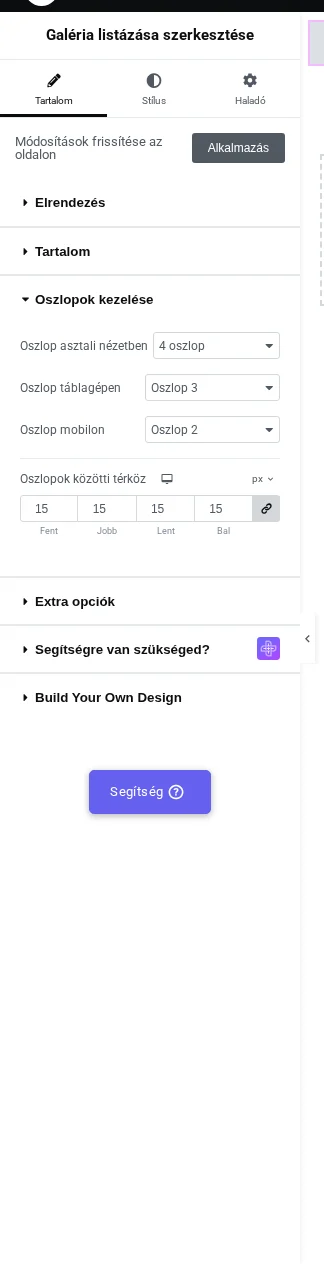
| Beállítás | Értékek | Alapérték |
|---|---|---|
| Oszlop asztali nézetben | 1-6 oszlop (metrónál és carouselnél nem jelenik meg) | 4 oszlop |
| Oszlop táblagépen | 1-6 oszlop | Oszlop 3 |
| Oszlop mobilon | 1-6 oszlop | Oszlop 2 |
| Metró oszlopok | 3, 4, 5, 6 (a 4-6 Pro), csak metrónál | 3 |
| Oszlopok közötti térköz | A négy oldal térköze px-ben | 15 px |
Metró elrendezésnél az oszlopszámot csak asztali gépre és táblagépre adhatod meg, és eszközönként más-más metró stílust is választhatsz.
Extra opciók
Szekció neve “Extra opciók”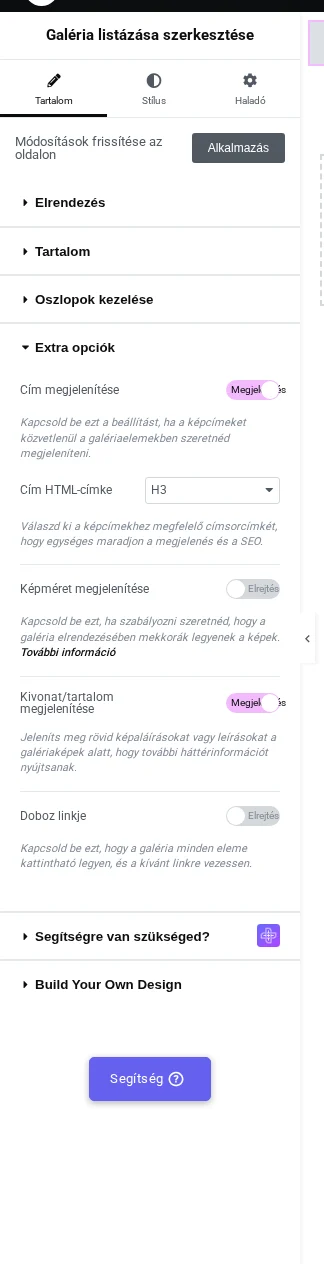
A képen a Cím megjelenítése, a Cím HTML-címke, a Képméret megjelenítése, a Kivonat/tartalom megjelenítése és a Doboz linkje kapcsoló látszik.
| Beállítás | Mit csinál | Alapérték |
|---|---|---|
| Cím megjelenítése | Megjeleníti vagy elrejti a kép címét | Be |
| Cím HTML-címke | A cím HTML-címkéje (például H3), a következetes megjelenésért és a keresőoptimalizálásért | H3 |
| Képméret megjelenítése | Bekapcsolva választhatsz képméretet; nem jelenik meg carouselnél | Ki |
| Képfelbontás | Bármely regisztrált képméret, köztük a 700 × 700 képpontos négyzetes Tp-image-grid | Teljes |
| Kiemelt kép típusa (carouselnél) | Teljes kép, Rács kép, Egyéni méret | Teljes kép |
| Kivonat/tartalom megjelenítése | A képfeliratot mutatja a kép alatt | Be |
| Doboz linkje (Pro) | A galéria minden eleme kattintható lesz; csak Ismétlő forrásnál | Ki |
| Egyéni URL kényszerítése (Pro) | A sor URL-je előnyt élvez a felugró ablakkal szemben; csak bekapcsolt Doboz linkje mellett | Ki |
| Kategória szerinti szűrés (Pro) | Szűrősáv a kategóriák alapján; csak Ismétlő forrásnál, carouselnél nincs | Ki |
A Doboz linkje és a szűrő részletei a Galéria linkek és szűrő fejezetben vannak.
Egyforma méretű képek
Szekció neve “Egyforma méretű képek”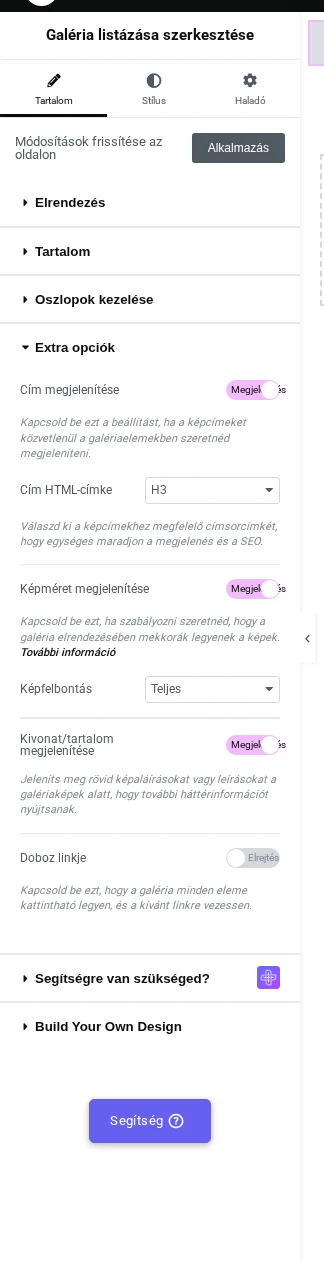
A képen a Képméret megjelenítése bekapcsolva látszik, alatta megjelenik a Képfelbontás lenyíló lista.
Melyik beállítást használd, az elrendezéstől függ, mert a widget mindig csak azt mutatja, amelyik érvényes:
| Elrendezés | Beállítás | Utána |
|---|---|---|
| Rács, falazat, metró | Képméret megjelenítése (Tartalom → Extra opciók) | Képfelbontás |
| Carousel | Kiemelt kép típusa → Egyéni méret | Képfelbontás |
A Tp-image-grid 700 × 700 képpontos négyzet. A WordPress a kisebb képeket nem nagyítja fel, ezért az ennél kisebb forrásképek a saját méretükben maradnak. A négyzet a magas álló képeket levágja.
Stílus fül
Szekció neve “Stílus fül”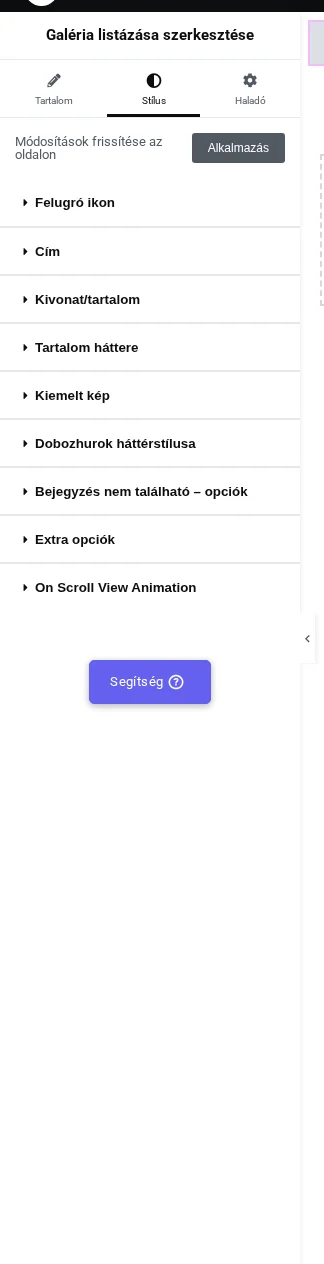
A Stílus fül szakaszai: Felugró ikon, Extra ikon, Cím, Kivonat/tartalom, Tartalom háttere, Kiemelt kép, Kategória szűrése, Dobozhurok háttérstílusa, Carousel beállításai, Bejegyzés nem található - opciók, Extra opciók és On Scroll View Animation. A Kategória szűrése és az Extra ikon csak Ismétlő forrásnál, a Carousel beállításai csak carouselnél jelenik meg.
| Szakasz | Mit állíthatsz |
|---|---|
| Felugró ikon | Az ikon be- és kikapcsolása a képen, az ikon vagy kép kiválasztása, méret, szín |
| Extra ikon | A sorokhoz megadott ikon mérete, színe, felső és alsó távolsága |
| Cím | Tipográfia, szín, felső és alsó távolság |
| Kivonat/tartalom | A képfelirat tipográfiája, színe, felső és alsó távolsága |
| Tartalom háttere | A tartalom háttere normál és rámutatásos állapotban |
| Kiemelt kép | A képre kerülő színréteg háttere normál és rámutatásos állapotban |
| Dobozhurok háttérstílusa | Szegély és doboz árnyék minden elemhez |
| Bejegyzés nem található - opciók | A „Kérlek, válassz ki több képet tartalmazó galériát” üzenet tipográfiája, színe, háttere, szegélye |
| Extra opciók | Billentés, egéráramoltatású parallaxis, rendezetlen oszlopok, lásd Galéria effektek |
| On Scroll View Animation | A görgetésre induló animáció, amely a bővítmény minden widgetjén elérhető |
A Rendezetlen oszlopok (Pro) bekapcsolása után az oszlopokat egyenként, akár hatot is, eszközönként külön lehet fel- és lefelé eltolni, így egyedi oszlopkiosztást kapsz. A Haladó fül beállításai minden widgetnél ugyanazok.
Beállítások összefoglalója
Szekció neve “Beállítások összefoglalója”| Beállítás | Hol | Alapérték |
|---|---|---|
| Elrendezés | Tartalom → Elrendezés | Rács |
| Felugró ablak elrendezése | Tartalom → Elrendezés | Alapértelmezett |
| Válaszd ki az opciót | Tartalom → Tartalom | Normál |
| Oszlop asztali nézetben | Tartalom → Oszlopok kezelése | 4 oszlop |
| Kivonat/tartalom megjelenítése | Tartalom → Extra opciók | Be |
| Kategória szerinti szűrés | Tartalom → Extra opciók | Ki |
| 3D billentéses parallaxis | Stílus → Extra opciók | Ki |
| Rendezetlen oszlopok | Stílus → Extra opciók | Ki |
Korlátozások
Szekció neve “Korlátozások”- A carousel, az Ismétlő és az ACF-galéria forrás, a szűrő, a doboz linkje és az effektek Pro funkciók.
- A kategóriaszűrő nem működik carousel elrendezésben.
- A Normál képválasztó csak képeket tárol, ezért linket, kategóriát és feliratot nem tud.
- A Képméret megjelenítése carouselnél nem jelenik meg, ott a Kiemelt kép típusa váltja ki.
Készült: