

 Magyarmagyar
Video Player widget: áttekintés, fedőkép és stílus
A Video Player widget bekapcsolása, a forrás kiválasztása, a ragadós videó, a fedőkép vagy ikon és a stílusbeállítások.
A Video Player widget YouTube-os, Vimeós vagy a saját médiatárból feltöltött videót tesz az oldalra. A videó elé fedőképet vagy lejátszó ikont lehet tenni, a videó felugró ablakban is megnyitható, és a lejátszó formázható (keret, árnyék, szűrők, maszk).
A widget a The Plus Addons alapbővítményének része, ezért az Elementoron kívül más nem kell hozzá.
Bekapcsolás
Szekció neve “Bekapcsolás”- Nyisd meg: The Plus Addons → Widgets.
- Keress rá a Video Player névre.
- Kapcsold be a kapcsolóját.
Az Elementor szerkesztőjében a panelen keress rá a Video Player névre, és húzd az oldalra.
A Video szakasz
Szekció neve “A Video szakasz”A Source legördülőben választod ki, honnan jön a videó. A választástól függően más mezők jelennek meg.
| Forrás | Mit kell megadnod | Részletek |
|---|---|---|
| Youtube | a videó azonosítója a YouTube Id mezőben | Videó forrásai és beállításai |
| Vimeo | a videó azonosítója a Vimeo Id mezőben | Videó forrásai és beállításai |
| Self Hosted | egy mp4 fájl a Mp4 Video Link mezőben | Videó forrásai és beállításai |
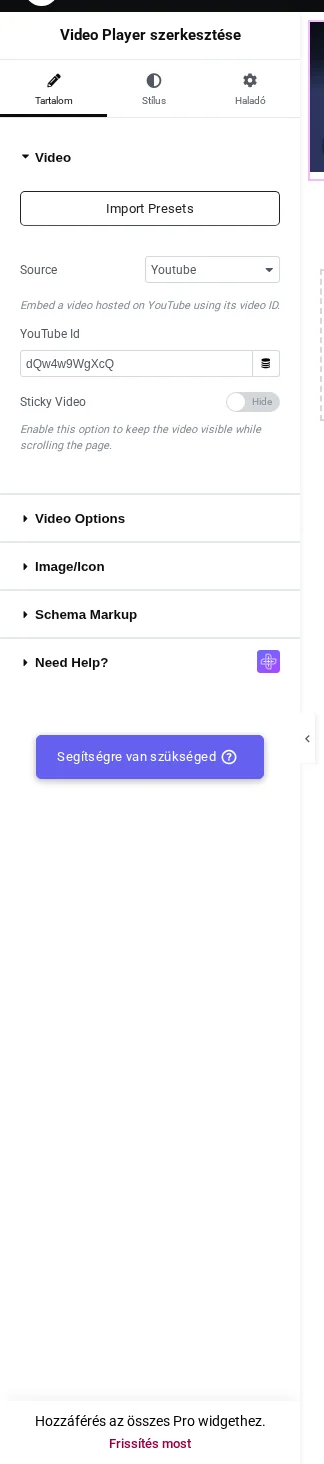
A képen a Source mező Youtube értékkel és a YouTube Id mező látszik.
Ragadós videó (Sticky Video)
Szekció neve “Ragadós videó (Sticky Video)”A Sticky Video kapcsolóval a videó a képernyő egy sarkában marad, amikor a látogató legörgeti a widget mellett. A bekapcsolás után megjelenik a Position legördülő, amelyben a sarkot választod ki:
| Érték | Hol jelenik meg a videó, ha a widget már kicsúszott a képből |
|---|---|
| Bottom Left | bal alsó sarok |
| Bottom Right | jobb alsó sarok |
| Top Right | jobb felső sarok |
| Top Left | bal felső sarok |
Video Options
Szekció neve “Video Options”Ebben a szakaszban a lejátszás viselkedését állítod. A kapcsolók a kiválasztott forrástól függnek, a részletes listát a Videó forrásai és beállításai fejezet tartalmazza.
Image/Icon
Szekció neve “Image/Icon”Itt döntöd el, hogy a videó helyén fedőkép vagy ikon látszik-e, amelyre kattintva indul a lejátszás.
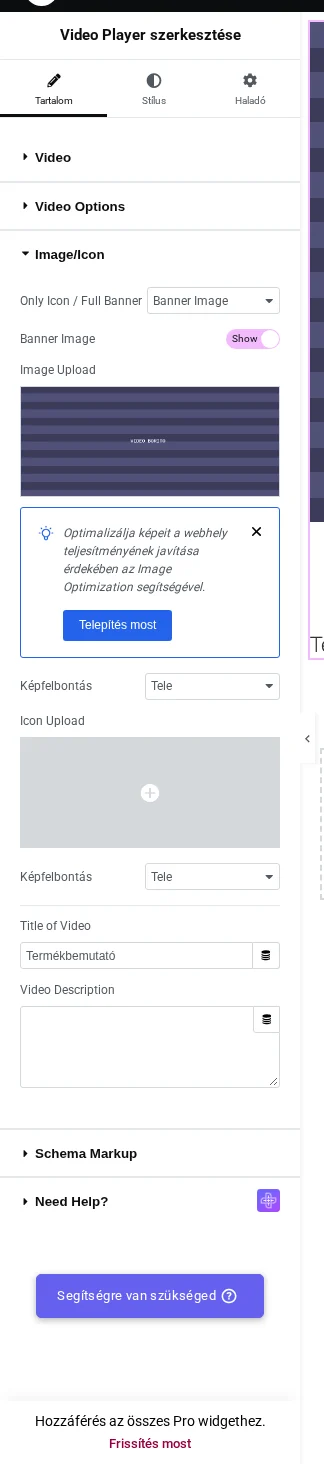
A képen a Banner Image beállítás mezői látszanak: a fedőkép, az ikon, a cím és a leírás.
A Only Icon / Full Banner legördülőben két lehetőség van:
| Érték | Mit jelent |
|---|---|
| Only Icon image | csak egy ikon látszik a videó helyén, a videó felugró ablakban nyílik meg |
| Banner Image | fedőkép és ikon együtt; a videó felugró ablakban is nyitható (lásd lent) |
Az Only Icon image esetén a Choose Image mezővel tölthetsz fel képet ikonként.
A Banner Image esetén:
- Kapcsold be a Banner Image kapcsolót.
- Az Image Upload mezőben válaszd ki a fedőképet. A Képfelbontás legördülővel a méretét állíthatod.
- Az Icon Upload mezőben tölts fel egy lejátszás ikont, ha szeretnél ikont a fedőkép fölé. Ennek is van Képfelbontás legördülője.
- A Title of Video mezőbe írd a videó címét, a Video Description mezőbe a rövid leírást.
A cím és a leírás csak akkor jelenik meg, ha a Banner Image be van kapcsolva. A videó felugró ablakban való megnyitását a Videó felugró ablak, maszk és szűrők fejezet írja le.
Stílus fül
Szekció neve “Stílus fül”A Video Player kinézetét a Stílus fülön állítod.
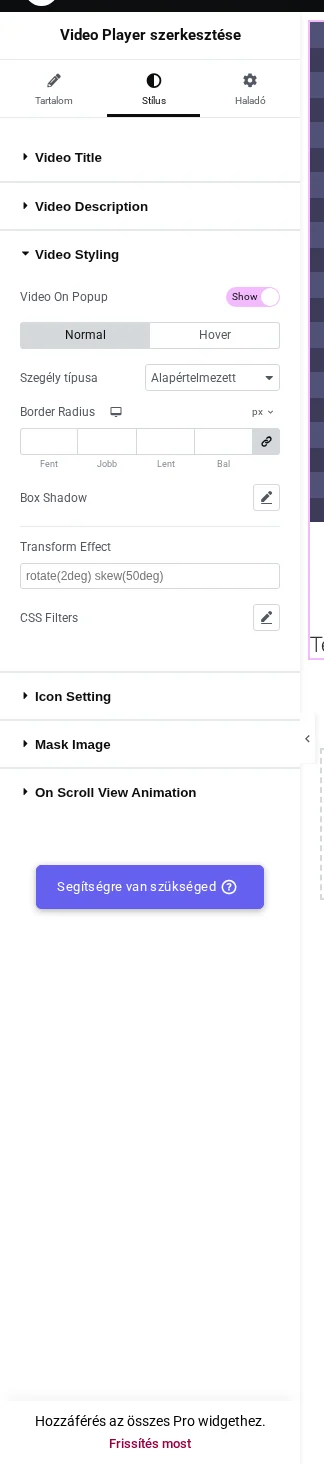
A képen a Video Styling szakasz látszik a Normal és a Hover lappal.
| Szakasz | Mit állíthatsz benne |
|---|---|
| Video Title | a videó címének tipográfiáját, színét és háttérszínét; csak akkor látszik, ha az Image/Icon szakaszban be van kapcsolva a Banner Image |
| Video Description | a leírás tipográfiáját és színét; ez is csak a Banner Image bekapcsolásakor látszik |
| Video Styling | szegély, lekerekítés, Box Shadow, Transform Effect (egyedi CSS átalakítás, pl. rotate(2deg) skew(50deg)) és CSS Filters, mindegyik külön a Normal és a Hover állapotra; itt van a Video On Popup kapcsoló is |
| Icon Setting | a videón lévő ikon formázása; itt kapcsolhatod be a folyamatos animációt (Continuous Animation, Animation Effect) és a rámutatásos animációt (Hover Animation) |
| Mask Image | képmaszk a videóra |
| On Scroll View Animation | a bővítmény közös kiterjesztése, görgetéskor lép be az elem |
A Haladó fül ugyanaz, mint a bővítmény többi widgetjénél.
Kapcsolódó fejezetek
Szekció neve “Kapcsolódó fejezetek”- Videó forrásai és beállításai: YouTube, Vimeo és saját videó.
- Videó felugró ablak, maszk és szűrők
Készült: