

 Magyarmagyar
Woo kosár és Woo saját fiók: a kosár- és a fiókoldal szerkesztése
A WooCommerce kosár és Saját fiók oldal átépítése Elementorban a Woo kosár és a Woo saját fiók widgettel: elrendezések, üres kosár, fülek és ismert korlátozások.
A WooCommerce kosár- és fiókoldala alapból egy kész shortcode-blokk, amelyet témával alig lehet átalakítani. A Woo kosár és a Woo saját fiók widget ezt oldja fel: megtarthatod a WooCommerce saját működését és átstílusozhatod, vagy részekre bontva építheted fel az oldalt.
Mindkét widget Pro funkció, és a The Plus Addons → Widgets oldalon kell bekapcsolni (Woo kosár, illetve Woo saját fiók). Aktív Elementor és WooCommerce kell hozzájuk.
A kosároldal szerkesztése (Woo kosár)
Szekció neve “A kosároldal szerkesztése (Woo kosár)”Az előnézethez tegyél egy terméket a kosárba, mielőtt megnyitod az oldalt a szerkesztőben, mert üres kosárnál más nézet jelenik meg.
- Add hozzá a Woo kosár widgetet a WooCommerce Kosár oldalához rendelt oldalra.
- Az Elrendezés szakaszban válaszd ki az Elrendezés értékét.
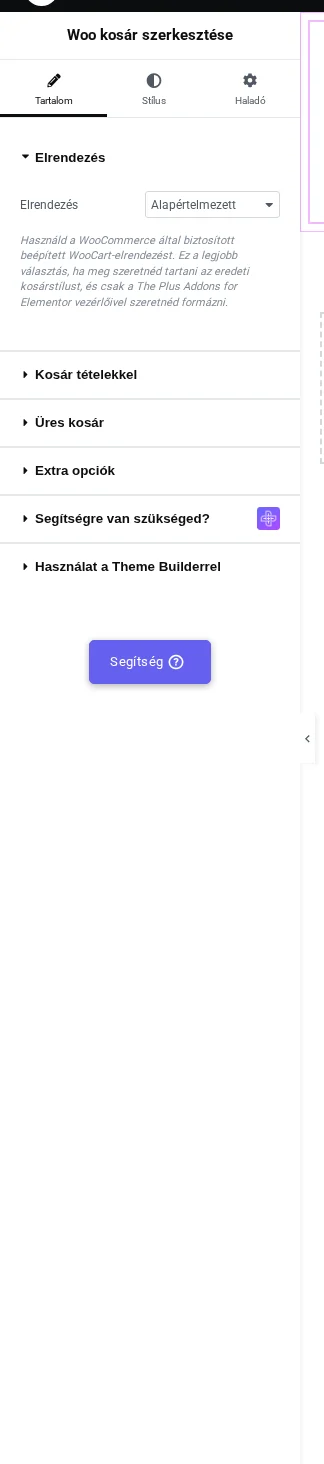
A képen a Woo kosár widget Tartalom füle látszik: az Elrendezés mező Alapértelmezett értéken, alatta a Kosár tételekkel, Üres kosár és Extra opciók szakasz.
Az Elrendezés két értéke:
- Alapértelmezett: a WooCommerce saját, beépített kosárelrendezése. Akkor jó, ha az eredeti szerkezetet és működést megtartanád, és csak átstílusoznád. A Stílus fülön a kosártábla tipográfiáját, a sorok közét, a szegélyek színét, valamint a frissítés és a pénztár gombok színét állíthatod, a WooCommerce kosárszámítását vagy mezősorrendjét nem érinted.
- Egyéni: a kosarat ismétlődő elemekből építed fel. Minden elem Kiválasztás mezőjében a következők közül választhatsz: Kosár adatai (a kosárba tett termékek listája: kép, név, mennyiség, ár és törlés soronként), Kosár összege (a részösszeg és végösszeg blokk, szállítással és adóval, ha a WooCommerce-ben be van kapcsolva), Pénztárgomb (a Pénztár oldalra vivő gomb). A sorrend szabad, így például a termékek kerülhetnek balra, a végösszeg és a pénztárgomb jobbra.
Fontos: az Egyéni elrendezés a szerkesztő előnézetében hibát (végzetes PHP-hibát) okozhat, mert a widget a WooCommerce kosárobjektumát a szerkesztő kérésében még nem létező állapotban hívja. Amíg ez nem javul, használd az Alapértelmezett elrendezést és a Stílus fület. Ha mégis kipróbálod és az előnézet lefagy, állítsd vissza az Alapértelmezett értéket.
Kosár tételekkel
Szekció neve “Kosár tételekkel”A Kosár tételekkel szakasz kapcsolói azt szabályozzák, mi látszik a kosárban:
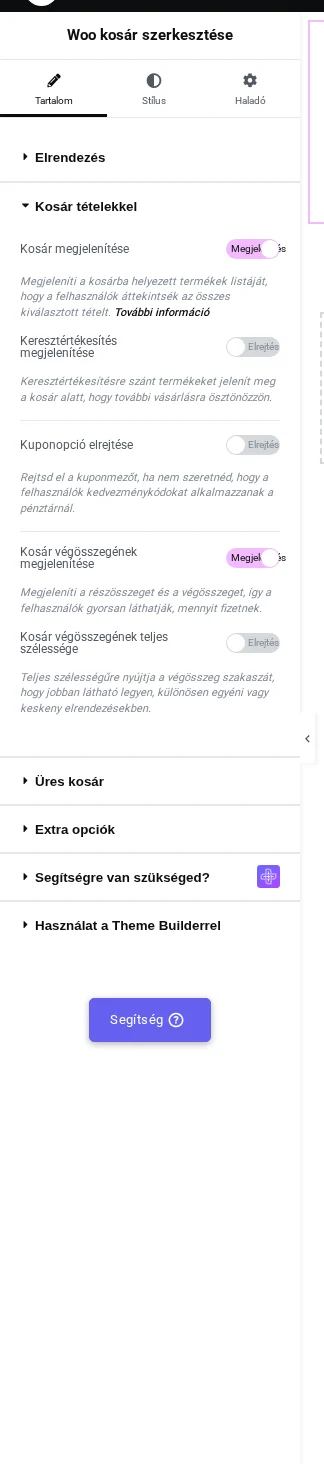
A képen a szakasz kapcsolói látszanak: a Kosár megjelenítése és a Kosár végösszegének megjelenítése be van kapcsolva, a többi elrejtve.
| Beállítás | Mit csinál | Alapérték |
|---|---|---|
| Kosár megjelenítése | A kosárba tett termékek listája. | Megjelenítés |
| Keresztértékesítés megjelenítése | Keresztértékesítésre szánt termékeket mutat a kosár alatt. | Elrejtés |
| Kuponopció elrejtése | Elrejti a kuponmezőt, ha nem akarod, hogy a vásárlók kedvezménykódot alkalmazzanak a pénztárnál. | Elrejtés kikapcsolva (a kuponmező látszik) |
| Kosár végösszegének megjelenítése | A részösszeg és a végösszeg. | Megjelenítés |
| Kosár végösszegének teljes szélessége | A végösszeg-blokkot teljes szélességűre nyújtja, egyéni vagy keskeny elrendezésben hasznos. | Elrejtés |
Üres kosár
Szekció neve “Üres kosár”Üres kosárnál a WooCommerce sima szövege helyett saját ikont és üzenetet mutathatsz, ami az első látogatásoknál gyakori nézet.
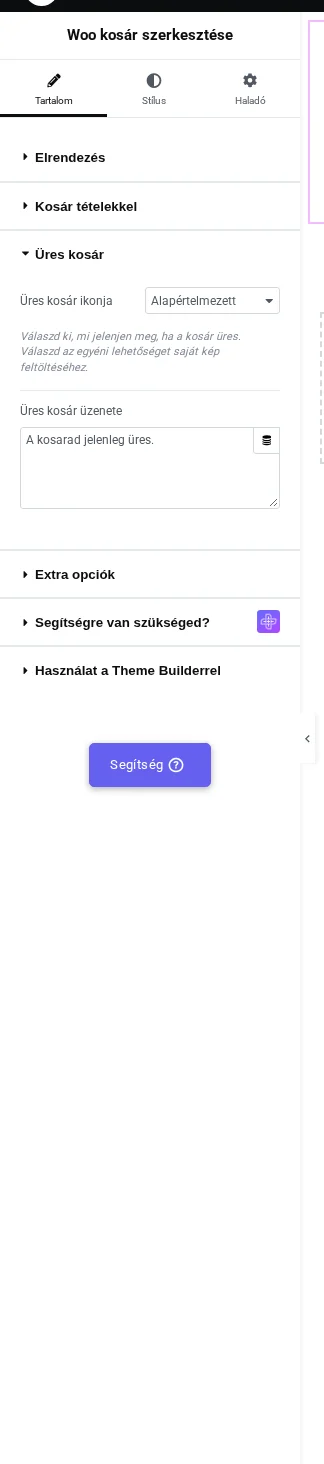
A képen az Üres kosár ikonja mező Alapértelmezett értéken, alatta az Üres kosár üzenete mező „A kosarad jelenleg üres.” szöveggel.
| Beállítás | Mit csinál | Alapérték |
|---|---|---|
| Üres kosár ikonja | Mi jelenjen meg üres kosárnál: az alapértelmezett ikon, vagy saját feltöltött kép (az egyéni választással). | Alapértelmezett |
| Üres kosár üzenete | Az üres kosárnál megjelenő szöveg. | A kosarad jelenleg üres. |
Mennyiségjelző stílusa
Szekció neve “Mennyiségjelző stílusa”A Stílus fülön a Mennyiségjelző stílusa vezérli, hogyan néz ki a mennyiséget állító mező minden kosársoron. Így a kosár mennyiségmezője illeszthető az oldal többi beviteli mezőjéhez.
Mire használd
Szekció neve “Mire használd”- A kosároldal betűtípusait és színeit az oldalhoz igazítod.
- A végösszeget és a pénztárgombot a termékek mellé teszed.
- Az üres kosár szövegét saját ikonnal és üzenettel cseréled.
- A mennyiségválasztót a többi űrlapmezőhöz hasonlóvá teszed.
A Saját fiók oldal szerkesztése (Woo saját fiók)
Szekció neve “A Saját fiók oldal szerkesztése (Woo saját fiók)”A Woo saját fiók widget a WooCommerce fiókoldalát vagy átstílusozza, vagy fülenként külön elemekre bontja.
- Add hozzá a Woo saját fiók widgetet a WooCommerce Saját fiók oldalához rendelt oldalra.
- Az Elrendezés mezőben válassz a Teljes shortcode (alapértelmezett) és az Egyéni között.
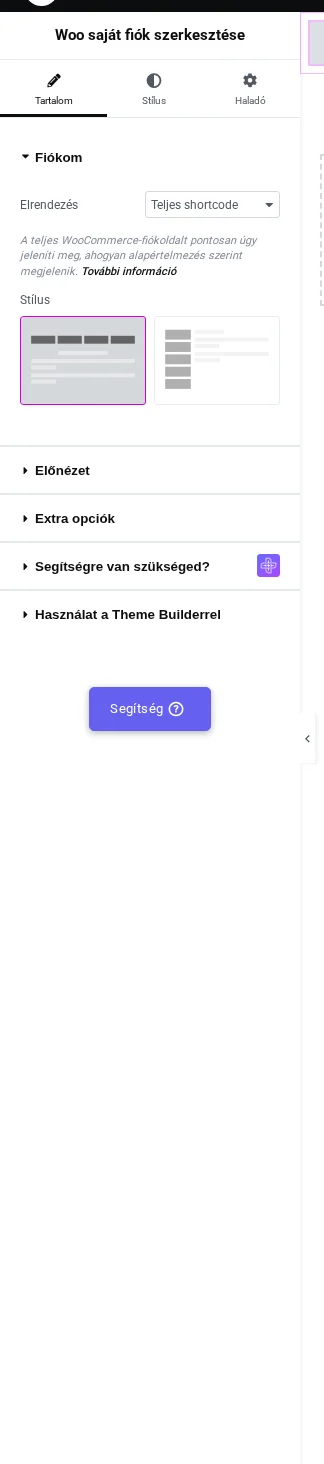
A képen az Elrendezés mező Teljes shortcode értéken látszik, alatta a Stílus két választható előnézettel.
Teljes shortcode
Szekció neve “Teljes shortcode”A teljes fiókoldalt pontosan úgy jeleníti meg, ahogy a WooCommerce alapból teszi. A Stílus választóval a teljes irányítópult kinézetét állíthatod: Stílus 1 (alapértelmezett, vízszintes fülekkel) vagy Stílus 2 (a fülek egymás alatt).
Egyéni fülek
Szekció neve “Egyéni fülek”Az Egyéni elrendezésnél egy ismétlődő listában, a Fül kiválasztása mezővel adhatsz hozzá egy-egy fület: Vezérlőpult (alapértelmezett), Rendelések, Letöltések, Címek vagy Fiókadatok. Annyi elemet adhatsz hozzá, ahány fület külön helyre akarsz tenni az oldalon.
Ismert hiba: a Letöltések fül kiválasztása a szerkesztő előnézetében végzetes hibát okoz (a WooCommerce letöltéssablonja feltételezi, hogy a vásárló adatai mindig be vannak töltve, ami a szerkesztő kérésében nem igaz). Egyéni elrendezésnél a Letöltések fület addig kerüld. A többi fül nem érintett.
Előnézet
Szekció neve “Előnézet”Az Előnézet szakaszban a szerkesztőben választhatod ki, melyik fiókszakasz látszódjon (alapból a Vezérlőpult). A Belépési és regisztrációs űrlap előnézete kapcsolóval a kijelentkezett látogatóknak szánt belépési és regisztrációs űrlapot is megnézheted a szerkesztőben.
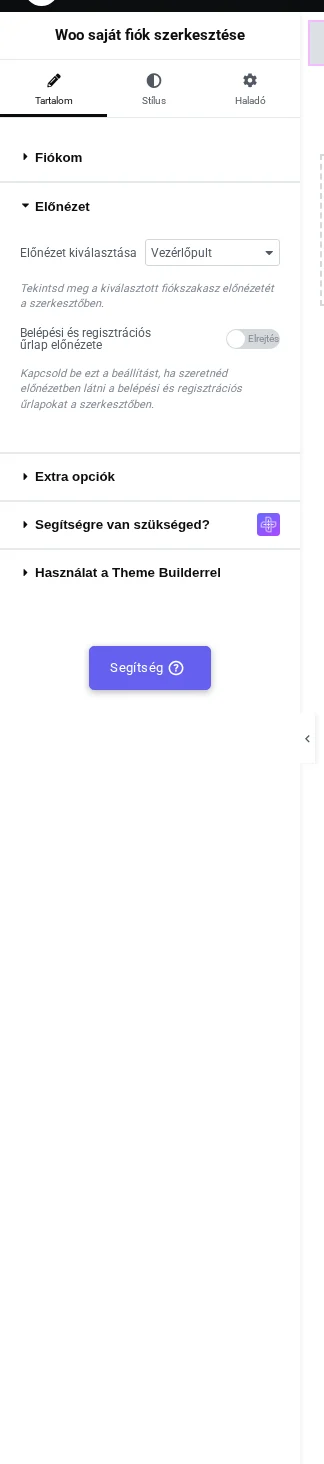
A képen az Előnézet kiválasztása mező Vezérlőpult értéken, alatta a Belépési és regisztrációs űrlap előnézete kapcsoló kikapcsolva.
| Beállítás | Mit csinál | Alapérték |
|---|---|---|
| Elrendezés | Teljes shortcode vagy Egyéni (fülenként külön elemek). | Teljes shortcode |
| Stílus | Stílus 1 vagy Stílus 2. Csak teljes shortcode esetén. | Stílus 1 |
| Fül kiválasztása | Melyik fiókfület helyezed el. Csak egyéni elrendezésnél. | Vezérlőpult |
| Előnézet kiválasztása | Melyik fiókszakasz látszik a szerkesztőben. | Vezérlőpult |
Készült: