

 Magyarmagyar
Blog/bejegyzések listája: legújabb bejegyzés kihagyása, kizárás kategória és címke szerint, kivonat hossza
A Blog/bejegyzések listája widget Tartalom forrása és Egyéb opció szakaszának három gyakori beállítása: a legújabb bejegyzések kihagyása, kategória és címke szerinti kizárás, a kivonat hosszának korlátozása.
Ez a fejezet három kis, de gyakran használt beállítást mutat a Blog/bejegyzések listája widgeten: hogyan hagyd ki a legújabb bejegyzést a listából, hogyan zárj ki bejegyzéseket kategória vagy címke szerint, és hogyan rövidítsd egyformára a kivonatokat. A widgetet a The Plus Addons → Widgets oldalon kell bekapcsolni.
A legújabb bejegyzés kihagyása a listából
Szekció neve “A legújabb bejegyzés kihagyása a listából”Ha a legfrissebb bejegyzést nagy kiemelésként mutatod az oldal tetején, nem akarod, hogy a lista is újra felsorolja. Erre való az Offset Posts mező (a felületen ez a felirat még angolul áll), amely a magyar nyelvű leírásban a kihagyott bejegyzések száma. Az ingyenes és a Pro változatban is elérhető.
- Húzd az oldalra a Blog/bejegyzések listája widgetet, és válassz stílust és elrendezést. Alapból a legújabb bejegyzés van elöl, erre épül a kihagyás.
- Nyisd meg a Tartalom forrása szakaszt.
- Az Offset Posts mezőbe írj számot: az 1 a legújabb bejegyzést hagyja ki, a 2 a legújabb kettőt, és így tovább. Alapból a mező üres, vagyis nincs kihagyás.
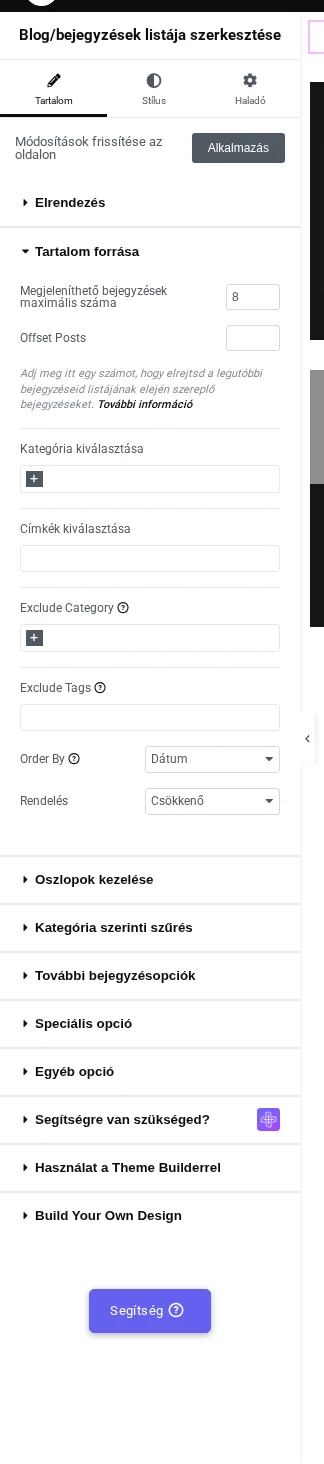
A képen a szakasz minden mezője látszik: a bejegyzések maximális száma, az Offset Posts, a kategória és a címke kiválasztása, a két kizáró mező, valamint a Order By és a Rendelés.
A kihagyás mindig a lista elejéről számol, abban a sorrendben, ahogy a lista rendezve van. A Order By alapértéke Dátum, a Rendelés alapértéke Csökkenő, ezért az első bejegyzések a legújabbak. Ha a sorrendet átállítod, a kihagyás azt hagyja ki, ami az új sorrendben elöl áll.
Kiemelt bejegyzés a lista felett
Szekció neve “Kiemelt bejegyzés a lista felett”- Tegyél egy Blog/bejegyzések listája widgetet az oldalra, a Megjeleníthető bejegyzések maximális száma legyen 1, és válassz nagy, kiemelős stílust.
- Alá tegyél egy másik Blog/bejegyzések listája widgetet, az Offset Posts értéke legyen 1.
- A legújabb bejegyzés egyszer látszik, felül, az alatti lista a másodikkal kezdődik.
| Beállítás | Hol van | Alapérték |
|---|---|---|
| Offset Posts | Tartalom forrása | üres (nincs kihagyás) |
| Order By | Tartalom forrása | Dátum |
| Rendelés | Tartalom forrása | Csökkenő |
| Megjeleníthető bejegyzések maximális száma | Tartalom forrása | 8 |
Tudnivalók
Szekció neve “Tudnivalók”- Csak a lista elejéről tud kihagyni. Egy meghatározott bejegyzést nem tud kivenni; azt kategória vagy címke szerinti kizárással tudod elrejteni (lásd lejjebb).
- Csak a Normál oldal listatípusnál érhető el. Archív oldal és a kapcsolódó bejegyzések listatípusnál a mező el van rejtve.
- Ha rossz bejegyzést hagy ki, nézd meg a Order By és a Rendelés értékét: a kihagyás a mostani sorrendet követi.
- Ha az Offset Posts mező nem látszik, a listatípus nem Normál oldal.
Bejegyzések kizárása kategória és címke szerint
Szekció neve “Bejegyzések kizárása kategória és címke szerint”Ha a lista ne mutasson bizonyos bejegyzéseket (közleményeket, egy privát kategóriát, vagy az „archivált” címkéjű cikkeket), nem kell magukhoz a bejegyzésekhez nyúlnod: a kizáró mezők kiveszik őket a listából. Ez Pro funkció, az ingyenes bővítmény panelján a mezők egyáltalán nem jelennek meg.
- Húzd az oldalra a Blog/bejegyzések listája widgetet, a listatípus maradjon Normál oldal. Az Archív oldal és a kapcsolódó bejegyzések típusnál a kizáró mezők el vannak rejtve.
- Nyisd meg a Tartalom forrása szakaszt.
- Az Exclude Category mezőben válassz ki egy vagy több kategóriát. Az ezekbe tartozó bejegyzések kimaradnak a listából.
- Az Exclude Tags mezőben válassz ki egy vagy több címkét. Az ezekkel címkézett bejegyzések szintén kimaradnak.
(A két mező felirata a felületen még angolul áll.)
Hogyan hat együtt a két mező
Szekció neve “Hogyan hat együtt a két mező”Ha mindkettőt kitöltöd, a bejegyzés akkor esik ki, ha bármelyik feltételnek megfelel. A kizárt kategóriájú bejegyzés akkor is kimarad, ha a címkéje rendben van, és a kizárt címkéjű akkor is, ha a kategóriája rendben van.
| Bejegyzés | Exclude Category: Hírek | Exclude Tags: Archivált | Látszik? |
|---|---|---|---|
| a Hírek kategóriában, címke nélkül | egyezik | nem | |
| az Útmutatók kategóriában, Archivált címkével | egyezik | nem | |
| a Hírek kategóriában, Archivált címkével | egyezik | egyezik | nem |
| az Útmutatók kategóriában, címke nélkül | igen |
A felettük lévő bevonó mezők, a Kategória kiválasztása és a Címkék kiválasztása másképp működnek: ha mindkettőt kitöltöd, a bejegyzésnek az egyik kiválasztott kategóriában kell lennie, és az egyik kiválasztott címkét is viselnie kell.
| Beállítás | Mit csinál | Alapérték |
|---|---|---|
| Kategória kiválasztása | csak ezek a kategóriák látszanak | Mind |
| Címkék kiválasztása | csak ezek a címkék látszanak | Mind |
| Exclude Category | a bármelyik itt megadott kategóriájú bejegyzések kimaradnak | semmi |
| Exclude Tags | a bármelyik itt megadott címkéjű bejegyzések kimaradnak | semmi |
Tudnivalók
Szekció neve “Tudnivalók”- Csak kategória és címke szerint zárhat ki. Szerző vagy egyetlen bejegyzés szerint nem.
- Ha több bejegyzés tűnt el, mint amire számítottál, ne felejtsd, hogy a két mező VAGY kapcsolatban van. Ürítsd ki az egyiket, és meglátod, melyik szűr.
- Ha egy kizárt bejegyzés mégis látszik, ellenőrizd, hogy tényleg abban a kategóriában van, vagy azt a címkét viseli, és ürítsd a gyorsítótárat.
- Ha az Exclude Category mező nem látszik, vagy az ingyenes bővítményt használod, vagy a listatípus Archív oldal vagy kapcsolódó bejegyzések.
A kivonat hosszának korlátozása
Szekció neve “A kivonat hosszának korlátozása”Ha egyes kivonatok két sorosak, mások tíz sorosak, a kártyák különböző magasságúak lesznek, és a rács szétesik. A widget minden kivonatot egyformára vág.
- Nyisd meg az Egyéb opció szakaszt.
- A Tartalom megjelenítése kapcsoló alapból be van kapcsolva (az ingyenes bővítményben Display Excerpt/Content). Ha ki van kapcsolva, nem látszik kivonat.
- Alatta a Count mező adja meg, hány szót vagy karaktert mutasson a kivonat (a felületen ez a felirat még angolul áll; az ingyenes bővítményben Excerpt/Content Count). Az alapérték 30, a megadható érték 5 és 500 között van. A három oszlopos rácshoz 15-20 jó.
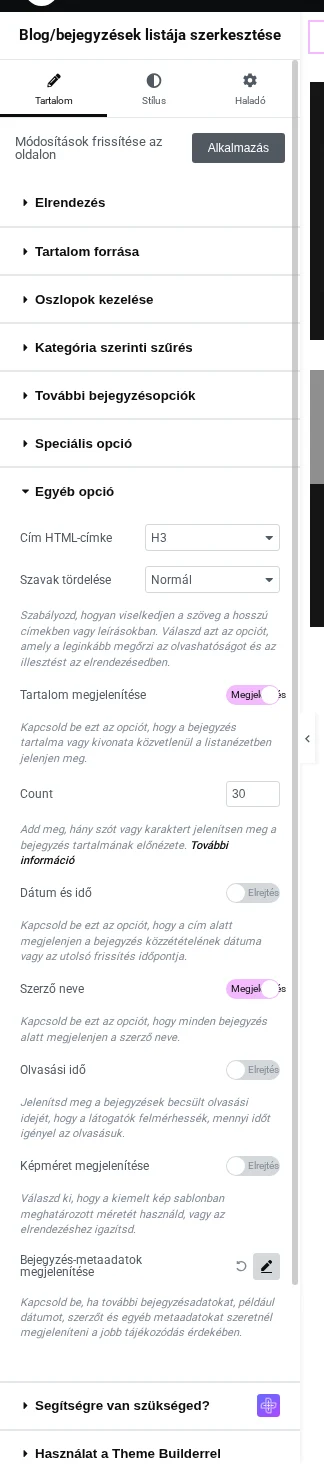
A képen az Egyéb opció szakasz látszik: a Tartalom megjelenítése kapcsoló, alatta a Count mező 30-as alapértékkel.
Ha a bejegyzésnek van kézzel írt kivonata, azt rövidíti. Ha nincs, a WordPress a bejegyzés szövegének elejéből állít elő egyet.
| Beállítás | Hol van | Tartomány | Alapérték |
|---|---|---|---|
| Tartalom megjelenítése | Egyéb opció | Megjelenik / Elrejtve | Megjelenik |
| Count | Egyéb opció | 5 és 500 között | 30 |
Tudnivalók
Szekció neve “Tudnivalók”- Az egész lista egy hosszt használ, bejegyzésenként nem állítható.
- A kivonat egyszerű szöveg: a benne lévő linkek és félkövér szöveg nem jelennek meg.
- Az intelligens ciklusszerkesztőben nem működik. Ott a
{{tpae_excerpt}}címke írja ki a kivonatot, a hosszát a saját sablonod és CSS-ed szabja meg. - Ha egyáltalán nem látsz kivonatot, a Tartalom megjelenítése ki van kapcsolva, vagy a bejegyzésnek nincs se kivonata, se szövege.
- Ha a Count módosítása nem hat, a kivonat már rövidebb a megadott számnál. Csökkentsd az értéket.
- Ha a kártyák még így is különböző magasságúak, a különböző hosszú címek is okozhatják. Állíts be címhossz-korlátot is (lásd a Blog/bejegyzések listája: karusszel, gombok, végtelen görgetés, címkorlát fejezetet).
Készült: