

 Magyarmagyar
Beállítások
Általános beállítások, teljesítmény, egyedi CSS és JS, Listing tartalomtípusok, White Label és visszaállítás.
Settings
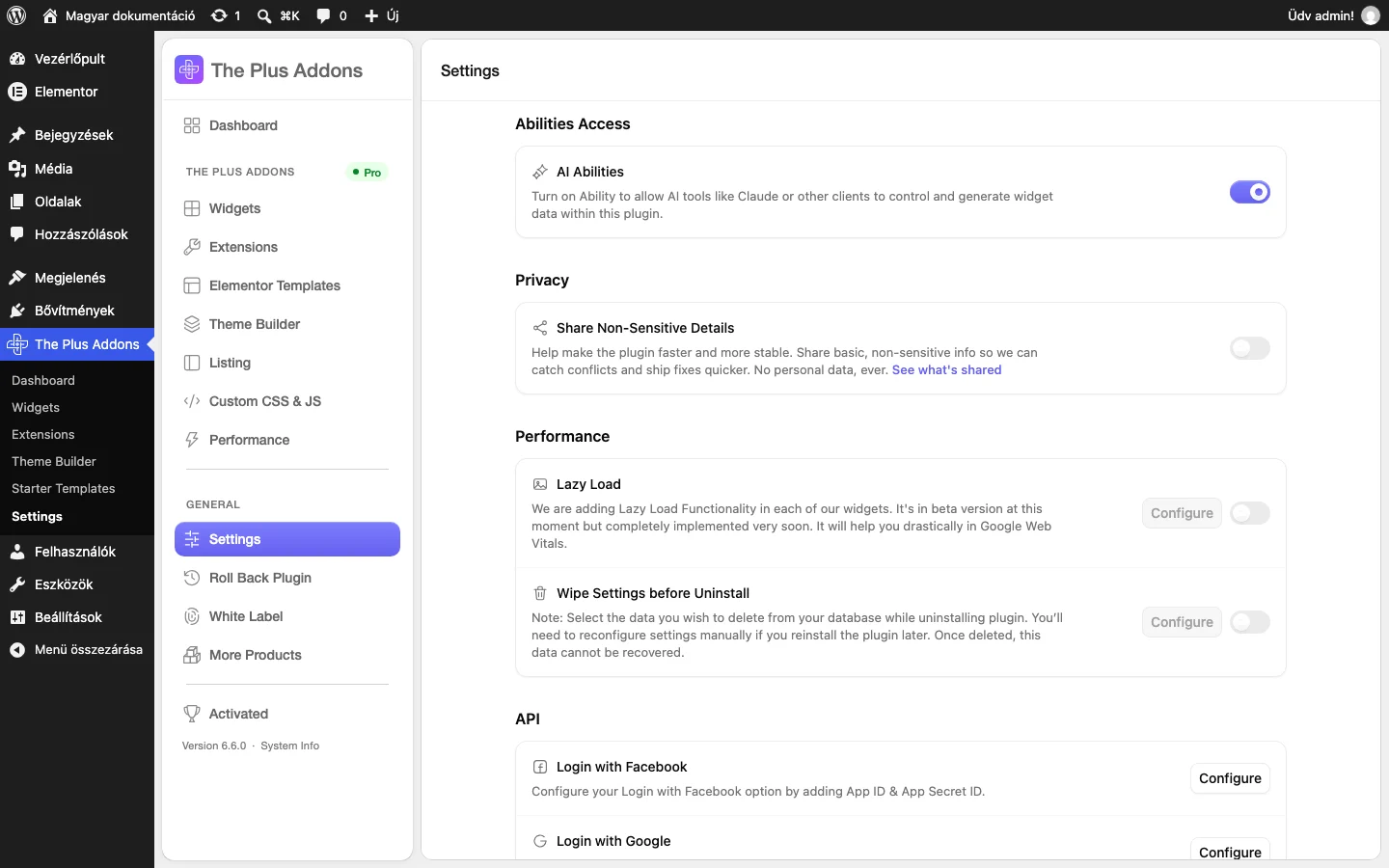
Szekció neve “Settings”A The Plus Addons → Settings oldal szakaszai:
| Szakasz | Beállítás | Mit csinál |
|---|---|---|
| Abilities Access | AI Abilities | Engedélyezi, hogy AI-eszközök (például Claude) vezéreljék és létrehozzák a widgetek adatait a bővítményen belül |
| Privacy | Share Non-Sensitive Details | Alapvető, nem személyes adatokat oszt meg a hibák gyorsabb javításához. Alapból ki van kapcsolva |
| Performance | Lazy Load | Késleltetett betöltés a widgetekben (béta). A Configure gombbal állítható |
| Performance | Wipe Settings before Uninstall | Eltávolításkor törli a kiválasztott adatokat az adatbázisból. A törölt adat nem állítható vissza |
| API | Login with Facebook, Login with Google | A bejelentkezéshez szükséges kulcsok megadása a Configure gombbal |
Performance
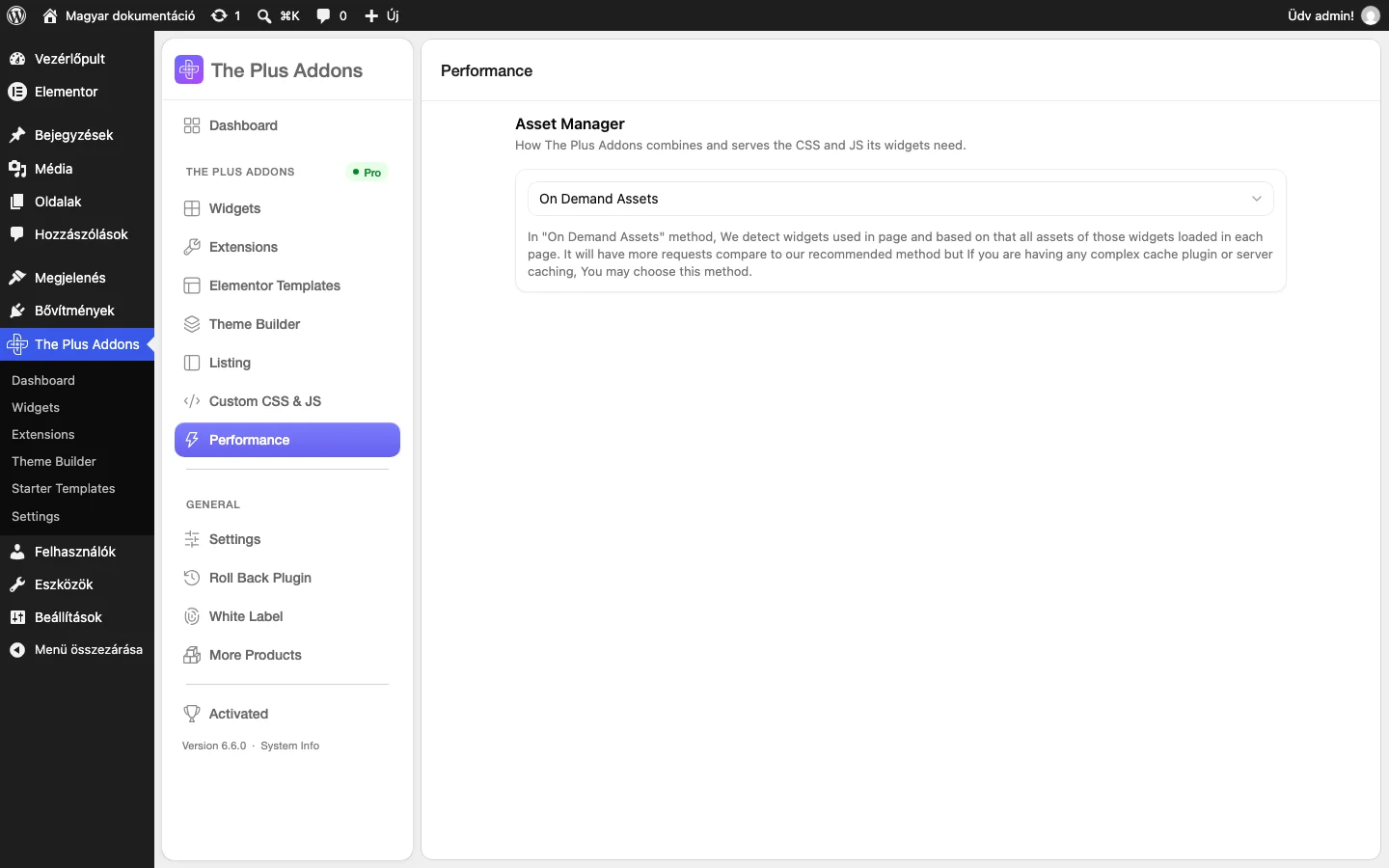
Szekció neve “Performance”A The Plus Addons → Performance oldalon az Asset Manager adja meg, hogyan szolgálja ki a bővítmény a widgetek CSS- és JS-fájljait. Az alapérték az On Demand Assets: a bővítmény felismeri, mely widgeteket használja az adott oldal, és csak azok fájljait tölti be. Több kérést jelent, de összetett gyorsítótár-bővítmény vagy szerveroldali gyorsítótár mellett ez a biztonságosabb választás.
Custom CSS & JS
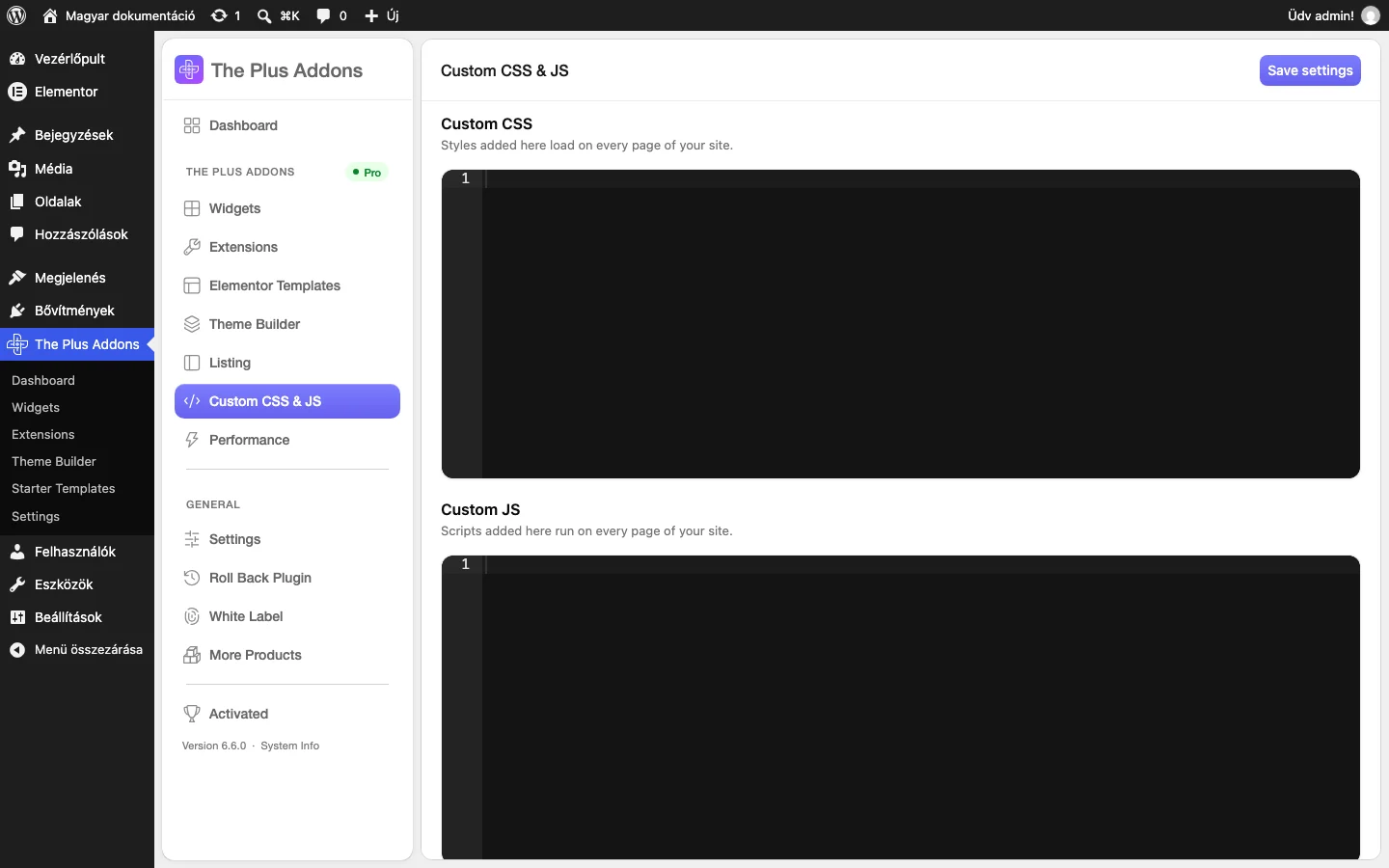
Szekció neve “Custom CSS & JS”A The Plus Addons → Custom CSS & JS oldalon két szerkesztő van:
- Custom CSS: az itt megadott stílusok a webhely minden oldalán betöltődnek.
- Custom JS: az itt megadott szkriptek a webhely minden oldalán lefutnak.
A módosítások a Save settings gombbal mentődnek.
Listing
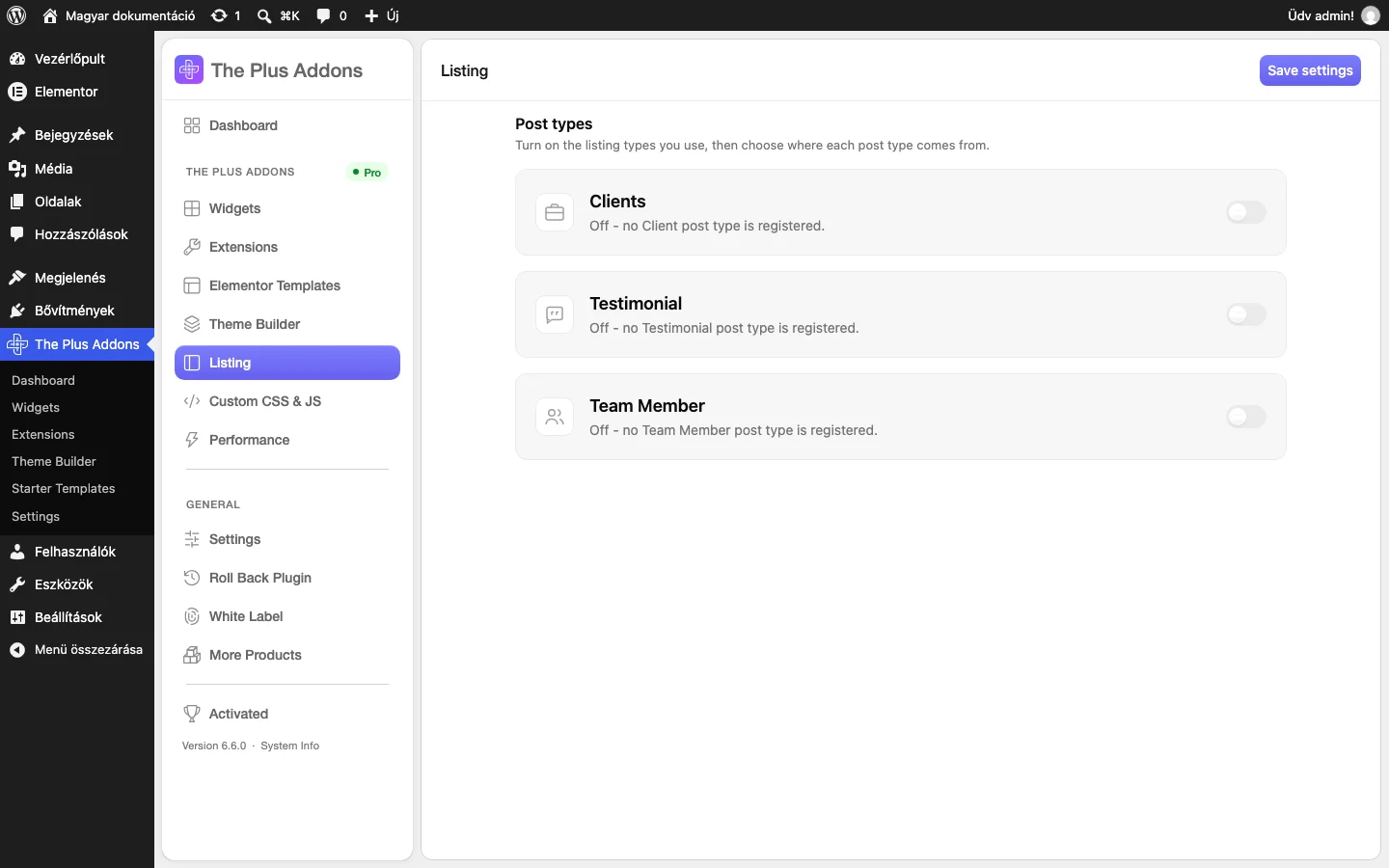
Szekció neve “Listing”A The Plus Addons → Listing oldalon a Post types alatt kapcsolhatod be a listázáshoz használt tartalomtípusokat: Clients (ügyfelek), Testimonial (vélemények) és Team Member (csapattagok). Kikapcsolt állapotban a tartalomtípus nincs regisztrálva. Bekapcsolás után válaszd ki, honnan származik az adott tartalomtípus, és kattints a Save settings gombra.
White Label
Szekció neve “White Label”A The Plus Addons → White Label oldalon a saját márkanevedre cserélheted a bővítmény nevét. A funkció minden Pro csomagban elérhető.
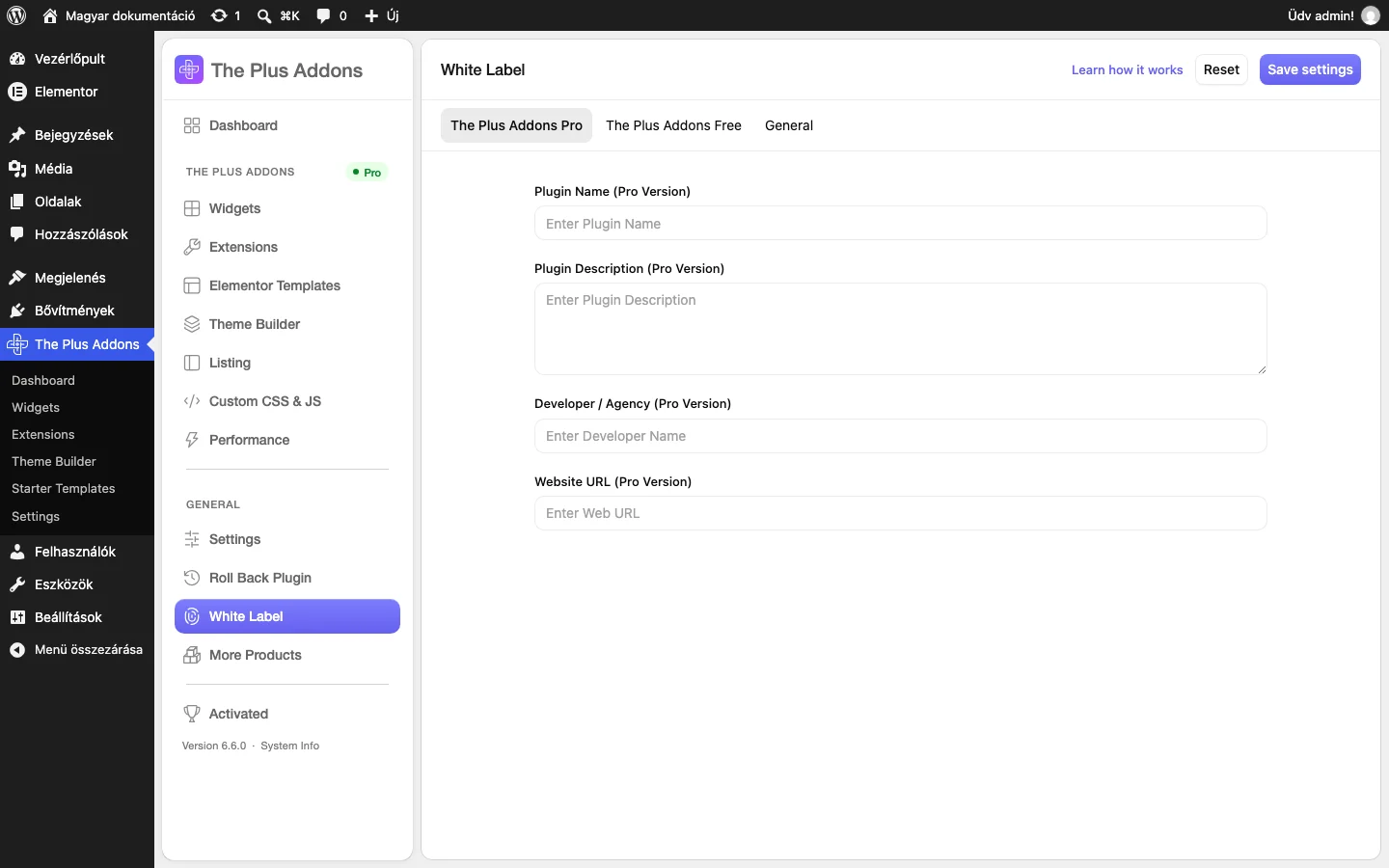
Az oldalnak három füle van: The Plus Addons Pro, The Plus Addons Free és General.
| Mező | Mit csinál |
|---|---|
| Plugin Name (Pro / Free) | Ez váltja le a bővítmény nevét a WordPress menüjében és a bővítménylistán |
| Plugin Description (Pro / Free) | A leírás a bővítménylistán |
| Developer / Agency (Pro / Free) | A fejlesztő neve a bővítménylistán |
| Website URL (Pro / Free) | A fejlesztő weboldalának címe |
| Plus Icon/Logo | A WordPress menüben és a bővítmény oldalán látszó ikon |
A General fülön ezek a jelölőnégyzetek vannak:
| Beállítás | Mit csinál |
|---|---|
| Hide all Help Links? | Elrejti a bővítményoldal súgóhivatkozásait (a márkanév kivételével) |
| Hide all Plugin Updates related News? | Elrejti a jövőbeli frissítési hírek sávjait |
| Hide Our Recommended plugin Ads? | Elrejti az ajánlott bővítmények hirdetéseit |
| Hide Starter Templates Tab? | Elrejti az Elementor-sablonok oldalt |
| Hide Licence Key Tab? | Elrejti a licencoldalt, hogy az ügyfeled ne érje el |
| Hide Plugin RollBack Tab? | Elrejti a visszaállítás oldalt |
| Enable Force Disable Options | Végleg eltávolítja a White Label oldalt. Visszahozásához kapcsold ki, majd be a bővítményt |
A Save settings gombbal mentesz, a Reset gomb az alapállapotot állítja vissza. Mentés után az oldal újratölt, és a bővítménylistán a saját neved látszik. A widgetek és beállítások nevei nem változnak, és a frissítéseket továbbra is megkapod, a White Label beállításaid megmaradnak.
Roll Back Plugin
Szekció neve “Roll Back Plugin”A The Plus Addons → Roll Back Plugin oldalon az ingyenes bővítmény egy korábbi kiadását telepítheted, ha egy frissítés hibát okoz. Előtte készíts adatbázis-mentést.
- Válaszd ki a kívánt verziót a legördülő listában.
- Kattints a Rollback gombra.
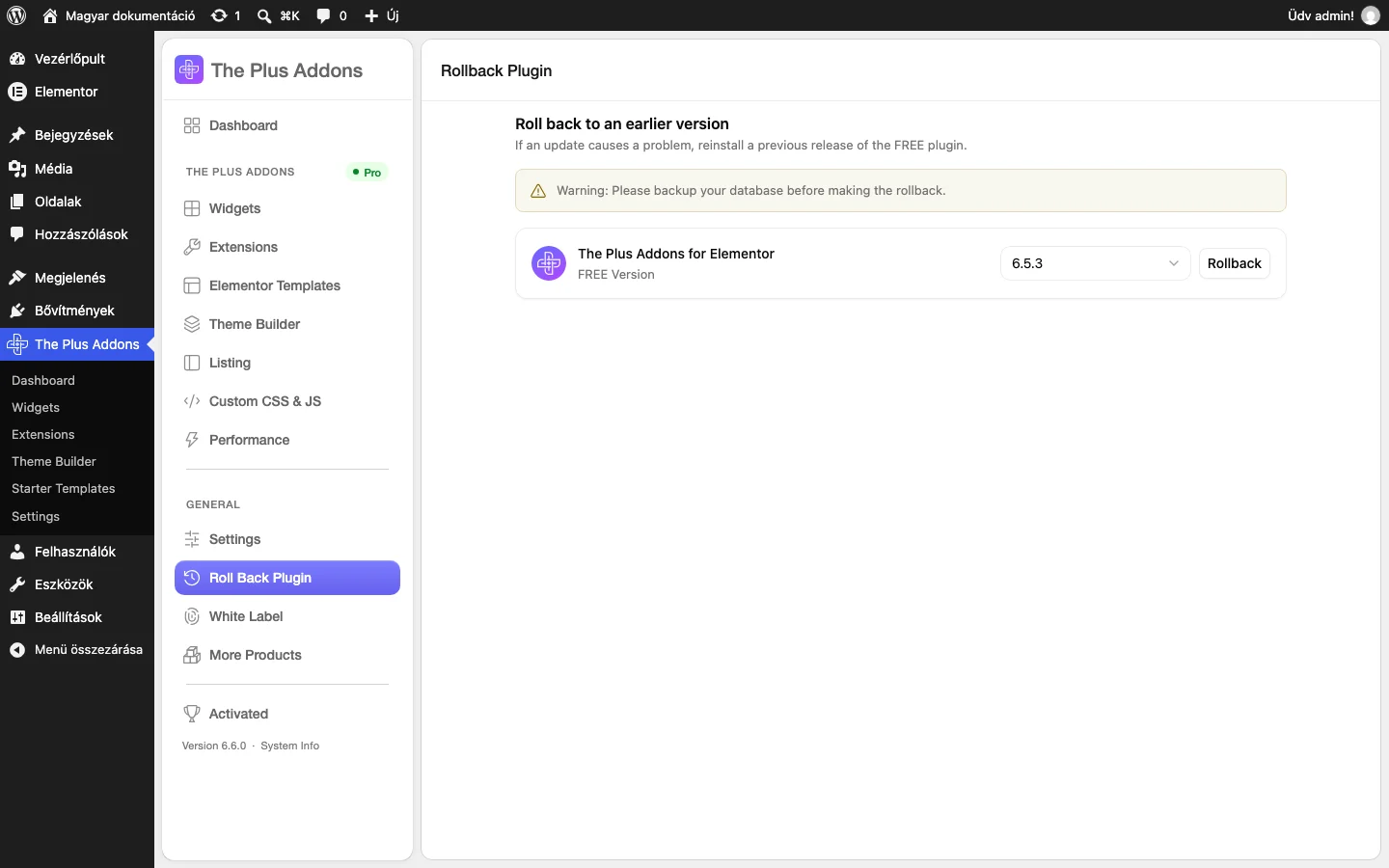
A Pro bővítmény régebbi verzióját a Telepítés és licenc fejezet szerint töltheted fel.
Készült: