

 Magyarmagyar
Blog/bejegyzések listája: karusszel, gombok, végtelen görgetés, címkorlát, kapcsolódó bejegyzések
A Blog/bejegyzések listája widget gyakori beállításai: bejegyzéskarusszel, Bővebben és Továbbiak betöltése gomb, végtelen görgetés, címhossz-korlát és kapcsolódó bejegyzések az egyedi bejegyzés oldalán.
A Blog/bejegyzések listája widget a The Plus Addons → Widgets oldalon kapcsolható be. Az alábbi beállítások a Tartalom fülön vannak, a szakaszok neve a szerkesztőben: Elrendezés, Tartalom forrása, További bejegyzésopciók, Speciális opció és Egyéb opció. Ahol a funkció csak a Pro változatban él, azt jelezzük.

A képen az Elrendezés szakasz látszik: a Bejegyzéslista típusai mező, a hat stílus és a négy elrendezés (rács, masonry, metro, karusszel).
Bejegyzések karusszelben
Szekció neve “Bejegyzések karusszelben”Ha egy sor bejegyzést kis helyen akarsz mutatni, használd a karusszel elrendezést. Ez Pro funkció.
- Húzd az oldalra a Blog/bejegyzések listája widgetet.
- Az Elrendezés szakaszban válaszd a negyedik elrendezést, a karusszelt.
- A Tartalom forrása szakaszban a Megjelenített bejegyzések maximális száma adja meg, hány bejegyzés kerül a karusszelbe (alapérték: 8).
- A csúszka beállításai a Stílus fülön, a karusszel opcióknál vannak.
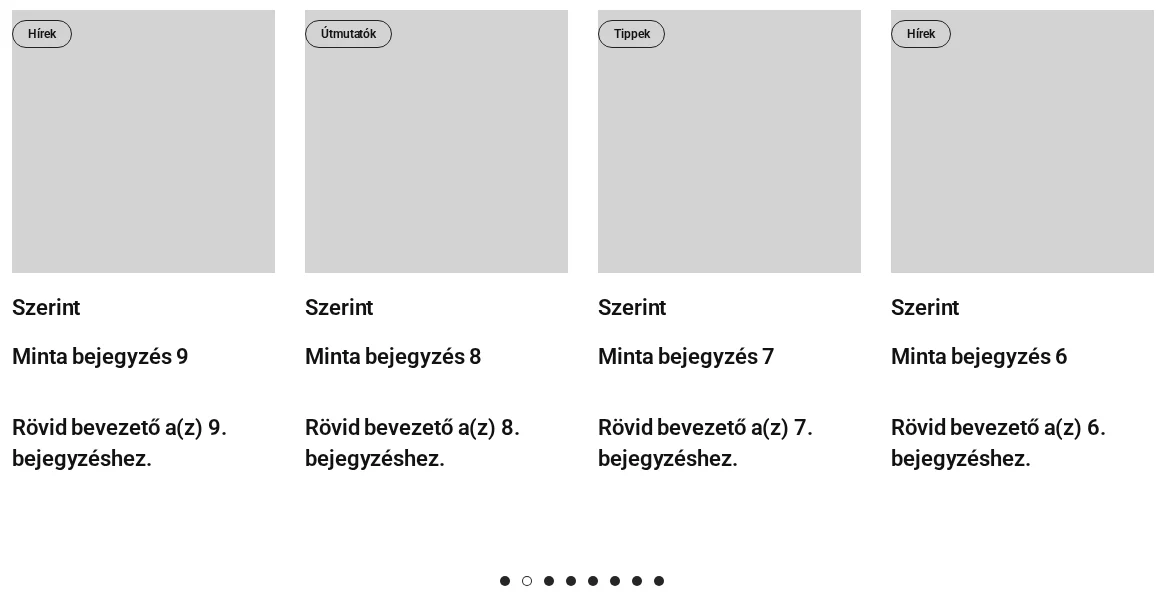
A képen a karusszel négy bejegyzést mutat egyszerre, alatta a lapozópontok állnak.
| Beállítás | Mit csinál | Alapérték |
|---|---|---|
| Oszlopok (asztali, tablet, mobil) | hány bejegyzés látszik egyszerre | 4, 3, 2 |
| Automatikus lejátszás | magától lapoz; a sebesség külön mező | be |
| Pontok | lapozópontok a karusszel alatt | be |
| Nyilak | előre és vissza nyilak | ki |
| Végtelen mód | az utolsó után újra az elsővel folytatja | be |
| Középső mód | a középső bejegyzés kiemelt, a szomszédok félig látszanak | ki |
| Csúszka iránya | vízszintes vagy függőleges | vízszintes |
Tudnivalók
Szekció neve “Tudnivalók”- Karusszelnél a További bejegyzésopciók szakasz (lapozás, továbbiak betöltése, késleltetett betöltés) el van rejtve, mert a karusszel az összes bejegyzést egyszerre tölti be. A kategória szerinti szűrő és az előtöltő sincs.
- Ha nincsenek nyilak, kapcsold be a nyilakat a Stílus fül karusszel opcióinál, mert alapból ki vannak kapcsolva.
- Ha a karusszel nem áll meg, az automatikus lejátszás be van kapcsolva. Kapcsold ki, vagy kapcsold be az egérrel rámutatáskori szüneteltetést.
- A karusszelt egy külön Carousel Remote widgettel távolról is vezérelheted.
Bővebben gomb minden bejegyzés alatt
Szekció neve “Bővebben gomb minden bejegyzés alatt”Két különböző gombot szoktak „Továbbiaknak” hívni, és a beállításuk más helyen van.
| Bővebben | Továbbiak betöltése | |
|---|---|---|
| Hol jelenik meg | minden bejegyzés alatt | egyszer, a lista alatt |
| Mit csinál | megnyitja az adott bejegyzést | további bejegyzéseket tölt be ugyanarra az oldalra |
| Hol állítod | Egyéb opció → Gomb | További bejegyzésopciók |
| Alapérték | ki | nincs betöltési opció |
A Bővebben gomb bekapcsolása
Szekció neve “A Bővebben gomb bekapcsolása”- A Blog/bejegyzések listája widgetben az Elrendezés szakaszban válassz stílust. A Gomb kapcsoló az 1. stílusnál nem jelenik meg, ez az alapérték, ezért egy frissen betett widgetnél hiányzik. A 2., 3. és 5. stílusnál látszik, vagy az 1. stílusnál metro elrendezéssel. A 4. stílusnál és az intelligens ciklusszerkesztőnél soha nincs. A 2. és 3. stílus Pro funkció, az ingyenes bővítményben az 5. stílust használd.
- Nyisd meg az Egyéb opció szakaszt, és kapcsold be a Gomb kapcsolót (alapból ki van kapcsolva). Minden bejegyzés alatt megjelenik a gomb.
- A Szöveg mező a gomb feliratát tartalmazza (alapérték: Bővebben). Átírhatod „Tovább olvasom” vagy „Megnézem” szövegre.
- A Gomb stílusa három előre elkészített kinézetet kínál, az ikon külön beállítható.

A képen az Egyéb opció szakasz alján a Gomb, a Gomb típusa, a Gomb stílusa és a Szöveg mező látszik.
A gomb tipográfiáját, színét és keretét a Stílus fül állítja, nem a bekapcsoló kapcsoló mellett. A felirat az egész listára egységes, bejegyzésenként nem módosítható.
A Továbbiak betöltése gomb
Szekció neve “A Továbbiak betöltése gomb”Ez a lista alatti gomb, amely az oldal újratöltése nélkül tölt be további bejegyzéseket. Ingyenes funkció.
- Nyisd meg a További bejegyzésopciók szakaszt, és a Bejegyzések betöltési opciói mezőben válaszd a középső értéket, a Továbbiak betöltése gombot. Az alapérték a tiltójel (nincs betöltési opció). A lapozás és a késleltetett betöltés Pro funkció.
- Állítsd be a feliratokat és a mennyiséget:
- Gomb szövege: a gomb felirata (alapérték: Továbbiak betöltése).
- Betöltési szöveg: betöltés közben látszik (alapérték: Betöltés…).
- Az összes bejegyzés betöltése után megjelenő szöveg: a lista végén látszik (alapérték: Minden kész!).
- További bejegyzések kattintásra/görgetésre: hány bejegyzés töltődik be egy kattintásra (alapérték: 4). Nagy kiemelt képeknél három vagy hat bejegyzés elég.
- A Tartalom forrása szakaszban a Megjelenített bejegyzések maximális száma legyen kisebb a bejegyzések számánál. Ha már az első betöltés mindent mutat, nincs mit betölteni, és a gomb sem jelenik meg.

A képen a Továbbiak betöltése érték van kijelölve, alatta a gomb és a betöltés szövegmezői, valamint a stílusbeállítások látszanak.
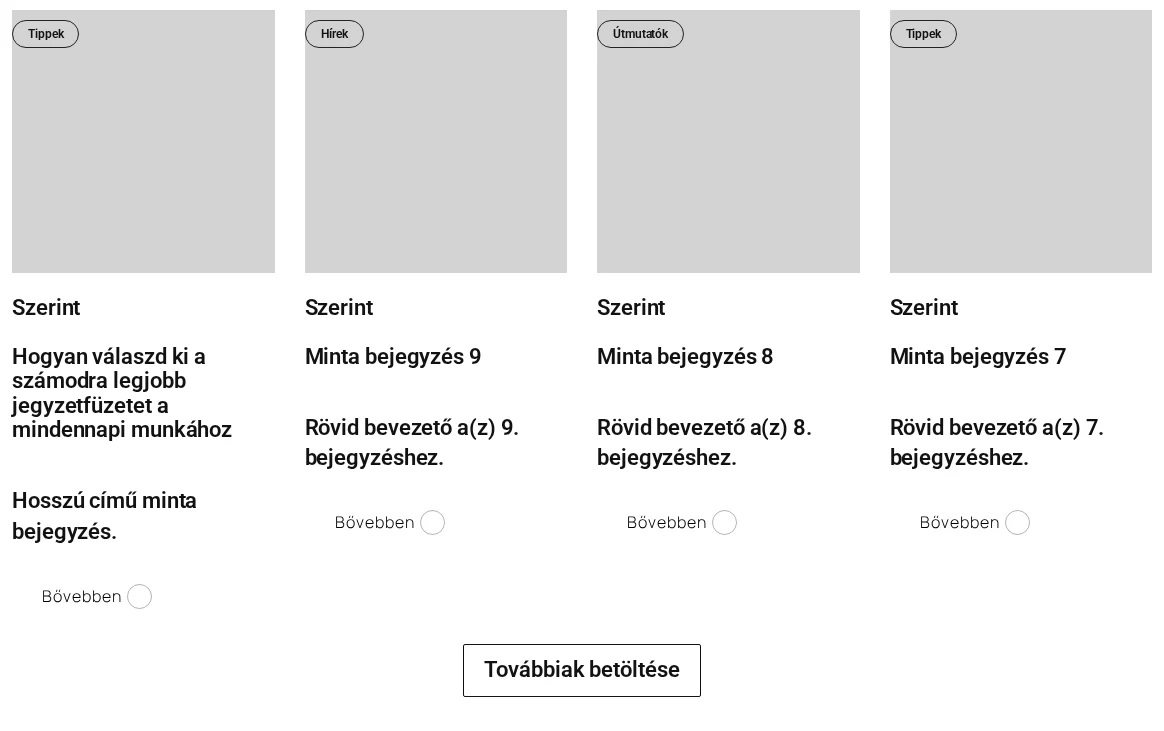
A képen minden bejegyzés alatt a Bővebben gomb áll, a lista alatt pedig egyetlen Továbbiak betöltése gomb.
Korlátozások
Szekció neve “Korlátozások”- A Továbbiak betöltése nem működik karusszellel és a kapcsolódó bejegyzések listatípussal.
- Korlát nélkül nincs gomb: ha a Megjelenített bejegyzések maximális száma minden bejegyzést lefed, a gomb nem jelenik meg.
Végtelen görgetés bejegyzéseknél
Szekció neve “Végtelen görgetés bejegyzéseknél”Ha nem akarsz gombot, a további bejegyzések görgetésre is betöltődhetnek. Ez a Késleltetett betöltés érték, Pro funkció. Itt a bejegyzések betöltéséről van szó, nem a képek késleltetett betöltéséről.
- Válassz rács, masonry vagy metro elrendezést. Karusszelnél és a kapcsolódó bejegyzések listatípusnál nem érhető el.
- A További bejegyzésopciók szakaszban válaszd a Késleltetett betöltés értéket (a legutolsó ikon).
- Állítsd be a mennyiséget (További bejegyzések kattintásra/görgetésre, alapérték: 4), a Betöltési szöveg és az Az összes bejegyzés betöltése után megjelenő szöveg mezőt. A töltésjelző méretét és színét ugyanennek a szakasznak a további mezői állítják.
- A Tartalom forrása szakaszban a Megjelenített bejegyzések maximális száma legyen kisebb az összes bejegyzés számánál.
Hosszú blognál a látogató sokáig nem ér le a láblécig. Ha a lábléc fontos hivatkozásokat tartalmaz, használd inkább a Továbbiak betöltése gombot vagy a lapozást. Ha görgetésre nem tölt be semmi, nincs több bejegyzés a megjelenített maximumnál; próbáld ki a közzétett oldalon, nem a szerkesztőben.
Címhossz-korlát
Szekció neve “Címhossz-korlát”A hosszú címek több sorba törnek, és szétrombolják a rácsot. A címhossz-korlát egyforma magasságú kártyákat ad.
- A Speciális opció szakaszban kapcsold be a Title Limit kapcsolót (a felületen ez a felirat még angolul áll). Alapból ki van kapcsolva. Ha csak az ingyenes bővítmény van telepítve, a kapcsoló az Egyéb opció szakaszban van, mert ott nincs Speciális opció szakasz.
- A Korlátozás alapja mezőben válaszd a Szó vagy a Karakter értéket. Az alapérték a karakter; szóra érdemes váltani, hogy ne vágjon félbe szót.
- A Címhossz-korlát mezőben add meg, hány szót vagy karaktert tartson meg (1 és 1000 között; alapból üres). A három oszlopos rácshoz körülbelül 8 szó vagy 50-60 karakter jó.
- A Pontok megjelenítése kapcsoló a levágott címek végére három pontot tesz, hogy látszódjon, van folytatás.

A képen a Title Limit be van kapcsolva, a Korlátozás alapja Szó, a Címhossz-korlát 4, és a Pontok megjelenítése is be van kapcsolva.
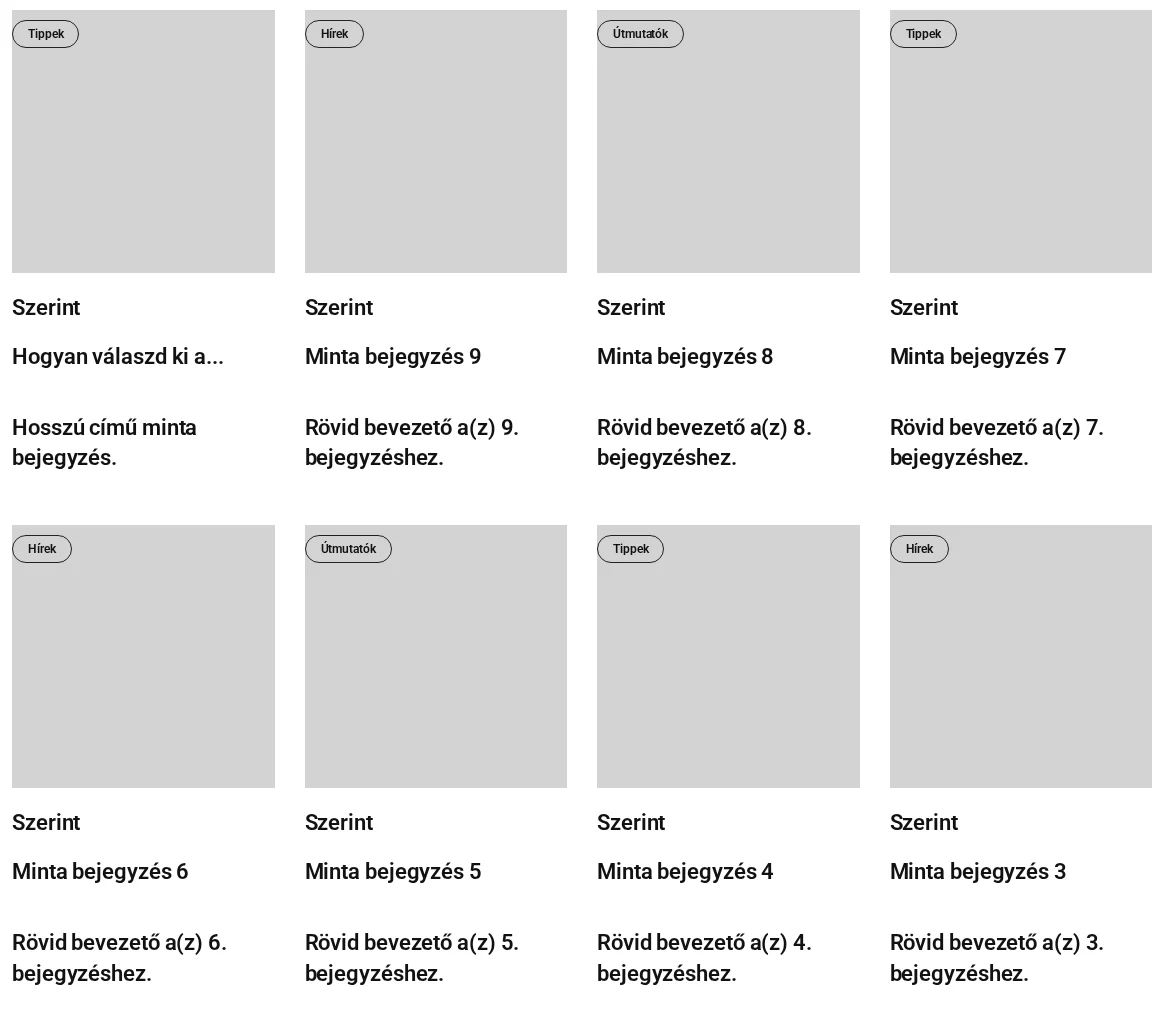
A képen a hosszú című bejegyzés címe a listában rövidítve, három ponttal végződik.
- A korlát csak a listára vonatkozik: maga a bejegyzés és a keresési találatok a teljes címet mutatják.
- Az egész lista egy korlátot használ, bejegyzésenként nem módosítható.
- Intelligens ciklusszerkesztőnél a korlát nem működik, ott a számozott címcímke vágja a címet.
- Ha nem változik semmi, a Címhossz-korlát üres, vagy nagyobb, mint a címek hossza.
Kapcsolódó bejegyzések az egyedi bejegyzés oldalán
Szekció neve “Kapcsolódó bejegyzések az egyedi bejegyzés oldalán”Az olvasó a cikk végén a legnagyobb eséllyel még egyet elolvas, ha felkínálsz neki egyet. A widget a megtekintett bejegyzés kategóriája és címkéi alapján választ. Ez Pro funkció; az ingyenes bővítményben a Bejegyzéslista típusai mező nem jelenik meg.
-
Kell egy egyedi bejegyzéssablon. Készíthetsz Nexter Builderrel vagy az Elementor Pro Theme Builderével.
-
A sablonban görgess oda, ahová a kapcsolódó bejegyzések kerülnek, általában a tartalom után és a hozzászólások elé, és húzd be a Blog/bejegyzések listája widgetet.
-
A Bejegyzéslista típusai mezőben válaszd az Az aktuális bejegyzéshez kapcsolódó bejegyzések értéket.
-
Megjelenik egy mező a kapcsolódás módjához (a felületen Related Post Type, angolul):
Érték Akkor kapcsolódó a bejegyzés, ha Kategória alapján van közös kategóriájuk Címkék alapján van közös címkéjük Mindkettő (alapérték) közös a kategóriájuk vagy a címkéjük -
Válassz stílust és elrendezést, tedd közzé a sablont, és nyiss meg egy bejegyzést.

A képen a listatípus alatt megjelenik a kapcsolódás módjának választója, a Tartalom forrása és az Oszlopok kezelése szakasz mellől pedig hiányzik a Kategória szerinti szűrés és a További bejegyzésopciók.
Tudnivalók
Szekció neve “Tudnivalók”- Csak egyedi bejegyzésen működik. Normál oldalon a widgetnek nincs megtekintett bejegyzése, amihez hasonlítson. A bejegyzés saját magát nem listázza.
- Nincs lapozás, nincs továbbiak betöltése, nincs kategória szerinti szűrő, és a Tartalom forrása lekérdezési mezői is rejtve vannak.
- Csak kategória és címke szerint kapcsol, szerző vagy egyéni osztályozás szerint nem.
- Ha nem jelenik meg semmi, a Mindkettő érték szigorú lehet. Válts Kategória alapján értékre.
- Ha mindenhol ugyanazok a bejegyzések jönnek, a legtöbb bejegyzés egy kategóriában van. Válts Címkék alapján értékre, és címkézd pontosabban a bejegyzéseket.
- Ha a szerkesztő előnézetében működik, a webhelyen mégsem, ellenőrizd, hogy a sablon közzé van téve, és a megjelenítési feltétele lefedi a bejegyzéseidet.
Készült: