

 Magyarmagyar
Közösségi ikon widget: közösségi hivatkozások sora
Közösségi hálózatok ikonjai saját hivatkozással: stílusok, címek, igazítás, függőleges elrendezés és gyakori hibák.
A Közösségi ikon widget közösségi hivatkozások sorát rakja az oldalra, például a láblécbe, egy szerzői bemutatkozás mellé vagy az oldalsávba. Kész hálózatlistából választasz (39 hálózat és egy egyéni lehetőség), 15 beépített stílus közül, és minden ikonhoz külön hivatkozást, színt és feliratot adhatsz. A widget az ingyenes bővítményben is megvan. A Pro bővítmény csak három ikononkénti extrát ad hozzá: a Mágikus görgetést, az Eszköztippet és az egérmozgásra reagáló parallax hatást (Mouse Move Parallax).
Bekapcsolás és hozzáadás
Szekció neve “Bekapcsolás és hozzáadás”- Nyisd meg: The Plus Addons → Widgets.
- Keress rá a Social Icon névre, és kapcsold be.
- Az Elementor szerkesztőben a widgetet Közösségi ikon néven találod.
- Készítsd elő a profiljaid címét, hogy be tudd másolni.
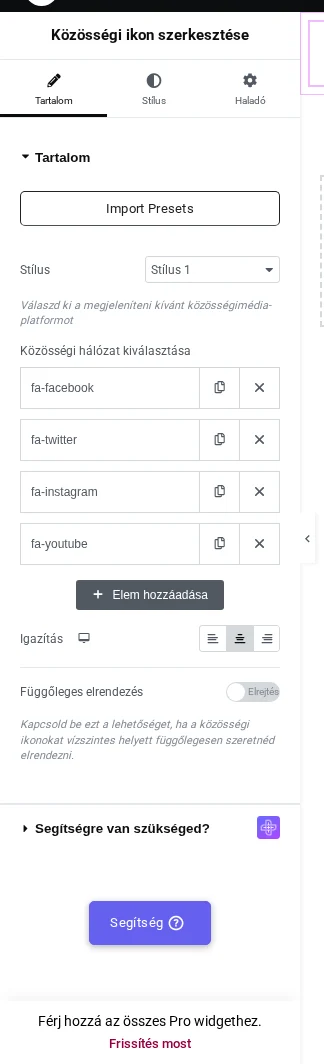
A képen a Tartalom szakasz látszik: a Stílus legördülő, a hálózatok sorai (a sorokban a hálózat azonosítója látszik), az Elem hozzáadása gomb, az Igazítás és a Függőleges elrendezés kapcsoló.
Ikonok felvétele
Szekció neve “Ikonok felvétele”- Húzd a Közösségi ikon widgetet az oldalra.
- A Tartalom szakasz Stílus mezőjében válassz: Stílus 1 és Stílus 15 között, vagy Egyéni.
- Nyisd ki az első sort a Közösségi hálózat kiválasztása listában, és válaszd ki a hálózatot a legördülőből.
- A Link mezőbe másold be a profil címét.
- Ha az ikon mellé feliratot szeretnél, írd be a Cím mezőbe.
- Minden hálózathoz vegyél fel egy sort az Elem hozzáadása gombbal.
- Állítsd be az Igazítás értékét (balra, középre vagy jobbra, eszközönként külön), és ha oszlopot szeretnél sor helyett, kapcsold be a Függőleges elrendezés kapcsolót.
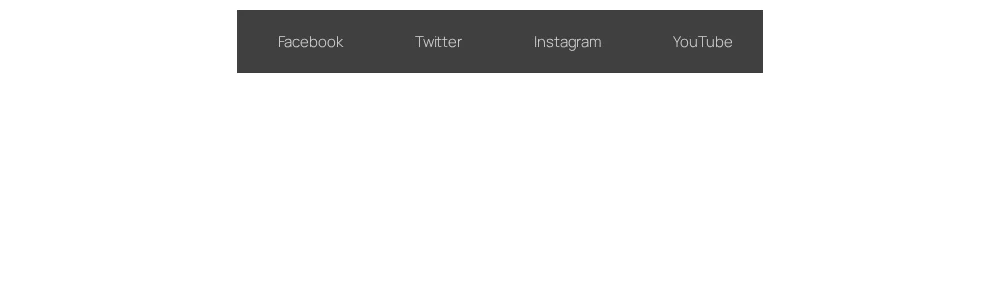
A képen az első stílus látszik négy hálózattal: Facebook, Twitter, Instagram és YouTube. Az ikonok itt nem látszanak, mert az oldalon semmi nem tölti be a Font Awesome ikonbetűt. A feliratok és a hivatkozások működnek (lásd lent a korlátoknál).
Beállítások
Szekció neve “Beállítások”| Beállítás | Mit csinál | Alapérték |
|---|---|---|
| Stílus | Stílus 1-től Stílus 15-ig, vagy Egyéni | Stílus 1 |
| Rámutatás stílusának kiválasztása | A rámutatás hatása (Stílus 1 vagy Stílus 2). Csak a Stílus 14 és Stílus 15 esetén látszik. | Stílus 1 |
| Link | A cím, amelyet az ikon megnyit | # |
| Cím | Felirat az ikon mellett, azokban a stílusokban, amelyek kirajzolják | üres |
| Igazítás | Balra, középre vagy jobbra, eszközönként külön | középre |
| Függőleges elrendezés | Az ikonokat oszlopba rendezi | ki |
A Cím csak a Stílus 1, 2, 4, 10, 12, 14, 15 és az Egyéni stílusnál jelenik meg. A többi stílus akkor sem rajzolja ki, ha kitöltötted.
Függőleges elrendezéskor a négy ikon egymás alá kerül. A kapcsoló az Egyéni stílusnál el van rejtve.

A képen a Függőleges elrendezés látszik bekapcsolva: a négy felirat egymás alatt áll.
Egyéni ikon és ikononkénti színek
Szekció neve “Egyéni ikon és ikononkénti színek”- Ha egy sorban a hálózat Egyéni, az Ikonopciók mezőben választhatsz Betűalapú ikon és SVG ikon között, és a saját ikonodat adhatod meg.
- Minden sornak saját Ikon színe, Háttérszín és Szegélyszín mezője van, külön … rámutatáskor értékekkel. Így egy ikon eltérhet a többitől.
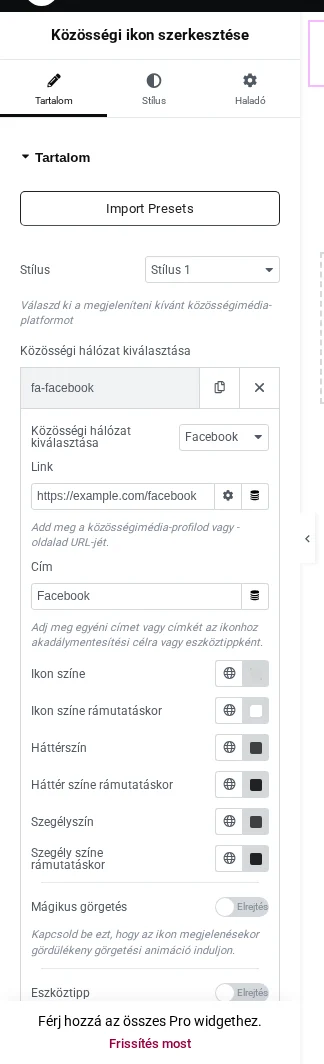
A képen a Facebook sora látszik kibontva: Közösségi hálózat kiválasztása, Link, Cím, a színek, majd a Mágikus görgetés és az Eszköztipp kapcsolók.
- A Stílus fülön a térközt, a méretet, a szegélyt és az árnyékot állíthatod.
Korlátok
Szekció neve “Korlátok”- A widget nem hoz magával ikonbetűt. Ha az oldalon más sem tölti be a Font Awesome-ot, az ikonok üresen maradnak. Ha a sablonod vagy egy másik widget betölti, ezt nem veszed észre.
- A legördülő néhány neve szokatlan: Google +, LinkedIN, Wordpress, Tiktok, és két Odnoklassniki tétel van (Odnoklassniki és Odnoklassniki 1).
- A lista néhány hálózata már nem létezik a régi formájában, de még kiválasztható: Google+, Digg, LastFM, Foursquare, Slideshare.
- A Mágikus görgetés, az Eszköztipp és a Mouse Move Parallax a Pro bővítményhez tartozik.
Hibaelhárítás
Szekció neve “Hibaelhárítás”Az ikonok láthatatlanok, de a hivatkozások működnek
Szekció neve “Az ikonok láthatatlanok, de a hivatkozások működnek”Az oldalon semmi nem tölti be a Font Awesome-ot. Tegyél az oldalra olyan elemet, amely betölti, vagy használd az Egyéni hálózatot SVG ikonnal.
A címek nem látszanak
Szekció neve “A címek nem látszanak”Válts Stílus 1, 2, 4, 10, 12, 14, 15 vagy Egyéni stílusra. A többi nem rajzolja ki a Cím mezőt.
Nincs Rámutatás stílusának kiválasztása legördülő
Szekció neve “Nincs Rámutatás stílusának kiválasztása legördülő”Csak a Stílus 14 és Stílus 15 esetén jelenik meg.
Az ikonok sorban maradnak
Szekció neve “Az ikonok sorban maradnak”Kapcsold be a Függőleges elrendezés kapcsolót. Az Egyéni stílusnál ez a kapcsoló rejtve van.
Készült: