

 Magyarmagyar
Eseménykövető: Facebook Pixel események (szabványos és egyedi)
Kattintás követése Meta (Facebook) Pixel eseményként bármely Elementor widgetről: a Pixel azonosító mentése, szabványos és egyedi esemény, ellenőrzés.
A Meta (Facebook) Pixel azt rögzíti, mit csinálnak a látogatók az oldalon, hogy mérhesd és újracélozhasd a hirdetéseidet. Önmagában csak az oldalmegtekintéseket látja. Az Eseménykövető kiterjesztéssel bármely Elementor widgetre kattintva elküldhetsz egy szabványos Meta eseményt (például Purchase, Lead, Subscribe és még 14 másikat), vagy egy saját nevű egyedi eseményt.
Előkészületek
Szekció neve “Előkészületek”- A kiterjesztés csak a bővítmény teljes (Pro) változatában érhető el. Az ingyenes bővítményben az Eseménykövető szakasz meg sem jelenik a Haladó fülön.
- Kapcsold be az Event Tracker kiterjesztést a The Plus Addons → Extensions oldalon, a Plus Visibility csoportban. Alapból ki van kapcsolva.
- Kell egy Meta (Facebook) Pixel azonosító az oldalon: vagy elmented a The Plus Addons → Settings → Analytics → Facebook Pixel ID alatt, vagy már egy másik bővítmény vagy követőkód felrakta.
- Kell valami, amire kattintani lehet: gomb, hivatkozás, űrlap küldés gombja vagy videólejátszó gomb. Sima szövegblokkra nem érdemes tenni.
Meta Pixel létrehozása
Szekció neve “Meta Pixel létrehozása”Ezt hagyd ki, ha már van Pixel azonosítód. A Meta időnként átalakítja a felületét, ha a tiéd eltér a leírttól, a Meta saját súgóját kövesd. A lépések a The Plus Addons oldalán nem változnak.
- Nyisd meg a Meta Events Managert, és kattints a + ikonra.
- Válaszd a Web lehetőséget, és kattints a Connect gombra.
- Adj nevet a Pixelnek, és kattints a Create Pixel gombra.
- Add meg a weboldalad URL-jét, kattints a Check, majd a Next gombra.
- A következő képernyő mutatja a Pixelt. A neve alatt álló hosszú szám a Pixel azonosító. Másold ki.
A Pixel azonosító mentése
Szekció neve “A Pixel azonosító mentése”Ezt hagyd ki, ha a Pixel már egy másik bővítményen vagy követőkódon át az oldalon van. A felugró ablak is azt mondja, hogy ilyenkor hagyd üresen a mezőt, hogy ne kerüljön fel az alapkód kétszer.
- Nyisd meg a The Plus Addons → Settings oldalt, és görgess az Analytics csoporthoz.
- Kattints a Facebook Pixel ID kártya fogaskerék gombjára.
- Illeszd be az azonosítót a Pixel ID mezőbe, és kattints a Save gombra.
Szabványos esemény küldése kattintásra
Szekció neve “Szabványos esemény küldése kattintásra”Bármely widget megfelel, a leggyakoribb példa a Gomb.
- Jelöld ki a widgetet az Elementorban, és nyisd meg a Haladó fület.
- Görgess le, és nyisd meg az Eseménykövető szakaszt.
- Kapcsold be a Facebook Pixel kapcsolót.
- Az Esemény típusa listából válaszd ki az eseményt. 17 szabványos Meta esemény és az Egyedi opció van, az alapérték a ViewContent. Fizetés gombjához válaszd a Purchase-t.
- Frissítsd az oldalt.
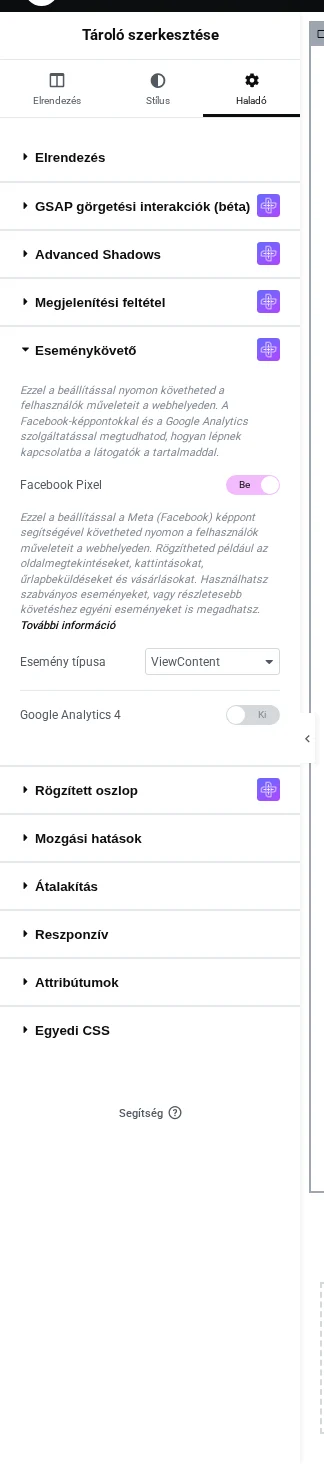
A képen a Facebook Pixel kapcsoló alatt az Esemény típusa lista látszik, ViewContent alapértékkel.
Egyedi esemény küldése
Szekció neve “Egyedi esemény küldése”A Meta 17 szabványos eseménye a boltokat és az érdeklődő űrlapokat lefedi, de nem mindent. A partnerprogramra jelentkezésnek, egy kiadvány letöltésének vagy egy árazási oldali kattintásnak nincs szabványos neve.
- Jelöld ki a widgetet, és nyisd meg a Haladó → Eseménykövető szakaszt.
- Kapcsold be a Facebook Pixel kapcsolót.
- Állítsd az Esemény típusa értékét Egyedi-re.
- Megjelenik egy újabb mező: az esemény értéke. Írd ide az esemény nevét, például
PartnerJelentkezes. - Frissítsd az oldalt.
Ez a mező az esemény nevét tartalmazza, nem pénzösszeget. Legyen rövid, szóköz nélküli, és mindenhol ugyanúgy írd, mert a Meta a más írásmódot más eseménynek veszi.
Ellenőrzés: elküldődik-e az esemény
Szekció neve “Ellenőrzés: elküldődik-e az esemény”A közzétett oldalon a gombra kattintva a böngésző egy kérést küld a Metának az esemény nevével. A saját oldaladon a Chrome Meta Pixel Helper bővítményével ellenőrizheted:
- Nyisd meg az oldalt Chrome-ban, és kattints a Meta Pixel Helper ikonjára. Az alapértelmezett PageView eseményt látod.
- Kattints a gombra, majd nyisd meg újra a Meta Pixel Helpert. Az eseményed ott áll a PageView mellett.
- Néhány perc múlva az esemény megjelenik a Meta Events Managerben is. Az egyedi esemény az egyéni konverziók alatt vagy a Pixel eseménylistájában található.
Hogyan viselkedik
Szekció neve “Hogyan viselkedik”- Az esemény kattintásra megy el, nem oldalbetöltéskor.
- Az elemen belüli minden hivatkozás követett. Ha az elemen nincs hivatkozás, magára az elemre kattintás számít.
- A PageView-t a Pixel alapkódja küldi, oldalbetöltésenként egyszer, függetlenül attól, hogy követsz-e elemet. Ez a Meta saját működése.
- A szabványos eseményneveket pontosan úgy küldi el, ahogy a listában állnak, CamelCase írásmóddal.
- Az egyedi esemény
trackCustom, a szabványostrackhívással megy el, és a Meta külön listázza őket. Az egyedi eseménynév pontosan úgy megy el, ahogy beírtad, a nagybetűkkel együtt. - Töltsd ki az egyedi esemény nevét. Ha az Esemény típusa Egyedi, és a mező üres, a Pixelnek semmilyen eseménynév nem megy át.
Korlátozások
Szekció neve “Korlátozások”- Az esemény mellé nem megy paraméter. Az Eseménytulajdonságok ismétlő csak a Google Analytics 4 kapcsolóhoz tartozik. Ezért a Meta konzolfigyelmeztetést ír azoknál az eseményeknél, amelyek paramétert várnának, például: Required parameter ‘value’ is missing for event ‘Purchase’. Az esemény ilyenkor is rögzül, csak az értéke nem.
- Egy elemhez egy esemény tartozik. Ugyanarról a widgetről nem küldhetsz két különböző Meta eseményt, és egy szabványos meg egy egyedi eseményt sem küldhetsz együtt.
- A hirdetésblokkolók, a követésvédelem és a privát ablakok megállítják a kérést, mielőtt elhagyná a böngészőt, így az esemény nem jut el a Metához.
- Az egyedi események nincsenek ellenőrizve: egy elírás egyszerűen egy második, majdnem azonos eseményt hoz létre az Events Managerben.
Hibaelhárítás
Szekció neve “Hibaelhárítás”A Meta Pixel Helper semmit nem mutat. Hiányzik a Pixel alapkódja. Mentsd el a Pixel azonosítót a The Plus Addons → Settings → Analytics → Facebook Pixel ID alatt, vagy add hozzá a Meta szkriptjét más módon.
A PageView látszik, de az eseményem nem. A kattintás nem ér el követett elemet. Nézd meg, hogy a Facebook Pixel be van-e kapcsolva az adott widgeten, hogy frissítetted-e az oldalt, és hogy magára a hivatkozásra kattintasz, nem a körülötte lévő térközre.
Az esemény elmegy, de az Events Manager üres. Az Events Manager nem azonnali, adj neki néhány percet, és ellenőrizd, hogy ugyanazt a Pixelt nézed-e, amelynek az azonosítóját elmentetted.
Egyedi eseménynél a Pixel Helper csak a PageView-t mutatja. Nézd meg, hogy az Esemény típusa Egyedi-e, és hogy az esemény neve nincs-e üresen, majd frissítsd az oldalt, és töltsd újra a böngészőben.
Az Events Managerben ugyanabból az eseményből két változat látszik. A nevet két elemen másképp írtad. A Meta pontos szövegegyezést keres, ezért a PartnerJelentkezes és a Partner Jelentkezes két külön esemény.
Készült: