

 Magyarmagyar
Blog/bejegyzések listája: a widget beállításainak áttekintése
A Blog/bejegyzések listája widget minden szakasza: listatípusok, stílus, elrendezés, tartalom forrása, sorrend, oszlopok, szűrő, betöltési opciók, extra opciók és stílusbeállítások, valamint a Free és Pro különbségei.
A Blog/bejegyzések listája widget a blogbejegyzéseidet mutatja rácsban, masonry, metro vagy karusszel elrendezésben. A widget a The Plus Addons → Widgets oldalon kapcsolható be: keresd meg a nevét, és kapcsold be a kapcsolót. A Free változatban is elérhető, a bővebb funkciókhoz a Pro kell; ezt a fejezet végén egy táblázat foglalja össze.

A képen az Elrendezés szakasz látszik, ahonnan a listatípust, a stílust és az elrendezést választod.
Főbb képességek
Szekció neve “Főbb képességek”- három listatípus (normál oldal, archív oldal, kapcsolódó bejegyzések; ez Pro);
- előre elkészített stílusok és az intelligens ciklusszerkesztő saját kártyához;
- négy elrendezés: rács, masonry, metro és karusszel (Pro);
- bejegyzések kategória és címke szerint, kizárással (Pro), eltolással és sorrenddel;
- címhossz- és kivonathossz-korlát, szerző és dátum elrejtése;
- kategória szerinti szűrő (Pro), lapozás (Pro), Továbbiak betöltése gomb és késleltetett betöltés (Pro);
- előtöltő animáció (Pro) és a karusszel összekötése a távirányító widgettel egyedi karusszelazonosító (Egyedi carousel-ID)val (Pro).
A tartalom beállítása
Szekció neve “A tartalom beállítása”A beállítások a Tartalom fülön vannak. Húzd a widgetet az oldalra vagy a sablonba, és nyisd meg a szakaszokat sorban.
Elrendezés
Szekció neve “Elrendezés”A Bejegyzéslista típusai mezőben három érték van:
| Érték | Mire való |
|---|---|
| Normál oldal | bármelyik oldalon megjelenő bejegyzéslista |
| Archív oldal | archív sablonba (például kategóriaoldal) |
| Kapcsolódó bejegyzések a bejegyzésoldalon | az egyedi bejegyzés sablonjába |
Az Archív oldal és a kapcsolódó típus csak a saját sablonjában működik. Ha sima oldalra teszed a widgetet, a három érték között nem látsz különbséget; ilyenkor csak a stílusozáshoz használhatod őket. A két utóbbi Pro funkció.
A Stílus mezőben előre elkészített stílusok közül választasz. A Free változatban a Stílus 1, a Stílus 5 és az intelligens ciklusszerkesztő érhető el, a Stílus 2, 3 és 4 Pro. A saját kártyadizájnt az intelligens ciklusszerkesztővel készítheted el.
Az Elrendezés mezőben négy érték közül választasz: rács, masonry, metro és karusszel. A karusszel Pro.
Tartalom forrása
Szekció neve “Tartalom forrása”- Megjelenített bejegyzések maximális száma (a Free változatban Megjelenített bejegyzések maximális száma): legfeljebb ennyi bejegyzés látszik egy oldalon.
- Kihagyott bejegyzések száma: az első néhány bejegyzést kihagyja a listából. Így például a legújabb bejegyzést elrejtheted, ha külön emeled ki.
- Kategória kiválasztása és Címkék kiválasztása: ezek határozzák meg a forrást. Ha mindkettőt megadod, a bejegyzésnek mindkét feltételnek meg kell felelnie.
- Kategória kizárása és Exclude Tags (a címkék kizárása, Pro): a megadott kategóriájú vagy címkéjű bejegyzések kimaradnak.
A forrás- és a kizárási mezők csak a Normál oldal típusnál érhetők el.
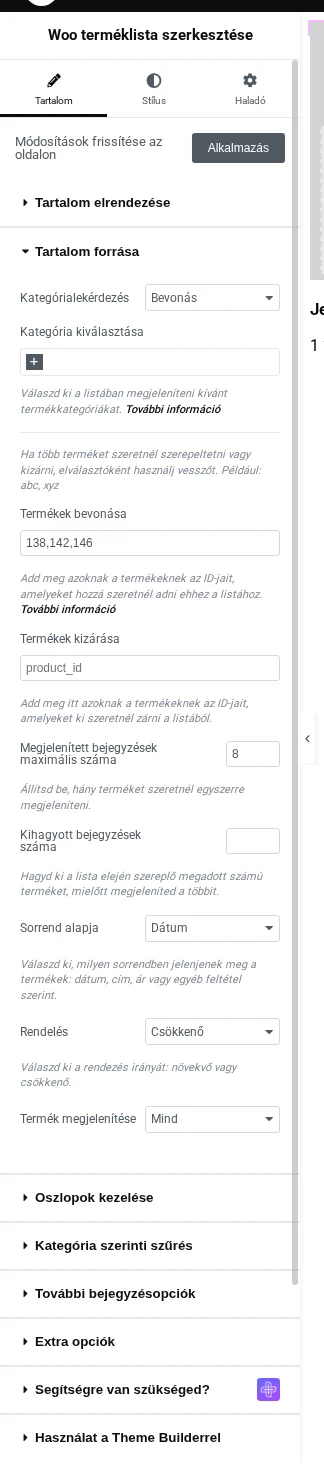
A képen a forrás szakasz látszik: a kategóriák, a címkék és a sorrend mezői egy helyen vannak.
A Sorrend alapja mezőben a következő értékek közül választhatsz:
| Érték | Mit csinál |
|---|---|
| Nincs | az alapértelmezett sorrend marad |
| Azonosító | a bejegyzés azonosítója szerint |
| Szerző | a szerző neve szerint |
| Cím | ábécésorrendben a cím szerint |
| Név (slug) | a bejegyzés webcíme szerint |
| Dátum | a közzététel dátuma szerint; a legújabb bejegyzések mutatásához használd |
| Módosítva | az utolsó módosítás ideje szerint |
| Véletlen | minden oldalbetöltésnél más sorrend |
| Hozzászólások száma | a hozzászólások száma szerint |
| Alapértelmezett menüsorrend | az oldalaknál használt sorrendszám szerint; bejegyzésekhez a webhely kódjába külön kiegészítés kell |
A Rendelés mező a kiválasztott érték szerint növekvő vagy csökkenő sorrendet állít.
Oszlopok kezelése
Szekció neve “Oszlopok kezelése”Itt asztali gépre, táblagépre és mobilra külön adhatod meg az oszlopok számát, és állíthatod az oszlopok közötti távolságot. Az alapérték asztali gépen 4, táblagépen 3, mobilon 2 oszlop. Karusszelnél ez a szakasz nem érhető el. Metro elrendezésnél csak az asztali és a táblagépes oszlopszámot adhatod meg, és eszközönként külön metro stílust is választhatsz (lásd a következő fejezetet).
Kategória szerinti szűrés
Szekció neve “Kategória szerinti szűrés”A kategóriagombok a Normál oldal típusú listánál működnek, karusszelnél nem (Pro). A szakasz mezői:
- Kategória szerinti szűrés kapcsoló: bekapcsolás után jelennek meg a többi mezők;
- Szűrés illesztése: a gombsor igazítása;
- Válassz osztályozást (taxonomy):
category,post_tag,post_formatvagy más osztályozás szerint szűrhetsz; - Szűrő típusa: Normál vagy AJAX (lásd a következő fejezetet);
- Keresés típusa: azonosító vagy slug alapján keresi a kategóriát;
- Összes szűrő kapcsoló és a hozzá tartozó felirat mező: az „összes” gomb megjelenítése és szövege;
- Kategóriaszűrő stílusa és Szűrőstílus rámutatáskor: a gombok kinézete normál és rámutatásos állapotban.
A részletes lépések a „Kategória szerinti szűrő” fejezetben vannak.
További bejegyzésopciók
Szekció neve “További bejegyzésopciók”A További bejegyzésbetöltési opciók mezőben döntöd el, hogyan érje el a látogató a további bejegyzéseket: Lapozás (Pro), Továbbiak betöltése gomb, vagy Késleltetett betöltés (Pro), vagyis végtelen görgetés. Karusszelnél és a kapcsolódó bejegyzések típusnál ez nem működik.
Speciális opció (Pro)
Szekció neve “Speciális opció (Pro)”- Betöltési opciók: Alapértelmezett (a teljes tartalom látszik, cím, dátum, szerző) vagy Csontváz (a tartalom betöltése alatt szürke helyőrzők látszanak, ami letisztultabb képet ad);
- URL engedélyezése: a megosztott hivatkozás ugyanazt a kiválasztott kategóriát vagy betöltött nézetet nyitja meg. Akkor jelenik meg, ha a betöltési mód Továbbiak betöltése, vagy ha a kategória szerinti szűrő be van kapcsolva AJAX típussal;
- Betöltésjelző: késlelteti a bejegyzések megjelenését egy előtöltő animációval, csak rács és masonry elrendezésnél;
- Címkorlát: a címet karakterszám vagy szószám szerint rövidíti.
Egyéb opció
Szekció neve “Egyéb opció”- Cím HTML-címke: a bejegyzéscím HTML-címkéje (például
h3); - Címkorlát: karakter vagy szó szerint;
- Kiemelt kép típusa: csak karusszelnél, a kiemelt kép méretét állítja;
- Szavak tördelése: karakterenként tördeli a címet és a leírást, ha kevés a hely;
- Tartalom megjelenítése: a kivonat ki- és bekapcsolása; bekapcsolva a Darabszám mezőben szavakban korlátozhatod a hosszát;
- Képméret megjelenítése: a kiemelt kép mérete (karusszelnél nem). Ha például mindig négyzet alakú képet szeretnél, válaszd a TP square értéket (Pro);
- Bejegyzés-metaadatok megjelenítése: a dátum és a szerző megjelenítése; bekapcsolva előre elkészített metastílusokat választhatsz, és a szerzőt, illetve a dátumot külön is elrejtheted.
A per bejegyzés Bővebben gomb csak a Stílus 2, 3 vagy 5 esetén látszik, illetve a Stílus 1 és a metro elrendezés együttesénél. Az alapértelmezett Stílus 1 és rács elrendezésnél nincs a panelen.
A stílus beállítása
Szekció neve “A stílus beállítása”A Stílus fülön a következő szakaszok vannak:
- Bejegyzés-metacímke és Cím: betűtípus és szín;
- Tartalom és Kiemelt kép: háttér normál és rámutatásos állapotban;
- Szűrőkategória (a szűrő bekapcsolásakor): betűtípus, kitöltés, margó, szín, rámutatási keretszín, a kategóriaszám színe, háttér, árnyék;
- Dobozhurok háttérstílusa: keret és árnyék minden bejegyzésen;
- Carousel beállításai (karusszel elrendezésnél): egyedi karusszelazonosító (Egyedi carousel-ID), a csúszka iránya (vízszintes vagy függőleges), a csúszás iránya, sebessége, valamint eszközfüggő beállítások: oszlopok, léptetés, kitöltés, húzás, többszörös húzás, végtelen mód, szüneteltetés rámutatásra, adaptív magasság, animáció típusa, automatikus lejátszás, pontok, nyilak, középső mód és sorok száma;
- Bejegyzés nem található opciói: az üzenet betűtípusa, színe, háttere;
- Extra opciók: ha bekapcsolod a Rendezetlen oszlopok kapcsolót, az oszlopokat egyenként feljebb vagy lejjebb tolhatod (legfeljebb 6 oszlopig, eszközönként külön);
- Görgetésre megjelenő animáció: a widget bejelenése, amikor a látómezőbe ér.
A Haladó fül minden widgetnél ugyanaz.
Free és Pro egy pillantásra
Szekció neve “Free és Pro egy pillantásra”| Funkció | Hol | Változat |
|---|---|---|
| Stílus 1, Stílus 5, intelligens ciklusszerkesztő | Tartalom → Elrendezés | Free |
| Stílus 2, 3 és 4 | Tartalom → Elrendezés | Pro |
| Rács, masonry, metro (3 oszlop) | Tartalom → Elrendezés | Free |
| Karusszel; metro 4, 5 és 6 oszloppal | Elrendezés, Oszlopok kezelése | Pro |
| Archív oldal és kapcsolódó bejegyzések listatípus | Tartalom → Elrendezés | Pro |
| Maximális bejegyzésszám, eltolás, kategória, címke, rendezés | Tartalom forrása | Free |
| Kategória és címke kizárása | Tartalom forrása | Pro |
| Továbbiak betöltése | További bejegyzésopciók | Free |
| Lapozás, késleltetett betöltés | További bejegyzésopciók | Pro |
| Kategória szerinti szűrő, AJAX szűrő | Kategória szerinti szűrés | Pro |
| URL engedélyezése, betöltésjelző, betöltési opciók | Speciális opció | Pro |
| Címkorlát | Speciális vagy Egyéb opció | Free |
| Tartalom megjelenítése és szószám | Egyéb opció | Free |
| Szerző és dátum megjelenítése a metában | Egyéb opció | Pro |
| Képméret megjelenítése | Egyéb opció | Pro |
Néhány Pro vezérlő a Free panelen figyelmeztetéssel jelenik meg, mások egyáltalán nincsenek ott.
A kapcsolódó fejezetek
Szekció neve “A kapcsolódó fejezetek”- Karusszel, gombok, végtelen görgetés, címkorlát és kapcsolódó bejegyzések: „Blog/bejegyzések listája: karusszel, gombok, végtelen görgetés, címkorlát, kapcsolódó bejegyzések”.
- Saját kártya: „Blog/bejegyzések listája: egyéni kártya az intelligens ciklusszerkesztővel”.
- Metro elrendezés és AJAX szűrő: „Blog/bejegyzések listája: metro elrendezés és AJAX szűrő”.
Készült: