

 Magyarmagyar
Navigation Menu Lite: almenü nyitása hoverre vagy kattintásra
Hogyan nyíljon a lenyíló almenü a Navigation Menu Lite widgetben: rámutatásra vagy kattintásra, a hozzá tartozó beállítások és korlátok.
A Navigation Menu Lite widgetben egyetlen beállítás dönti el, hogyan nyílnak a lenyíló almenük: a Menu Hover/Click. Az egész widgetre érvényes. Az alapérték a Hover Sub-Menu, a kattintásos nyitáshoz a Click Sub-Menu kell.
A beállítás előfeltételei: a widget be van kapcsolva a The Plus Addons → Widgets oldalon, van elkészített menü a Megjelenés → Menük alatt, és a menünek van legalább egy almenüje. Almenüt úgy hozol létre, hogy a Menük oldalon az elemet kicsit jobbra húzod egy másik elem alá: így lesz gyermekelem.
| Beállítás | Hol | Mit csinál | Alapérték |
|---|---|---|---|
| Menu Hover/Click | Tartalom → Extra Options | A Hover Sub-Menu a kurzor érkezésére nyitja a lenyílót, a Click Sub-Menu kattintásra nyitja és nyitva tartja. | Hover Sub-Menu |
| Menu Effects | Tartalom → Navigation Bar | A Style 1 lecsúsztatja, a Style 2 áttűnéssel mutatja a panelt. | Style 1 |
| Main Menu Indicator Style | Stílus → Main Menu | Nyilat tesz a lenyílót tartalmazó elemek mellé, hogy a látogató lássa, melyik nyílik. | None |
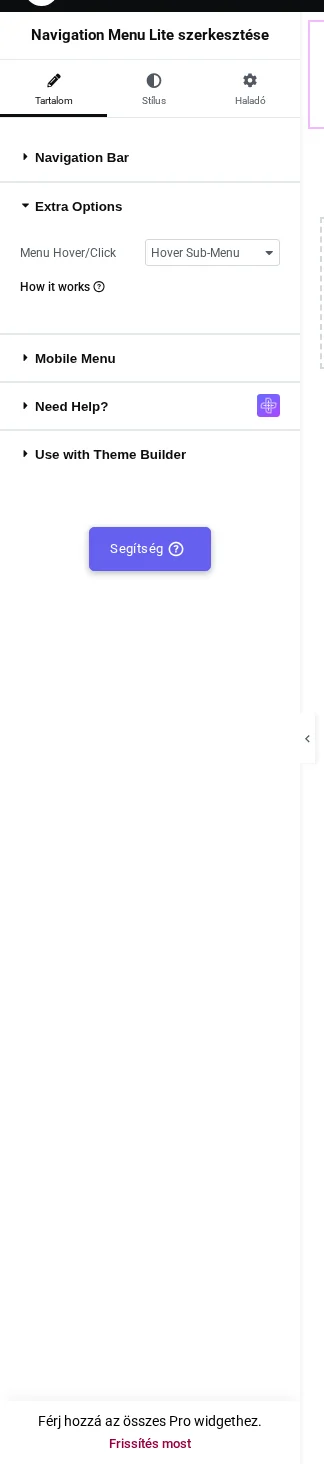
A képen a Menu Hover/Click mező látszik; mellette a How it works súgóhivatkozás.
Nyitás hoverre (Hover Sub-Menu)
Szekció neve “Nyitás hoverre (Hover Sub-Menu)”A hover lenyíló akkor nyílik, amikor a kurzor eléri a szülőelemet, kattintás nélkül. A legtöbb asztali látogató ezt várja egy fejléctől. Mivel ez az alapérték, általában csak megerősíted.
- Jelöld ki a Navigation Menu Lite widgetet, nyisd ki a Navigation Bar szakaszt, a Menu Type maradjon Default, a Select Menu listából válaszd ki a menüt. (A Menu Type WordPress menü és ismétlő lista között választ, nem itt választod ki a menüt.)
- Válassz Menu Direction értéket. A hover almenü a vízszintes és a függőleges képpel is működik.
- Nyisd ki az Extra Options szakaszt, és a Menu Hover/Click értéke legyen Hover Sub-Menu.
- A Navigation Bar szakaszban válassz Menu Effects stílust: a Style 1 lecsúsztatja a panelt, a Style 2 áttűnéssel mutatja.
- Frissítsd az oldalt, és mutass a szülőelemre. Az almenü a kurzor alatt kinyílik, és bezárul, amikor elmozdulsz róla.
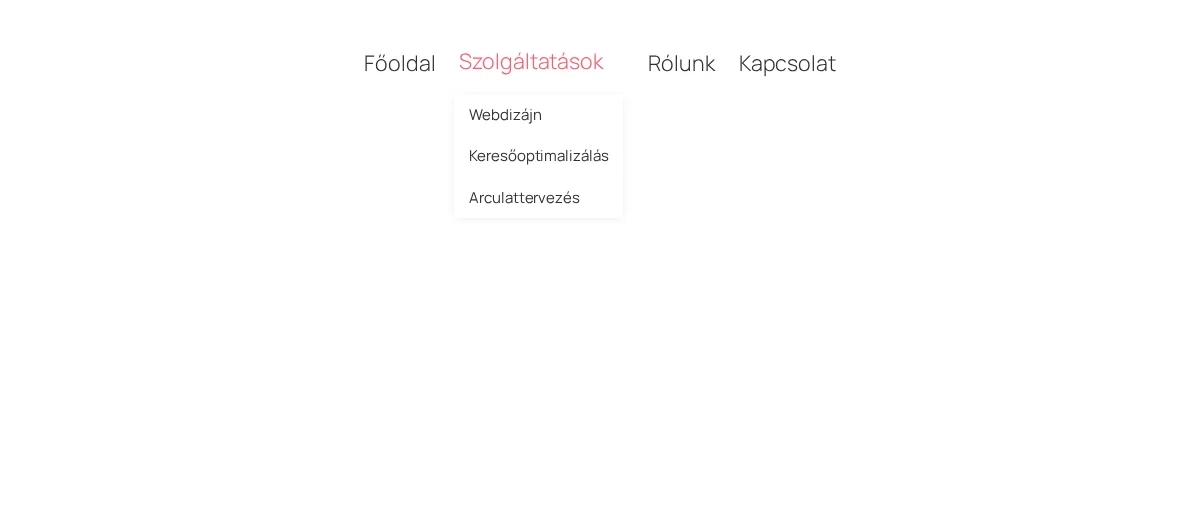
A képen a Szolgáltatások elemre mutatva megnyílt a három almenüpont.
Hogyan működik:
- A lenyíló az egér érkezésére nyílik, és az egér távozására zárul. A kurzor elhagyása után semmi nem marad nyitva.
- A Menu Effects csak az animációt változtatja, azt nem, hogy hover vagy kattintás nyit.
- A beállítás az egész widgetre érvényes: a menü minden szülőeleme ugyanúgy viselkedik.
- Érintőképernyőn nincs hover, ezért telefonon és táblagépen egy koppintás nyitja az almenüt, akármi van beállítva. Ha asztali gépen is ugyanezt a viselkedést szeretnéd, használd a Click Sub-Menu módot.
Korlátok:
- Nem lehet néhány elemet hoverre, másokat kattintásra nyitni ugyanabban a widgetben.
- A hover csak 991 px böngészőszélesség felett működik. Ez a szám fix a widgetben, és nem azonos az Open Mobile Menu értékével, ezért ha leviszed a töréspontot, lesz egy szélességtartomány, ahol egyáltalán nem nyílik lenyíló.
- Nincs hover-késleltetés: az almenü azonnal nyílik és zárul a kurzorral.
Nyitás kattintásra (Click Sub-Menu)
Szekció neve “Nyitás kattintásra (Click Sub-Menu)”A kattintásra nyíló lenyíló addig zárva marad, amíg a látogató nem kéri. Asztali egérrel és érintőképernyőn ugyanúgy viselkedik, és nem nyílnak az almenük, ha a kurzor véletlenül átsiklik a fejlécen.
- Jelöld ki a Navigation Menu Lite widgetet, a Navigation Bar szakaszban a Menu Type maradjon Default, és válaszd ki a menüt a Select Menu listából.
- Az Extra Options szakaszban állítsd a Menu Hover/Click értékét Click Sub-Menu-re.
- A Stílus → Main Menu alatt állítsd a Main Menu Indicator Style értékét Style 1-re. Nyíl nélkül semmi nem jelzi a látogatónak, hogy az elemre kattintva lenyíló nyílik.
- Frissítsd az oldalt, és kattints egy szülőelemre. Az almenü kinyílik, és nyitva marad, amíg újra rá nem kattintasz az elemre, vagy a menün kívülre nem kattintasz.
A képen a Szolgáltatások elemre kattintás után nyitva marad az almenü.
Hogyan működik:
- A szülőelemre kattintva az almenü kinyílik, ugyanarra újra kattintva bezárul.
- Egy lenyíló megnyitása bezárja a menü másik nyitott lenyílóját.
- A menün kívüli kattintás bezárja a nyitott lenyílót.
- Az almenüs szülőelem soha nem követi a saját linkjét: a widget letiltja a hivatkozást, hogy a kattintás a panelt nyissa.
- A beállítás az egész widgetre érvényes, nem elemenként állítható.
Korlátok:
- Nem keverhető egy widgeten belül a kattintásra és a hoverre nyíló elem.
- A szülőelem saját oldala elérhetetlenné válik a menüből. Vedd fel az első elemként a saját almenüjébe is („Áttekintés”, „Minden szolgáltatás”), ha a látogatóknak oda is el kell jutniuk.
- A Menu Effects itt nem hat: a panel mindig kb. 0,4 másodperc alatt csúszik ki, akármelyik stílus van kiválasztva, így a nyitó és záró animáció nem módosítható.
- Nincs beállítás arra, hogy a lenyíló nyitva maradjon azon az oldalon, amelyre a gyermekeleme mutat.
Hibaelhárítás
Szekció neve “Hibaelhárítás”Hover módban nem nyílik semmi. Nézd meg, hogy az elemnek van-e gyermeke a Megjelenés → Menük alatt (a gyermek be van húzva a szülő alá). Ellenőrizd a böngésző szélességét is: 992 px alatt a hover szkript nem fut.
A lenyíló széles képernyőn működik, keskeny laptopon nem. Az Open Mobile Menu értékét 991 px alá vitted (például 768-ra), így 769 és 991 px között a vízszintes sáv látszik, de a lenyílók nem nyílnak. Hagyd az Open Mobile Menu értékét 991 vagy afölött.
Az almenü bezárul, mielőtt odaérek. A szülőelem és a lenyíló között rés van, ami megszakítja a kurzor útját. Csökkentsd az almenü felső belső vagy külső margóját a Stílus → Sub Menu alatt, hogy a kettő érintkezzen.
A látogatók nem látják, mely elemeknek van lenyílója. Állítsd a Main Menu Indicator Style értékét Style 1-re.
Kattintásra nem történik semmi. Az elemnek nincs gyermeke a Menük oldalon. A gyermek nélküli elem sima link, és úgy is viselkedik.
A Szolgáltatások elemre kattintva a lenyíló nyílik meg a Szolgáltatások oldal helyett. Így működik ez a mód, és a második kattintás sem navigál, hanem bezárja a panelt. Tedd a szülőoldalt külön linkként a saját almenüjébe.
A lenyíló megnyílik, majd azonnal bezárul. Egy másik szkript kezeli ugyanazt a kattintást. Kapcsold ki egyenként a többi menü-, felugró- vagy animációs bővítményt, és a próbák között ürítsd az oldal- és CSS-gyorsítótárat.
Készült: